
Radiant अपडेट
ठीक करें, फ़्रेम करें, अंतिम स्पर्श दें: Radiant Photo 2.5 और Radiant Raw 1.0
दाग़ ब्रश से मिटाएँ, ऑटो क्रॉप से फ़्रेम करें, लेंस की ख़ामियाँ ठीक करें, और शार्पनिंग व नॉइज़ को बारीकी से साधें, सब कुछ Radiant परिवार के भीतर।
यह अनुवाद मशीन से किया गया है और अभी इसकी समीक्षा नहीं हुई है।
इस पेज के स्क्रीनशॉट में ऐप अंग्रेज़ी में दिखता है।
हर अच्छी तस्वीर को भी आख़िर में थोड़े-से अंतिम स्पर्श की ज़रूरत होती है। आसमान में धूल का एक कण बैठा है। नज़ारे को एक तार काट रहा है। फ़्रेम थोड़ा झुका हुआ है। सीधी रेखाएँ मुड़ जाती हैं, और कोने काले पड़ जाते हैं।
Radiant Photo 2.0 इस काम का कुछ हिस्सा आपके Raw एडिटर पर छोड़ देता था: उसका मैनुअल परिप्रेक्ष्य और लेंस सुधार के लिए आपको वहीं भेजता था। Radiant Photo 2.5 और नया Radiant Raw 1.0 यह काम Radiant परिवार के भीतर ले आते हैं। दाग़ ठीक करना Radiant Photo और Radiant Raw में है, और लेंस सुधार Radiant Raw में। ये रहे पाँच टूल: हर एक आपके लिए क्या करता है, और उसे कहाँ पाएँ।
दाग़ हटाना: दाग़ पर ब्रश फेरें, साफ़ नमूना Radiant Photo ख़ुद चुनता है
Radiant Photo
दाग़ हटाना Radiant Photo 2.5 में नया है। Radiant Photo 2.0 पोर्ट्रेट को अपने-आप रीटच करता था, पर उसमें ऐसा कोई टूल नहीं था जिससे आप ख़ुद कोई दाग़ मिटा सकें। अब एक थपकी लगाने के लिए क्लिक करें, या स्ट्रोक बनाने के लिए ड्रैग करें। हील के साथ, Radiant Photo आपके लिए एक साफ़ नमूना चुनता है और उसके टेक्स्चर को दाग़ में घोल देता है। क्लोन आपके तय किए नमूने के पिक्सेल सीधे दाग़ के ऊपर कॉपी कर देता है।
तार के लिए ड्रैग करते समय Shift दबाए रखें, ताकि सीधी रेखा बने। नमूना ख़ुद चुनने के लिए उस पर Option-क्लिक करें (Windows पर Alt-क्लिक)। इसके बाद क्रॉसहेयर आपके ब्रश के साथ-साथ चलता है।
हर सुधार बाद में भी बदला जा सकता है। किसी सुधार को खिसकाने के लिए उसका पिन ड्रैग करें, या नमूना खिसकाने के लिए नमूने का पिन। त्रिज्या, किनारा नरमी और अपारदर्शिता हर सुधार को बारीकी से साधती हैं। एक बार “पहले जैसा करें” से पूरा लंबा स्ट्रोक हट जाता है। “ब्रश का आकार” 1 से 100 तक के आसान पैमाने पर चलता है। 16-बिट एक्सपोर्ट में ठीक किए गए हिस्से 16 बिट पर ही रहते हैं।

हर सुधार पैनल की सूची में होता है, अपने हील या क्लोन, त्रिज्या और किनारा नरमी के साथ।
यही सुधार दूसरी तस्वीरों पर लगाने के लिए उन्हें “सेटिंग कॉपी करें” से कॉपी करें और पेस्ट करें। डिफ़ॉल्ट “जोड़ें” के साथ वे हर तस्वीर के अपने सुधारों में जुड़ जाते हैं; “बदलें” पहले उस तस्वीर के सुधार हटा देता है। हर तस्वीर अपने साफ़ नमूने फिर से ख़ुद चुनती है, और आपके हाथ से तय किए गए नमूने बने रहते हैं। धूल ढूँढने के लिए A दबाकर “दाग़ दिखाएँ” चालू करें, एक कंट्रास्ट व्यू जो तस्वीर को बदले बिना बारीक कणों को देखना आसान बनाता है। “धूल” के नीचे “इस तस्वीर में धूल खोजें” चुनें, या पूरे शूट के लिए “सभी खुली तस्वीरों में धूल खोजें”, और Radiant Photo हर संभावित दाग़ की सूची बना देता है। हर एक को जाँचें, फिर “ठीक करें” या “अस्वीकार करें” चुनें: सिर्फ़ वही ठीक होते हैं जिन्हें आप ठीक करना चुनते हैं।
आज़माकर देखें
Qदबाएँ, या दृश्य > टूल > दाग़ हटाना चुनें।पैनल में हील या क्लोन चुनें, और
[व]से ब्रश का आकार तय करें।
क्रॉप और सीधा करें: चुनने के लिए अच्छी फ़्रेमिंग
Radiant Photo और Radiant Raw
Radiant Photo और Radiant Raw एक ही क्रॉप पैनल साझा करते हैं। प्रिंट या स्क्रीन का कोई अनुपात चुनें, और पैनल आउटपुट का आकार पिक्सेल में दिखाता है। स्लाइडर से सीधा करें, या एक रेखा खींचकर। या फिर ऑटो लेवल को तस्वीर सबसे प्रमुख रेखा, जैसे क्षितिज, के हिसाब से समतल करने दें।
ऑटो क्रॉप नया है, और यह आपको विकल्प देता है। Option+C (Windows पर Alt+C) दबाएँ, और ऑटो क्रॉप अपनी सबसे अच्छी फ़्रेमिंग लागू कर देता है। बाक़ी हर फ़्रेमिंग को यह एक सूची में रखता है, हर एक के साथ एक सीधी-सी वजह, जैसे “विषय एक तिहाई पर” या “रेखा एक तिहाई पर”। एक क्लिक में दूसरी फ़्रेमिंग पर जाएँ। ऑटो क्रॉप आपका विषय आपके कंप्यूटर पर ही ढूँढता है, और कुछ भी अपलोड नहीं होता। विकल्पों को साथ-साथ देखने के लिए Shift+C से “फ़्रेमिंग की तुलना करें” खोलें। पूरा शूट क्रॉप कर रहे हैं? “हर तस्वीर पर ऑटो क्रॉप” चुनें।

“फ़्रेमिंग की तुलना करें” सभी फ़्रेमिंग साथ-साथ दिखाता है, हर एक के साथ उसकी वजह।
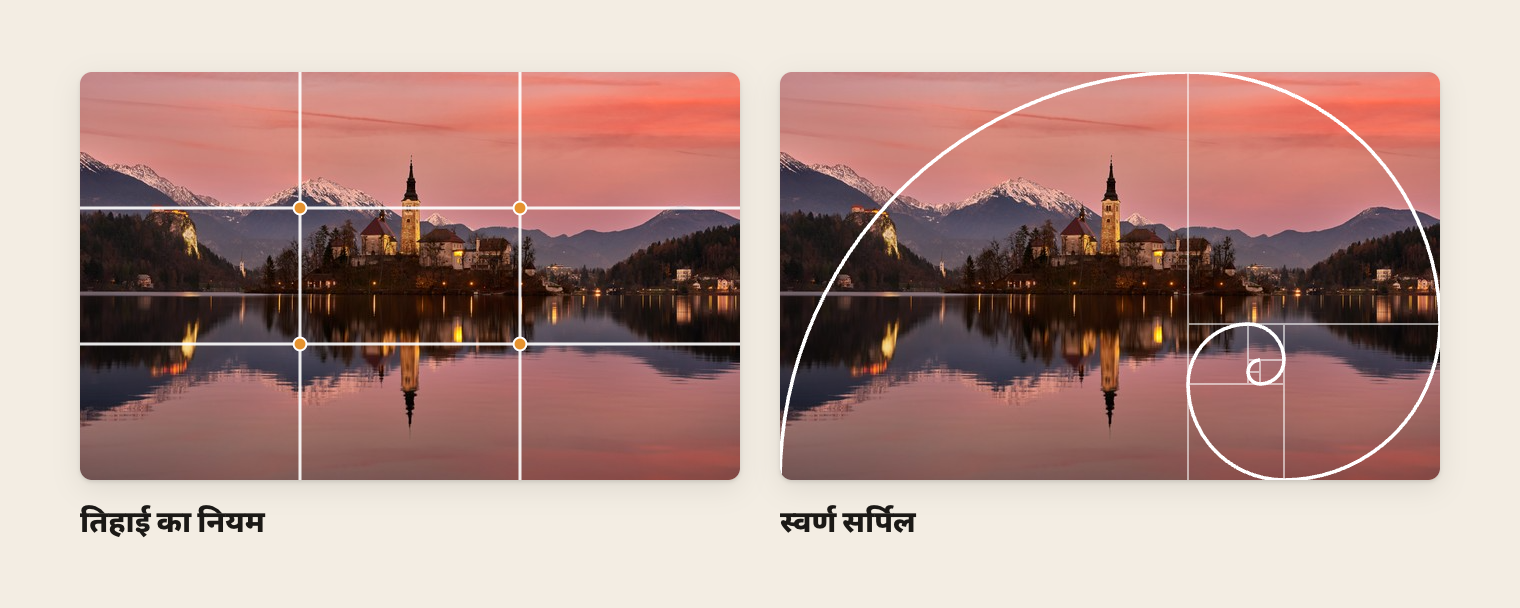
फ़्रेमिंग ख़ुद करना पसंद है? तिहाई का नियम और स्वर्ण सर्पिल जैसी क्रॉप गाइड विषय को सही जगह रखने में मदद करती हैं।
क्रॉप पैनल के “रूपांतरण” सेक्शन में मौजूद लंबवत और क्षैतिज से परिप्रेक्ष्य ठीक होता है। लंबवत स्लाइडर नीचे से ऊपर की ओर देखकर खींची गई इमारत की दीवारों को फिर से समानांतर कर देता है।
आज़माकर देखें
क्रॉप और सीधा करें खोलने के लिए
Cदबाएँ, फिर ऑटो क्रॉप के लिएOption+C।लंबवत और क्षैतिज पैनल के रूपांतरण हिस्से में मिलेंगे।
Radiant Photo में सेटिंग > क्रॉप > जब आप ऑटो क्रॉप दबाते हैं से तय होता है कि एक बार दबाने पर क्या हो।
लेंस सुधार: सीधी रेखाएँ, बराबर कोने, साफ़ किनारे
Radiant Raw
लेंस सुधार Radiant परिवार में नया है। Radiant Raw खुले lensfun डेटाबेस की 1,500 से ज़्यादा लेंस प्रोफ़ाइल से लेंस डिस्टॉर्शन, विनेटिंग और रंगीन किनारे ठीक करता है। यह तस्वीर के EXIF डेटा से आपका लेंस पहचान लेता है, या आप निर्माता, कैमरा और लेंस हाथ से चुन सकते हैं। बाहर की ओर मुड़ी रेखाएँ सीधी हो जाती हैं। काले कोने उजले होकर बीच के हिस्से से मेल खाने लगते हैं। डिफ़्रिंज बैंगनी और हरे किनारे साफ़ करता है, और उसका पिकर किनारे का नमूना सीधे तस्वीर से लेता है। ऑप्टिक्स पेज पर परिप्रेक्ष्य किसी झुकी तस्वीर को उसकी रेखाओं के हिसाब से समतल कर सकता है, या झुकी खड़ी रेखाओं को सीधा कर सकता है।

ऑप्टिक्स पेज तस्वीर के EXIF डेटा से आपका लेंस पहचान लेता है, या आप निर्माता, कैमरा और लेंस ख़ुद चुनते हैं।
लेंस प्रोफ़ाइल डाउनलोड करने से पहले Radiant Raw एक बार पूछता है। कोई अकाउंट नहीं चाहिए, और आपके या आपकी तस्वीरों के बारे में कुछ भी नहीं भेजा जाता। आपके कैमरे के अपने सुधार दोनों ही सूरतों में लागू होते हैं।
आज़माकर देखें
Radiant Raw के पहली बार शुरू होने वाले सेटअप में लेंस प्रोफ़ाइल दी जाती हैं: उन्हें चुना हुआ रहने दें। पहली बार Radiant Raw में कोई Raw फ़ाइल खोलने पर, जब लेंस प्रोफ़ाइल के बारे में पूछा जाए, तो डाउनलोड करें चुनें।
फिर दाईं ओर की आइकन पट्टी पर ऑप्टिक्स क्लिक करें, या दृश्य > पैनल > ऑप्टिक्स चुनें।
शार्पनिंग: मुलायम मास्किंग, और ड्रैग करते समय प्रीव्यू
Radiant Photo और Radiant Raw
मास्किंग से शार्पनिंग बारीक हिस्सों पर काम करती है और चिकने हिस्सों पर रुकी रहती है। Radiant Photo 2.5 में मास्किंग, 2.0 के थ्रेशोल्ड स्लाइडर की जगह लेती है और 0 से 100 तक चलती है। यह धीरे-धीरे बढ़ती है, इसलिए शार्पनिंग किसी एक स्तर पर झटके से कटने के बजाय धीरे-धीरे आती और जाती है। ग्रेस्केल प्रीव्यू देखने के लिए शार्पनिंग स्लाइडर (Radiant Raw में मात्रा) ड्रैग करते समय Option (Windows पर Alt) दबाए रखें। मास्किंग ड्रैग करते समय इसे दबाए रखें, तो धूसर मास्क का प्रीव्यू दिखता है। नया फ़ोकस पेज आवर्धक, फ़ोकस पॉइंट, फ़ोकस मास्क (Radiant Raw में फ़ोकस पीकिंग), शार्पनिंग और नॉइज़ रिडक्शन को एक ही जगह ले आता है।
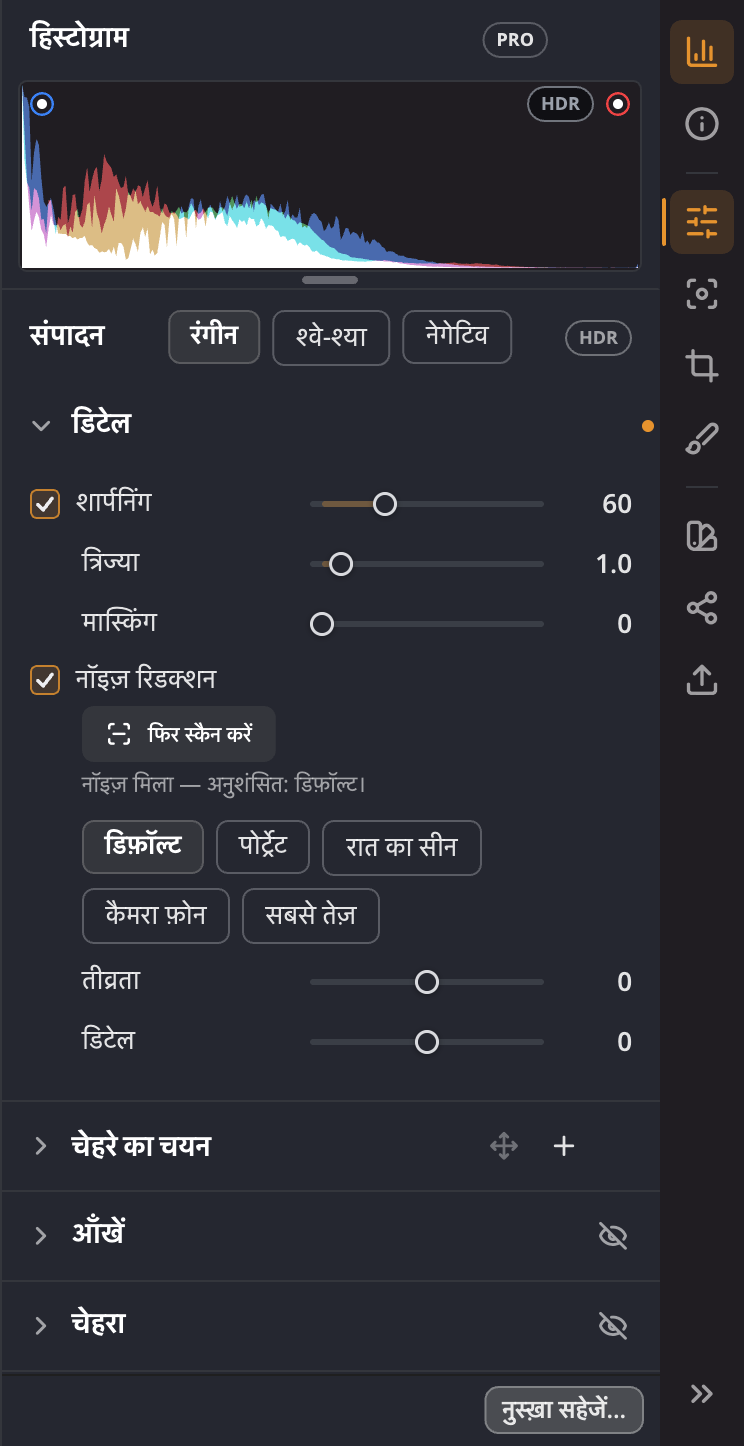
Radiant Photo 2.5 में मास्किंग शार्पनिंग के नीचे है, जहाँ 2.0 में थ्रेशोल्ड था।
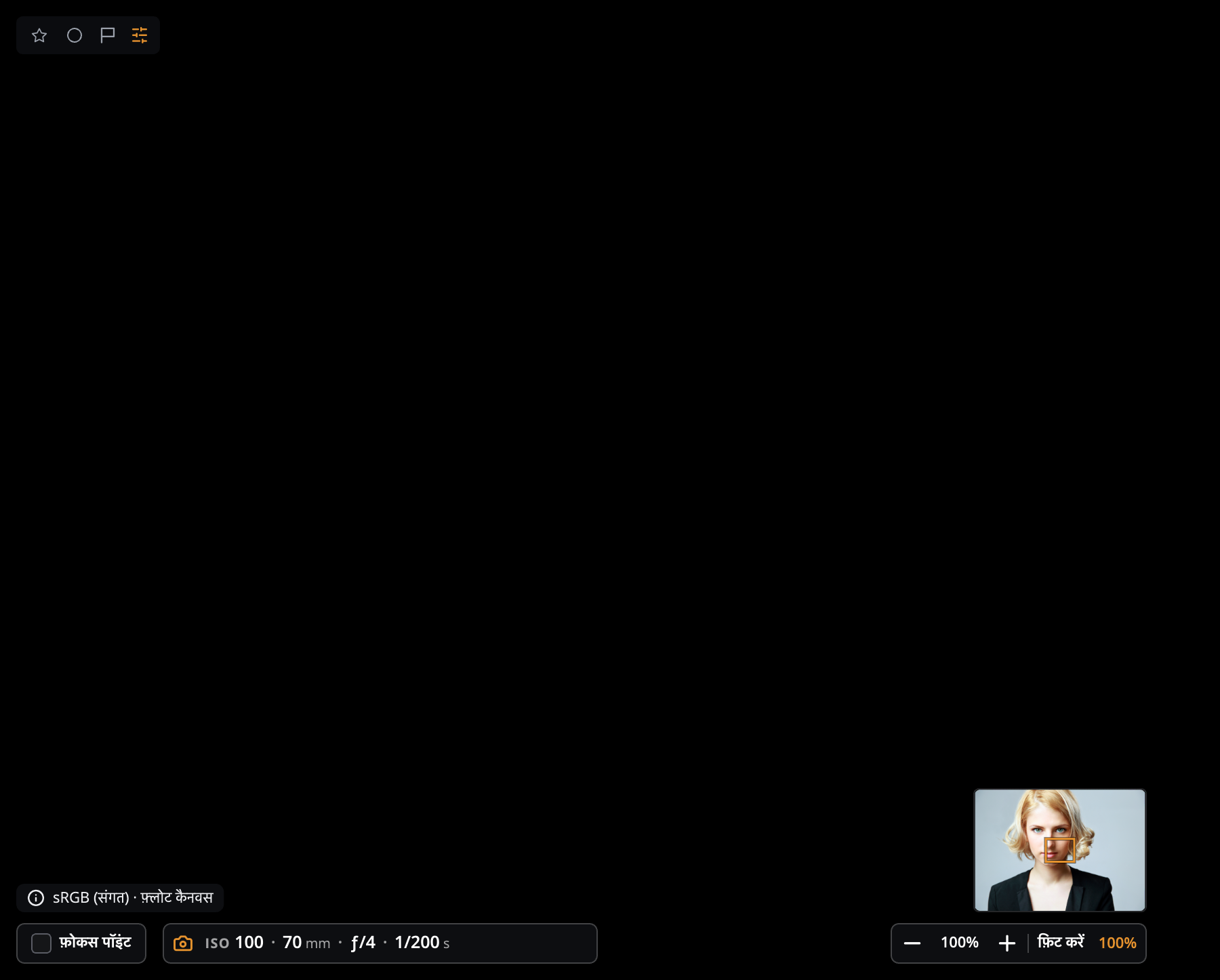
मास्क प्रीव्यू देखने के लिए मास्किंग ड्रैग करते समय Option (Windows पर Alt) दबाए रखें।
Radiant Photo में दाग़ हटाना शार्पनिंग से पहले अपना काम करता है, इसलिए ठीक किया गया हिस्सा भी अपने आसपास की तरह ही शार्प होता है।
Radiant Raw के अपने शार्पनिंग नियंत्रण हैं: त्रिज्या, डिटेल और मास्किंग, जिसमें मास्किंग Radiant Photo वाली उसी मुलायम ढलान पर चलती है। त्रिज्या या डिटेल ड्रैग करते समय Option (Windows पर Alt) दबाए रखें, तो वे किनारे दिखते हैं जिन पर वे काम करते हैं। तेज़ किनारों पर हेलो रोकने के लिए डिटेल कम रखें, या किनारों को और शार्प करने के लिए उसे बढ़ाएँ।
आज़माकर देखें
Radiant Photo में दाईं ओर की आइकन पट्टी पर फ़ोकस क्लिक करें, फिर मास्किंग ड्रैग करते समय
Optionदबाए रखें।Radiant Raw में संपादन पेज का डिटेल हिस्सा, या फ़ोकस पेज खोलें।
नॉइज़ रिडक्शन: ल्यूमिनेंस और कलर नॉइज़ के लिए छह स्लाइडर
Radiant Raw
रात के दृश्य और ऊँची ISO सेटिंग दाने और रंगीन चित्तियाँ छोड़ सकती हैं। Radiant Raw 1.0 अपना नॉइज़ रिडक्शन जोड़ता है, दोनों के लिए अलग-अलग नियंत्रण के साथ। ल्यूमिनेंस, डिटेल और कंट्रास्ट चमक वाले दानों पर काम करते हैं। कलर, कलर डिटेल और कलर स्मूदनेस रंगीन चित्तियों पर काम करते हैं। यह फ़िल्टर चिकना करते समय किनारों को बचाए रखने के लिए बनाया गया है। बारीकी से साधने के लिए कोई भी स्लाइडर खिसकाएँ, और “बेसिक इस्तेमाल करें” आपको वापस बुनियादी विकल्पों पर ले जाता है। ल्यूमिनेंस या कंट्रास्ट ड्रैग करते समय Option (Windows पर Alt) दबाए रखें, तो तस्वीर ग्रेस्केल में दिखती है, और डिटेल ड्रैग करते समय दबाए रखें, तो वह टेक्सचर दिखता है जिसे वह बचाए रखता है। Radiant Photo में नॉइज़ रिडक्शन डिटेल टूल में ही रहता है और नए फ़ोकस पेज पर भी दिखता है।

आज़माकर देखें
Radiant Raw में नॉइज़ रिडक्शन को संपादन पेज के डिटेल हिस्से में, या फ़ोकस पेज पर ढूँढें।
ल्यूमिनेंस खिसकाएँ, फिर वापस जाने के लिए बेसिक इस्तेमाल करें क्लिक करें।
Radiant Photo 2.0 के बाद क्या नया है
- दाग़ ठीक करना: Radiant Photo 2.0 में दाग़ ठीक करने का कोई हाथ से चलने वाला टूल नहीं था, और Radiant Photo 2.5 हील और क्लोन के साथ दाग़ हटाना जोड़ता है।
- क्रॉप करना: ऑटो क्रॉप, फ़्रेमिंग की तुलना करें, लंबवत और क्षैतिज, ऑटो लेवल और आउटपुट आकार की रीडआउट, “क्रॉप और सीधा करें” में जुड़ते हैं, एक ही पैनल में जो Radiant Raw के साथ साझा है।
- लेंस सुधार: Radiant Photo 2.0 में यह था ही नहीं, और Radiant Raw 1.0, 1,500 से ज़्यादा लेंस की प्रोफ़ाइल, डिफ़्रिंज और परिप्रेक्ष्य लाता है।
- शार्पनिंग: मुलायम मास्किंग, Option-ड्रैग प्रीव्यू और नया फ़ोकस पेज, साथ में Radiant Raw के अपने त्रिज्या, डिटेल और मास्किंग।
- नॉइज़ रिडक्शन: Radiant Raw का अपना छह स्लाइडर वाला नॉइज़ रिडक्शन।
Radiant Raw 1.0 परिवार में नया है, इसलिए यह जो कुछ भी जोड़ता है, वह आपके लिए नया है।
एक तस्वीर से शुरुआत करें
कोई ऐसी तस्वीर चुनें जिसे थोड़े-से अंतिम स्पर्श की ज़रूरत हो। Radiant Photo 2.5 में Q दबाएँ, और जो पहला दाग़ दिखे, उसे मिटा दें। Option+C दबाएँ, और ऑटो क्रॉप की सुझाई फ़्रेमिंग देखें। फिर Radiant Raw 1.0 में कोई Raw फ़ाइल खोलें, और ऑप्टिक्स पेज पर जाएँ।


थोड़ी-सी फ़िनिशिंग बड़ा फ़र्क़ लाती है। जैसी खींची गई और Radiant Photo में हल्के संपादन के बाद। तुलना करने के लिए हैंडल खींचें।
ठीक करें। फ़्रेम करें। अंतिम स्पर्श दें।
कुंजियाँ Mac के हिसाब से दिखाई गई हैं। Windows पर Command की जगह Ctrl, Option की जगह Alt और Return की जगह Enter इस्तेमाल करें।
लेंस प्रोफ़ाइल: © lensfun योगदानकर्ता, lensfun.github.io, CC BY-SA 3.0।
More from the blog
Radiant अपडेट
Radiant Photo 2 से 2.5 तक के 25 बदलाव, जो आपको जानने चाहिए
Radiant Photo 2 से आ रहे हैं? शुरू करने से पहले जानने लायक़ 25 बदलाव ये रहे, छँटाई और Raw फ़ाइलें कहाँ गईं से लेकर संपादन, जाँच और साझा करने के नए टूल तक।

Radiant अपडेट
मिलिए Radiant Photo 2.5 और Radiant Raw से
Raw फ़ाइलों के लिए एक समर्पित डेवलपर, बारीकी और रंग के नए टूल, और एक Looks लाइब्रेरी जिसमें आप खोज सकते हैं, पसंदीदा बना सकते हैं और बस माउस ले जाकर प्रीव्यू देख सकते हैं। जानें कि क्या नया है, और हमें क्यों लगता है कि इस तरह काम करना आपको बहुत पसंद आएगा।

प्रेस विज्ञप्ति · Radiant अपडेट
फ़ोटो संपादन का अगला पड़ाव: Radiant Photo 2 आ रहा है!
इंडियालैंटिक, फ़्लोरिडा – 25 नवंबर 2024 — Radiant Imaging Labs को Radiant Photo 2 की रिलीज़ की घोषणा करते हुए ख़ुशी है, जो फ़ोटो संपादन सॉफ़्टवेयर का नवीनतम पड़ाव है।
Radiant न्यूज़लेटर
Radiant Imaging Labs की ओर से साप्ताहिक ईमेल: नए लेख, फ़ोटो टिप्स और संस्करणों की ख़बरें।