
Radiant 更新
从存储卡到精选:Radiant Flow 如何搞定拍摄后的第一个小时
Radiant Flow 是一款快速的照片浏览器,专为编辑之前的工作而生(浏览、挑选、加标签、拷贝和校验),而且就在你已经在用的照片目录旁边工作。
本译文由机器翻译,尚未经过审校。
本页的屏幕快照显示的是英文版 App。
你一定熟悉这样的夜晚。拍摄很顺利,桌上的存储卡里装着几百张照片,也许几千张。真正值得留下的只有那么几张,其余的是几乎一模一样的连拍、试拍、闭眼和跑焦。
在编辑任何一张之前,你得先把它们全部看一遍,挑出要留下的,加上你的署名和版权,再把它们存到一块靠得住的硬盘上,最好是两块。Radiant Flow 就是为这第一个小时而生的。
是浏览器,不是目录
Radiant Flow 是一款照片浏览器。它直接在原位处理你的存储卡、硬盘和文件夹。点按一个文件夹,里面的照片马上就会出现,即使 Flow 还没看完它的所有子文件夹。你不必为了看照片而把它们导入 Flow。
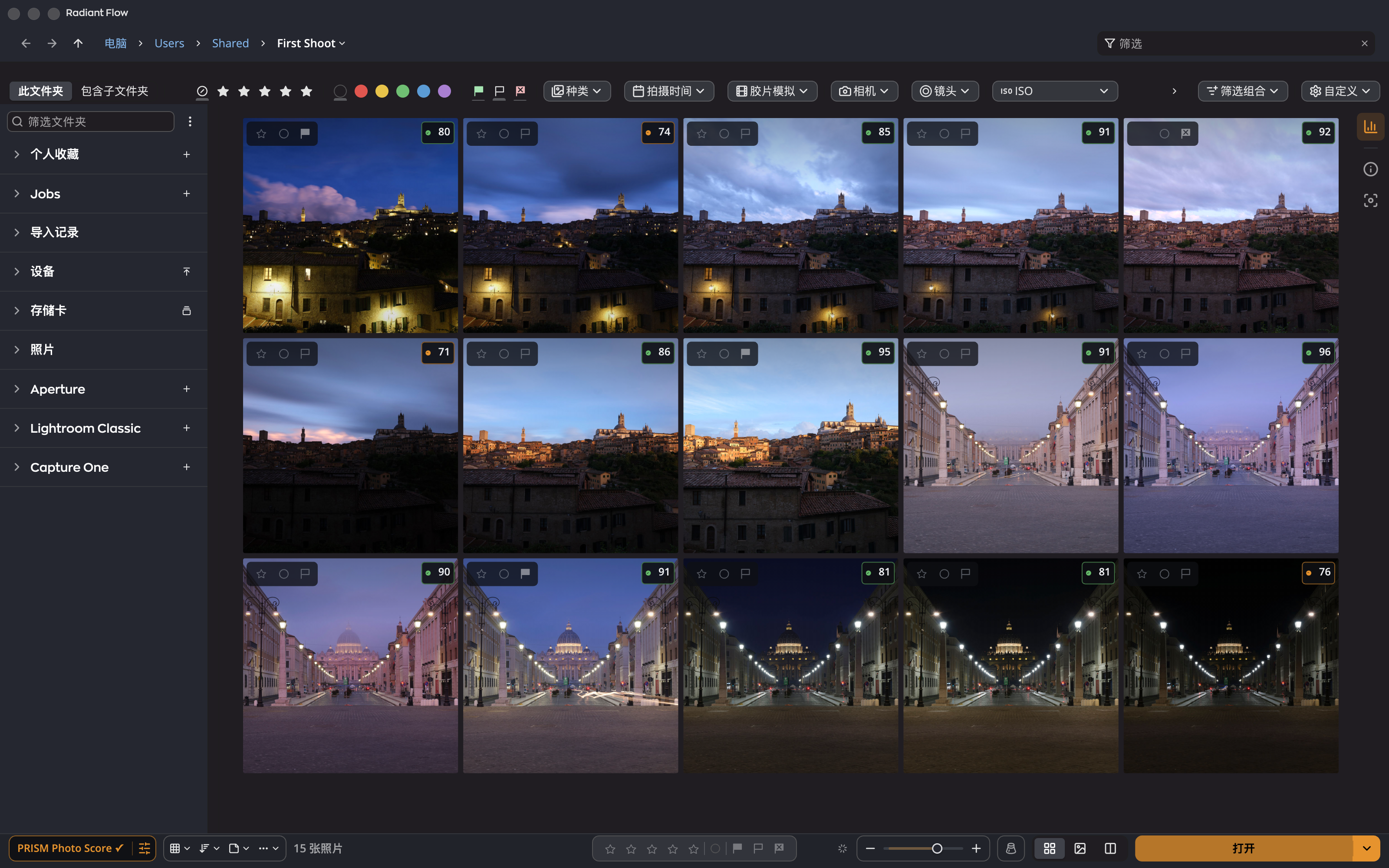
点按一个文件夹,照片就在那里,马上可以评星级、加旗标和标签。
照片目录是一个图库:它把照片收进来,为它们的一切信息建立数据库,让你能在整个收藏中搜索、整理和编辑。浏览器则是一扇窗,让你看到磁盘上此刻有什么。
Flow 会把你的选择写到其他 App 也能读取的地方:星级、旗标、标签、关键字和版权信息会写入照片本身,或写入保存在照片旁边的小型 XMP“附属文件”。(很多目录也能把它们写入文件。)在存储卡或只读磁盘上,Flow 会先替你保存;从存储卡导入时,一旦导入校验通过,你的星级、旗标和标签就会写入副本。没有需要建立、同步或备份的图库,只有一个 Flow 随时可以重建的预览缓存,以及几份它自己的小清单,比如你的个人收藏和已导入过的存储卡。所以,Flow 是与你的目录协作,而不是取代它。
与 Flow 共度的一个夜晚
插入存储卡
在 Flow 中,导入就是把照片从存储卡拷贝到你的硬盘上。把存储卡插入读卡器,边栏中会出现一条小横幅,提示你导入。它绝不会弹出需要你手动关闭的窗口,在你按下“导入”之前,什么都不会被拷贝。(你也可以在“设置 › 导入”中改选打开精简导入器,或者让 Flow 什么都不做。)

横幅只是提示;在你按下“导入”之前,什么都不会被拷贝。
设置 › 导入 › 插入存储卡时。点按一个选项,看看它会做什么。
选择要导入什么、放到哪里
点按横幅上的导入…(或选择“文件 › 从存储卡导入…”),存储卡上的每张照片和每段视频都会以缩略图显示。已经导入过的照片会带有角标并处于未勾选状态,所以第二次导入时只会列出新照片。筛选条还可以按文件格式、星级、旗标或颜色标签把照片留在导入范围之外。选择放在按拍摄日期分的文件夹中,照片就会按拍摄当天而不是导入当天命名的文件夹存放;再添加你的备份硬盘,同一次导入就能做出第二份副本。预览会准确显示第一张照片将存放在哪里。

已经导入过的照片会标为“已导入”且不勾选,所以第二次只会提供新的照片。
校验每个副本默认处于开启状态:每个文件都会从它写入的磁盘上读回,并与原件比对,因此校验的正是实际写入的数据。导入从不向存储卡写入任何内容,也从不覆盖文件;遇到重名时会自动加上编号。视频同样会被拷贝和校验。
查看处理记录
完成后,处理记录会清楚地告诉你结果:
271 张照片和8 个视频已导入,并已在两个位置通过校验
校验失败的文件会从目标位置删除并报告,存储卡上的原件则始终原封不动。只有在副本校验通过、而且你已经逐一查看过所有副本之后,才能从存储卡上删除原件,并且只能删除在每个目标位置都校验通过的那些。每个原件在删除前都会再检查一次,如果存储卡被换过,删除就会被拒绝。
一张照片一个按键
用方向键在网格中移动,边看边标记:1–5 打星级,P 留用,X 排除,U 清除旗标,6–9 和减号键(−)分别对应红、黄、绿、蓝、紫标签。再加上 Shift,就会跳到下一张。你按下的键会作用于所有选中的照片,并且可以撤销,所以一个按键就能为 400 张照片评星级。
一组连拍留下四张几乎一样的照片时,选中它们,按 Space 打开总览,把它们并排摆开;一张张去掉较弱的,直到只剩下最好的那张。在各张之间联动的像素镜会在四张照片上显示同一只眼睛,峰值对焦则会突出最清晰的边缘。PRISM Photo Score 可以为你指出最好的几张;它只给建议,绝不会替你排除任何照片。想仔细查看某一张时,就打开右侧栏中的对焦页面:像素镜、相机的对焦点和峰值对焦都在那里。

近看一张:100% 的像素镜、相机的对焦点,以及勾勒出清晰之处的峰值对焦。
署上你的名字
把你的创作者、联系方式和版权信息保存一次(选择记住为图章),然后在别人看到之前,把它们盖到整组照片上。你可以在其他 App 也能读取的标准 IPTC 字段中,一次为多张照片编辑标题、大标题、说明、关键字、署名、使用条款和地点。空白字段绝不会抹掉其他所选照片已有的信息,关键字也只会追加,不会被替换。

选中三张照片时,“应用”会把你的修改写入全部三张;空白字段绝不会抹掉其他照片原有的信息。
缩小范围
按相机、镜头或 ISO 筛选来比较你的器材,或者按星级、旗标、标签、光圈、快门速度、焦距、文件类型、日期、胶片模拟和关键字筛选。每个值在你选择之前都会显示数量,按住 Option 键点按(在 Windows 上按住 Alt 键点按)则可以把某个值排除在外。
把精选送出去
“打开”按钮会写明照片要去哪里:“在 Radiant Photo 中打开 12 张”。在在编辑器中打开(“设置 › 通用”)中选择 Radiant Raw,Flow 就会把所选项目分开处理:相机 Raw 文件送到 Radiant Raw,其他文件送到 Radiant Photo,一次点按完成,按钮上也会同时写出两款 App 的名称。编辑过的照片会在 Flow 的网格中自动标出。想用别的编辑器?在那里选择其他并指定任意 App,或者直接把照片拖出去;拖动始终是拷贝,你的原片会留在原处。照片存到磁盘上以后,星级、标签和关键字都已经写在文件里,下一个工具自然就能看到。

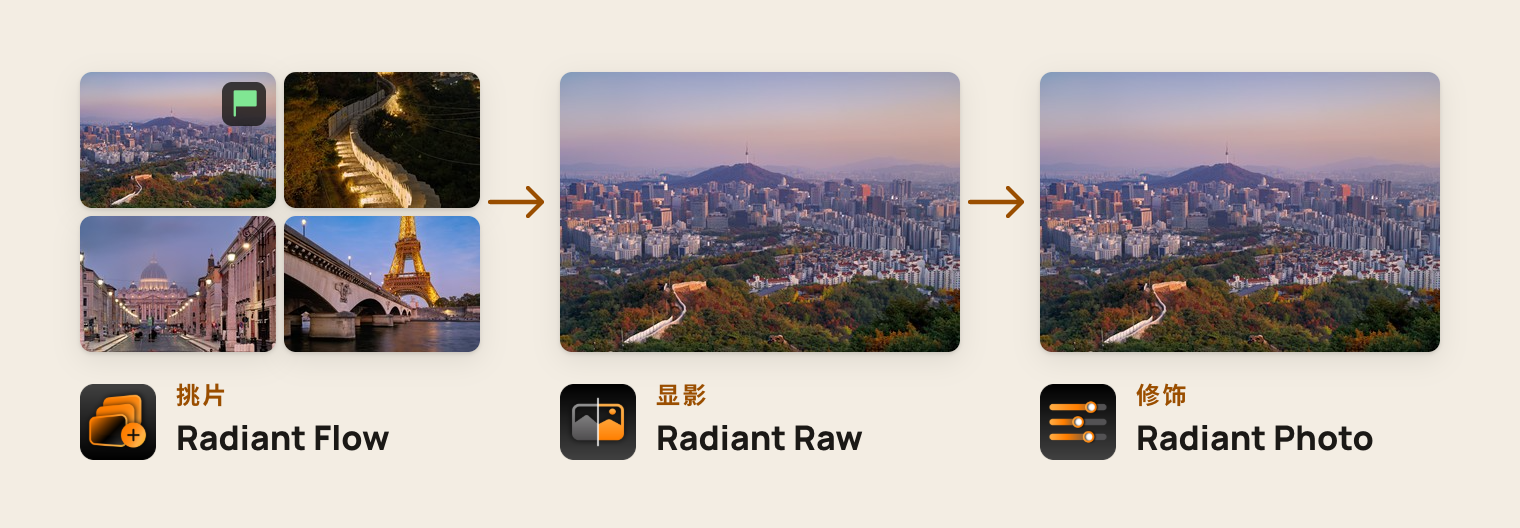
在 Radiant Flow 中挑片,在 Radiant Raw 中显影,在 Radiant Photo 中收尾。
与你喜爱的工具一起工作
下面这些 App,各自在它们擅长的领域都非常出色。Flow 的设计初衷,就是在它们旁边并肩工作。
Lightroom
一个通过云同步的图库,让你的照片和编辑在桌面、手机、平板和网页之间保持一致,并具备强大的搜索和编辑功能。搭配 Flow: 先在 Flow 中挑片并写好说明,然后只添加你留用的照片。这样,你的图库和云存储空间里只会有你真正想留下的照片。
Lightroom Classic
一个功能深厚的桌面目录,拥有收藏夹、关键字、智能收藏夹和完整的显影模块,多年来深受职业摄影师信赖。搭配 Flow: 直接在 Flow 中、在你的文件夹旁边打开 Lightroom Classic 目录,并在那里挑片。通过 Lightroom Classic 的 Radiant 插件进行双向元数据同步,让星级、旗标、标签和关键字在 Flow 和你的目录中保持一致,而你的显影编辑仍留在 Lightroom Classic 中。想要完成一张照片时,就在 Radiant Photo 中打开它。照片打开时会带着目录中的星级、旗标和颜色标签。一个开关可以关闭向照片文件及其 XMP 附属文件的写入,而目录仍会保持同步。
Capture One
以色彩表现、联机拍摄以及可在“会话”和“目录”之间自由选择而闻名,影棚和商业摄影师可以按自己喜欢的方式工作。搭配 Flow: 把 Capture One 设为 Flow 的“打开”App,留用的照片就能直接送过去。星级、标签和关键字会随文件本身或其 XMP 附属文件一起传递。
Mylio Photos
把来自多台设备和多种服务的照片汇集到一个图库中,并在你的电脑和手机之间保持同步,还提供日历、地图和人物视图。搭配 Flow: 把存储卡里的照片拷贝到你的图库已在监视的文件夹中并完成校验,按拍摄日期整理,元数据保存在文件本身或其 XMP 附属文件中。
Apple Photos
内置于每一台 Mac、iPhone 和 iPad,提供 iCloud 照片同步、回忆,以及按人物、地点和事物搜索。搭配 Flow: 在 Mac 上,“照片” App 的图库会出现在 Flow 的边栏中,其中的照片会和你的文件夹显示在同一个网格里。在编辑器中打开其中任何一张,Flow 都会发送一份全尺寸副本。
在 Flow 中浏览和筛选,在目录中搜索
搜索是目录最擅长的事。Lightroom、Lightroom Classic、Capture One 目录、Mylio Photos 和 Apple Photos 都会为你收进来的照片建立数据库,记录关键字、日期和地点,并能瞬间完成搜索,比如“奶奶、海滩、2019”。你的图库这些年学到的越多,搜索效果就越好。
Flow 的工作方式不同:它是浏览器,不是数据库。你前往一个地方(这张存储卡、这块硬盘、这个文件夹),一次看到里面的所有内容,再根据文件中已有的信息筛选眼前的照片。输入文字也能缩小显示范围:在窗口右上角的筛选栏中输入文件名,或在边栏顶部的筛选文件夹中输入文件夹名称的两个或更多字。
浏览和筛选最适合那些还没人加过标签的新照片,而你刚拍完回到家时的每一组照片都是这样。Flow 就是为了回答“这 2,000 张照片里,哪些值得留下?”这个问题而打造的。答案一旦确定,就交给你的目录去搜索。
适合每个水平的摄影师
Flow 使用摄影师早已熟悉的朴素词汇:星级、旗标、标签、附属文件、预览。几乎所有操作都可以用键盘完成,按键还可以自行更改。
刚刚入门
打开一个文件夹,按数字键就能给照片打星级。“移到废纸篓”(在 Windows 上是“移到回收站”)会先征求你的确认。
经常拍摄
经过校验的导入,每次拍摄都带上版权信息,并把每个 Raw 文件与对应的 JPEG 堆叠成一张照片。
赶工期
双硬盘导入,在附属文件中保留相机原始文件名的重命名,以及你自己的快捷键,Mac 和 Windows 上都能用。
第一个小时,交给 Flow
我们的使命
让每次拍摄后的第一个小时快速、安全、从容,并让你的照片为你喜爱的每一款工具做好准备。
Flow 负责浏览、挑选、加标签、拷贝和校验,然后便退到一旁。下次存储卡拍满了,就交给它吧。
Radiant Flow、Radiant Raw 和 Radiant Photo 是 Radiant Imaging Labs 的产品。Lightroom 和 Lightroom Classic 是 Adobe Inc. 的商标。Capture One 是 Capture One A/S 的商标。Mylio 和 Mylio Photos 是 Mylio, LLC 的商标。Apple Photos、Aperture、iCloud、Finder、Macintosh、Mac、iPhone 和 iPad 是 Apple Inc. 的商标。Windows 是 Microsoft Corporation 的商标。FUJIFILM 和 X-T5 是 FUJIFILM Corporation 的商标。文中提及的其他产品名称仅用于说明 Radiant Flow 如何与其协同工作。
More from the blog

Radiant 更新
认识 Radiant Flow:看遍每一张照片,留下最好的那些
Radiant Flow 1.0 是 Radiant 家族中全新的浏览与挑片 App。它直接在原位打开你的文件夹、存储卡和目录,为每张照片给出 PRISM Photo Score,再把留下的照片交给 Radiant Photo 2.5 或 Radiant Raw 1.0。

Radiant 更新
Assistive AI, and a more open way to build Radiant
Our AI suggests and you decide. Starting now, you can also see what we’re building, tell us what to build next, and, as a member, test new features in betas as they open.

Radiant 更新
从存储卡到客户,一个窗口全搞定
跟随一场人像拍摄,走完 Radiant Raw(适用于 Mac 和 Windows 的 Raw 显影软件)的全过程:从文件夹落到窗口上的那一刻,到一组加好水印、随时可以发送的文件。
Radiant 新闻通讯
每周一封来自 Radiant Imaging Labs 的邮件:新文章、摄影技巧和版本动态。