
Mises à jour Radiant
De la carte aux photos à garder : comment Radiant Flow gère la première heure après une séance
Radiant Flow est un explorateur de photos rapide pour tout ce qui précède la retouche (regarder, choisir, étiqueter, copier et vérifier), et il trouve sa place juste à côté du catalogue photo que vous utilisez déjà.
Cette traduction a été réalisée automatiquement et n’a pas encore été révisée.
Les captures d’écran de cette page montrent l’application en anglais.
Vous connaissez cette soirée. La séance s’est bien passée, et la carte mémoire posée sur le bureau contient quelques centaines d’images, peut-être quelques milliers. Une poignée sont à garder. Le reste, ce sont des quasi-doublons, des images d’essai, un clignement d’yeux, une mise au point ratée.
Avant de pouvoir retoucher quoi que ce soit, il faut tout voir, choisir les photos à garder, y apposer votre nom et votre copyright, et les mettre à l’abri sur un disque de confiance, idéalement deux. Cette première heure, c’est précisément ce pour quoi Radiant Flow a été conçu.
Un explorateur, pas un catalogue
Radiant Flow est un explorateur de photos. Il travaille sur vos cartes, disques et dossiers, exactement là où ils se trouvent. Cliquez sur un dossier et ses photos s’affichent aussitôt, avant même que Flow ait fini de parcourir ses sous-dossiers. Inutile d’importer des photos dans Flow simplement pour les regarder.
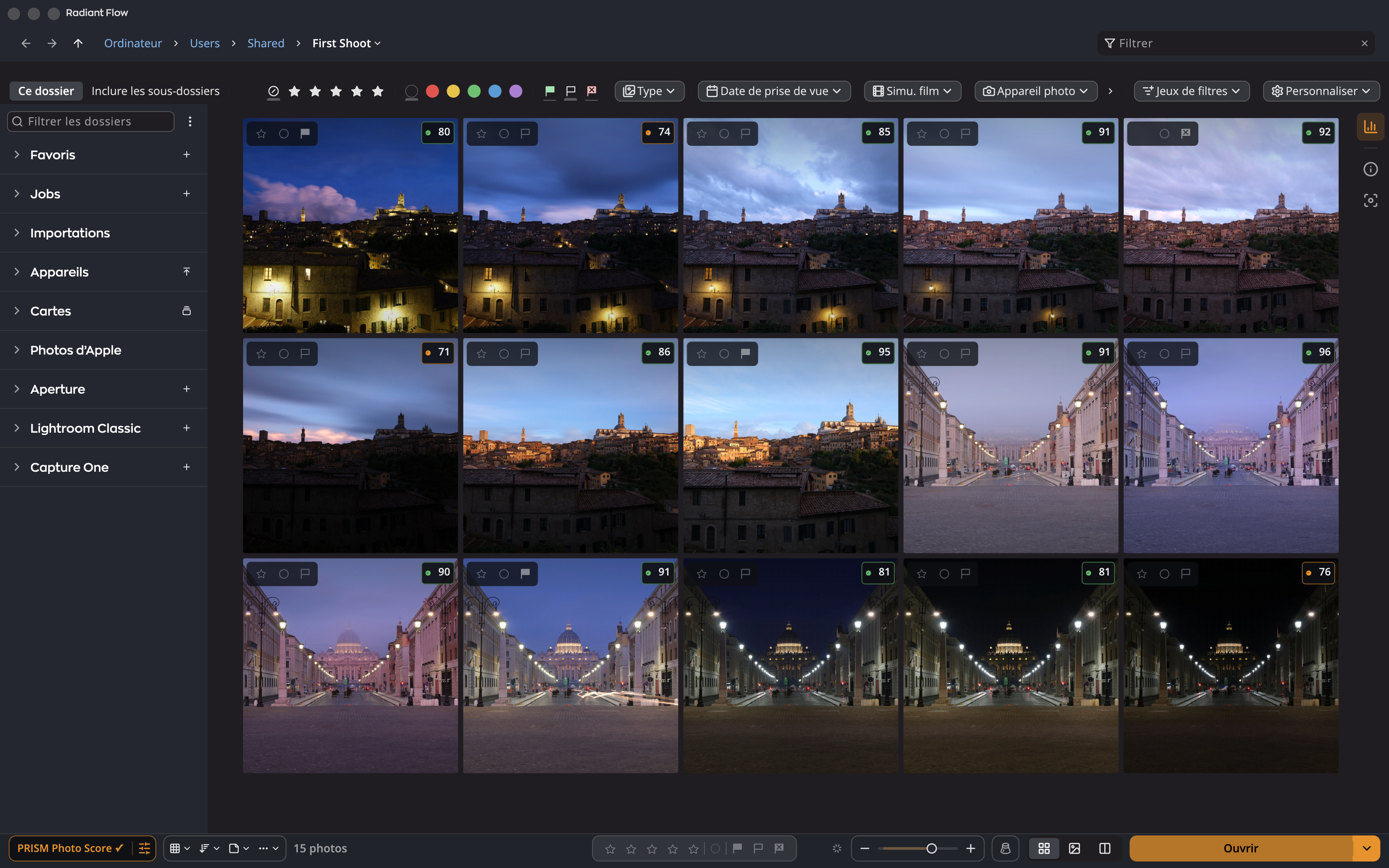
Cliquez sur un dossier et ses photos sont là, prêtes à être notées, marquées d’un drapeau et étiquetées.
Un catalogue photo est une photothèque : il fait entrer les photos, tient une base de données de tout ce qui les concerne, et vous permet de chercher, d’organiser et de retoucher dans toute votre collection. Un explorateur est une fenêtre ouverte sur ce qui se trouve sur un disque à cet instant.
Flow écrit vos choix là où d’autres apps peuvent les lire : notes, drapeaux, étiquettes, mots-clés et copyright vont dans vos photos ou dans de petits fichiers XMP dits « d’accompagnement », enregistrés à côté. (Beaucoup de catalogues savent aussi les écrire dans les fichiers.) Sur une carte mémoire ou un disque en lecture seule, Flow les conserve pour vous ; depuis une carte, vos notes, drapeaux et étiquettes passent sur vos copies dès que l’importation les a vérifiées. Il n’y a pas de photothèque à constituer, à synchroniser ni à sauvegarder, seulement un cache d’aperçus que Flow peut reconstruire à tout moment et quelques petites listes qui lui sont propres, comme vos Favoris et les cartes que vous avez importées. Flow travaille donc avec votre catalogue, pas à sa place.
Une soirée avec Flow
La carte entre dans le lecteur
Dans Flow, importer signifie simplement copier les photos de la carte vers vos disques. Insérez une carte dans le lecteur et une petite bannière dans la barre latérale vous propose de le faire. Ce n’est jamais une fenêtre surgissante qu’il faut fermer, et rien n’est copié tant que vous n’appuyez pas sur Importer. (Dans Réglages › Importation, vous pouvez choisir à la place Ouvrir l’importateur compact, ou demander à Flow de ne rien faire.)

La bannière propose ; rien n’est copié tant que vous n’appuyez pas sur Importer.
Réglages › Importation › À l’insertion d’une carte. Cliquez sur une option pour voir ce qu’elle fait.
Choisissez ce qui sort de la carte, et où cela va
Cliquez sur Importer… dans la bannière (ou choisissez Fichier › Importer depuis une carte…) et chaque photo et vidéo de la carte apparaît sous forme de vignette. Les images déjà importées portent une pastille et sont décochées : un second passage ne propose donc que les nouveautés. Une barre de filtres peut aussi exclure des photos selon leur format, leur note, leur drapeau ou leur étiquette de couleur. Choisissez Un dossier par date de séance pour que les photos arrivent dans des dossiers nommés d’après le jour de la prise de vue, et non celui de l’importation, et ajoutez le disque de vos copies de sauvegarde pour en faire une seconde dans le même passage. Un aperçu montre exactement où arrivera la première photo.

Les photos déjà importées sont marquées Importée et décochées, si bien qu’un second passage ne propose que les nouveautés.
Valider chaque copie est activé par défaut : chaque fichier est relu depuis le disque où il a été copié et comparé à l’original, si bien que la vérification porte sur les octets réellement écrits. L’importation n’écrit jamais rien sur la carte et n’écrase jamais un fichier ; un nom déjà pris reçoit un numéro. Les vidéos sont elles aussi copiées et vérifiées.
Lisez le récapitulatif
Une fois l’opération terminée, le récapitulatif l’annonce clairement :
271 photos et 8 vidéos importées et vérifiées aux deux emplacements
Un fichier en échec est retiré de la destination et signalé ; l’original sur la carte n’est jamais touché. Ce n’est qu’une fois les copies vérifiées, et après avoir passé chaque copie en revue, que vous pouvez supprimer les originaux de la carte, et uniquement ceux vérifiés dans chaque destination. Chacun est revérifié juste avant d’être supprimé : si la carte a été échangée entre-temps, la suppression est refusée.
Triez avec une touche par photo
Parcourez la grille avec les touches fléchées et marquez chaque photo au passage : 1–5 pour les étoiles, P pour retenir, X pour rejeter, U pour effacer le drapeau, et 6–9 ainsi que la touche moins (−) pour les étiquettes rouge, jaune, verte, bleue et violette. Ajoutez Maj pour passer à la photo suivante. Chaque touche s’applique à toute la sélection, et tout peut s’annuler : vous pouvez noter 400 photos d’une seule touche.
Quand une rafale vous laisse quatre images presque identiques, sélectionnez-les et appuyez sur Espace pour ouvrir Ensemble, qui les dispose côte à côte ; écartez les plus faibles jusqu’à ce qu’il ne reste que la bonne. L’Agrandisseur, lié entre les images, montre le même œil sur les quatre, et l’intensification des contours souligne les bords les plus nets. PRISM Photo Score peut vous signaler les images les plus réussies ; il suggère, mais ne rejette jamais rien à votre place. Pour examiner une image de près, ouvrez la page Mise au point dans la colonne d’icônes à droite : l’Agrandisseur, les Collimateurs AF de l’appareil et l’Intensification des contours y sont tous.

Une image vue de près : l’Agrandisseur à 100 %, les Collimateurs AF de l’appareil et l’Intensification des contours qui souligne ce qui est net.
Signez votre travail
Enregistrez une fois pour toutes vos informations de créateur, de contact et de copyright (choisissez Mémoriser comme tampon), puis apposez-les sur toute la séance avant que quiconque ne la voie. Modifiez titres, accroches, légendes, mots-clés, crédit, conditions d’utilisation et lieu sur de nombreuses photos à la fois, dans les champs IPTC standard que lisent les autres apps. Les champs vides n’effacent jamais ce que contiennent déjà les autres photos sélectionnées, et les mots-clés sont ajoutés, pas remplacés.

Avec trois photos sélectionnées, Appliquer écrit vos modifications sur les trois, et les champs vides n’effacent jamais ce que les autres contiennent déjà.
Affinez la sélection
Filtrez par appareil, objectif ou ISO pour comparer votre matériel, ou par étoiles, drapeaux, étiquettes, ouverture, vitesse d’obturation, focale, type de fichier, date, simulation de film et mots-clés. Chaque valeur affiche son nombre de photos avant que vous la choisissiez, et un Option-clic (Alt-clic sous Windows) l’exclut.
Transmettez les photos à garder
Le bouton Ouvrir indique leur destination : « Ouvrir 12 dans Radiant Photo ». Choisissez Radiant Raw sous Ouvrir dans l’éditeur (Réglages › Général) et Flow répartit la sélection : les fichiers Raw d’appareil photo vont dans Radiant Raw et tout le reste dans Radiant Photo, en un clic, et le bouton nomme les deux apps. Les photos retouchées sont signalées d’elles-mêmes dans la grille de Flow. Vous préférez un autre éditeur ? Choisissez Autre au même endroit et sélectionnez n’importe quelle app, ou faites glisser les photos hors de Flow ; le glisser-déposer copie toujours, vos originaux restent donc en place. Une fois vos photos sur votre disque, leurs notes, étiquettes et mots-clés se trouvent dans les fichiers : l’outil suivant les voit.

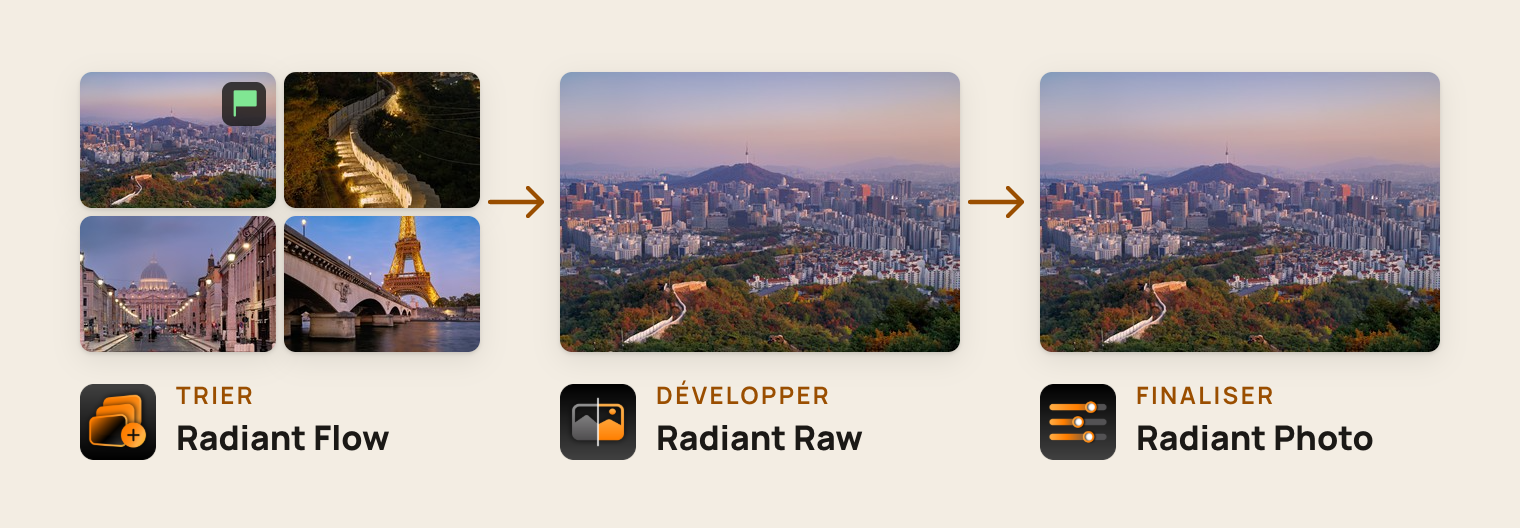
Triez dans Radiant Flow, développez dans Radiant Raw, finalisez dans Radiant Photo.
Fonctionne avec les outils que vous aimez déjà
Chacune de ces apps excelle dans ce pour quoi elle a été conçue. Flow est pensé pour se placer à leurs côtés.
Lightroom
Une photothèque synchronisée dans le nuage, qui garde vos photos et vos retouches à jour sur ordinateur, téléphone, tablette et Web, avec une recherche et une retouche puissantes. Avec Flow : triez et légendez d’abord dans Flow, puis n’ajoutez que vos photos retenues. Votre photothèque, et votre stockage dans le nuage, ne contiennent que les photos que vous vouliez vraiment garder.
Lightroom Classic
Un catalogue de bureau très riche, avec collections, mots-clés, collections dynamiques et un module Développement complet, auquel les photographes professionnels font confiance depuis des années. Avec Flow : ouvrez votre catalogue Lightroom Classic directement dans Flow, à côté de vos dossiers, et triez-le sur place. La synchronisation bidirectionnelle des métadonnées, via le module externe Radiant pour Lightroom Classic, garde les notes, drapeaux, étiquettes et mots-clés identiques dans Flow et dans votre catalogue, tandis que vos retouches du module Développement restent dans Lightroom Classic. Ouvrez une photo dans Radiant Photo quand vous voulez la finaliser. Elle s’ouvre avec la note, le drapeau et l’étiquette de couleur de votre catalogue. Une option désactive l’écriture dans les fichiers photo et leurs fichiers d’accompagnement XMP ; le catalogue reste synchronisé.
Capture One
Réputé pour la qualité de ses couleurs, la prise de vue en mode connecté et le choix entre Sessions et Catalogues, qui permet aux studios et aux photographes commerciaux de travailler comme ils le préfèrent. Avec Flow : définissez Capture One comme app d’ouverture de Flow et envoyez-y directement vos photos retenues. Notes, étiquettes et mots-clés voyagent dans le fichier ou dans son fichier d’accompagnement XMP.
Mylio Photos
Rassemble les photos de nombreux appareils et services dans une seule photothèque, synchronisée entre vos ordinateurs et vos téléphones, avec des vues par calendrier, par carte et par personnes. Avec Flow : videz et vérifiez vos cartes dans les dossiers que votre photothèque surveille déjà, classés par date de prise de vue, avec les métadonnées dans le fichier ou dans son fichier d’accompagnement XMP.
Photos d’Apple
Intégré à chaque Mac, iPhone et iPad, avec la synchronisation Photos iCloud, les Souvenirs et la recherche de personnes, de lieux et d’objets. Avec Flow : sur Mac, votre photothèque Photos d’Apple apparaît dans la barre latérale de Flow, et ses photos s’affichent dans la même grille que vos dossiers. Ouvrez n’importe laquelle de ces photos dans votre éditeur et Flow lui envoie une copie en pleine taille.
Parcourez et filtrez dans Flow, cherchez dans votre catalogue
La recherche, c’est ce que les catalogues font de mieux. Lightroom, Lightroom Classic, les catalogues Capture One, Mylio Photos et Photos d’Apple tiennent chacun une base de données des photos que vous y avez fait entrer, avec leurs mots-clés, leurs dates et leurs lieux, et la fouillent en un instant : « Grand-maman, plage, 2019 ». Plus votre photothèque en a appris au fil des années, mieux cela fonctionne.
Flow fonctionne autrement : c’est un explorateur, pas une base de données. Allez à un endroit (cette carte, ce disque, ce dossier), voyez d’emblée tout ce qu’il contient, puis filtrez ce que vous avez sous les yeux d’après ce qui se trouve déjà dans les fichiers. Taper du texte affine aussi l’affichage : un nom de fichier dans le champ Filtrer en haut à droite de la fenêtre, ou au moins deux lettres du nom d’un dossier dans Filtrer les dossiers en haut de la barre latérale.
Parcourir et filtrer convient aux nouvelles photos que personne n’a encore indexées, c’est-à-dire à chaque séance dont vous rentrez. Flow est conçu pour répondre à la question « Lesquelles de ces 2 000 images valent la peine d’être gardées ? ». Une fois que vous y avez répondu, la recherche de votre catalogue prend le relais.
Pour tous les niveaux
Flow emploie les mots simples que les photographes connaissent déjà : noter, marquer, étiqueter, fichier d’accompagnement, aperçu. Presque tout se fait aussi au clavier, avec des raccourcis que vous pouvez modifier.
Vous débutez
Ouvrez un dossier et appuyez sur une touche numérique pour donner des étoiles à une photo. Placer dans la corbeille (Déplacer vers la Corbeille sous Windows) demande d’abord confirmation.
Vous photographiez souvent
Des importations vérifiées, votre copyright sur chaque séance, et chaque fichier Raw empilé avec son JPEG pour ne former qu’une seule photo.
Vous travaillez dans des délais serrés
Des importations sur deux disques, un renommage qui conserve le nom de fichier d’origine de l’appareil dans le fichier d’accompagnement, et vos propres raccourcis, sur Mac comme sur Windows.
La première heure, réglée
Notre mission
Rendre la première heure après chaque séance rapide, sûre et sereine, et laisser vos photos prêtes pour tous les outils que vous aimez.
Flow se charge de regarder, choisir, étiqueter, copier et vérifier, puis s’efface. Confiez-lui votre prochaine carte bien remplie.
Radiant Flow, Radiant Raw et Radiant Photo sont des produits de Radiant Imaging Labs. Lightroom et Lightroom Classic sont des marques d’Adobe Inc. Capture One est une marque de Capture One A/S. Mylio et Mylio Photos sont des marques de Mylio, LLC. Apple Photos, Aperture, iCloud, Finder, Macintosh, Mac, iPhone et iPad sont des marques d’Apple Inc. Windows est une marque de Microsoft Corporation. FUJIFILM et X-T5 sont des marques de FUJIFILM Corporation. Les autres noms de produits ne sont mentionnés que pour décrire comment Radiant Flow fonctionne à leurs côtés.
More from the blog

Mises à jour Radiant
Découvrez Radiant Flow : voyez toutes vos photos, gardez les meilleures
Radiant Flow 1.0 est la nouvelle app de la famille Radiant pour parcourir et trier vos photos. Elle ouvre vos dossiers, cartes mémoire et catalogues là où ils se trouvent, attribue à chaque photo un PRISM Photo Score et transmet vos meilleures images à Radiant Photo 2.5 ou à Radiant Raw 1.0.

Mises à jour Radiant
Assistive AI, and a more open way to build Radiant
Our AI suggests and you decide. Starting now, you can also see what we’re building, tell us what to build next, and, as a member, test new features in betas as they open.

Mises à jour Radiant
De la carte au client, dans une seule fenêtre
Suivez une séance de portrait dans Radiant Raw, le logiciel de développement Raw pour Mac et Windows, du moment où le dossier arrive dans la fenêtre jusqu’à une série de fichiers filigranés prêts à envoyer.
L’infolettre Radiant
Un courriel hebdomadaire de Radiant Imaging Labs : nouveaux articles, conseils photo et nouvelles des versions.