
Actualizări Radiant
De pe card la fotografiile alese: cum se ocupă Radiant Flow de prima oră după o ședință
Radiant Flow e un explorator foto rapid pentru munca de dinaintea editării (privit, ales, etichetat, copiat și verificat) și stă chiar lângă catalogul foto pe care îl folosești deja.
Această traducere a fost realizată automat și nu a fost încă verificată.
Capturile de ecran de pe această pagină arată aplicația în engleză.
Știi cum e seara aceea. Ședința a mers bine, iar pe birou stă un card de memorie cu câteva sute de cadre, poate câteva mii. Doar câteva merită păstrate. Restul sunt cadre aproape identice, cadre de probă, un ochi închis, o focalizare ratată.
Înainte să editezi vreuna, trebuie să le vezi pe toate, să le alegi pe cele bune, să le pui numele tău și mențiunea de drepturi de autor și să le muți pe un disc în care ai încredere, ideal pe două. Pentru prima oră de felul ăsta a fost făcut Radiant Flow.
Un explorator, nu un catalog
Radiant Flow e un explorator foto. Lucrează cu cardurile, discurile și dosarele tale exact acolo unde se află. Dai clic pe un dosar și fotografiile apar imediat, chiar înainte ca Flow să termine de cercetat subdosarele. Nu trebuie să imporți fotografii în Flow doar ca să te uiți la ele.
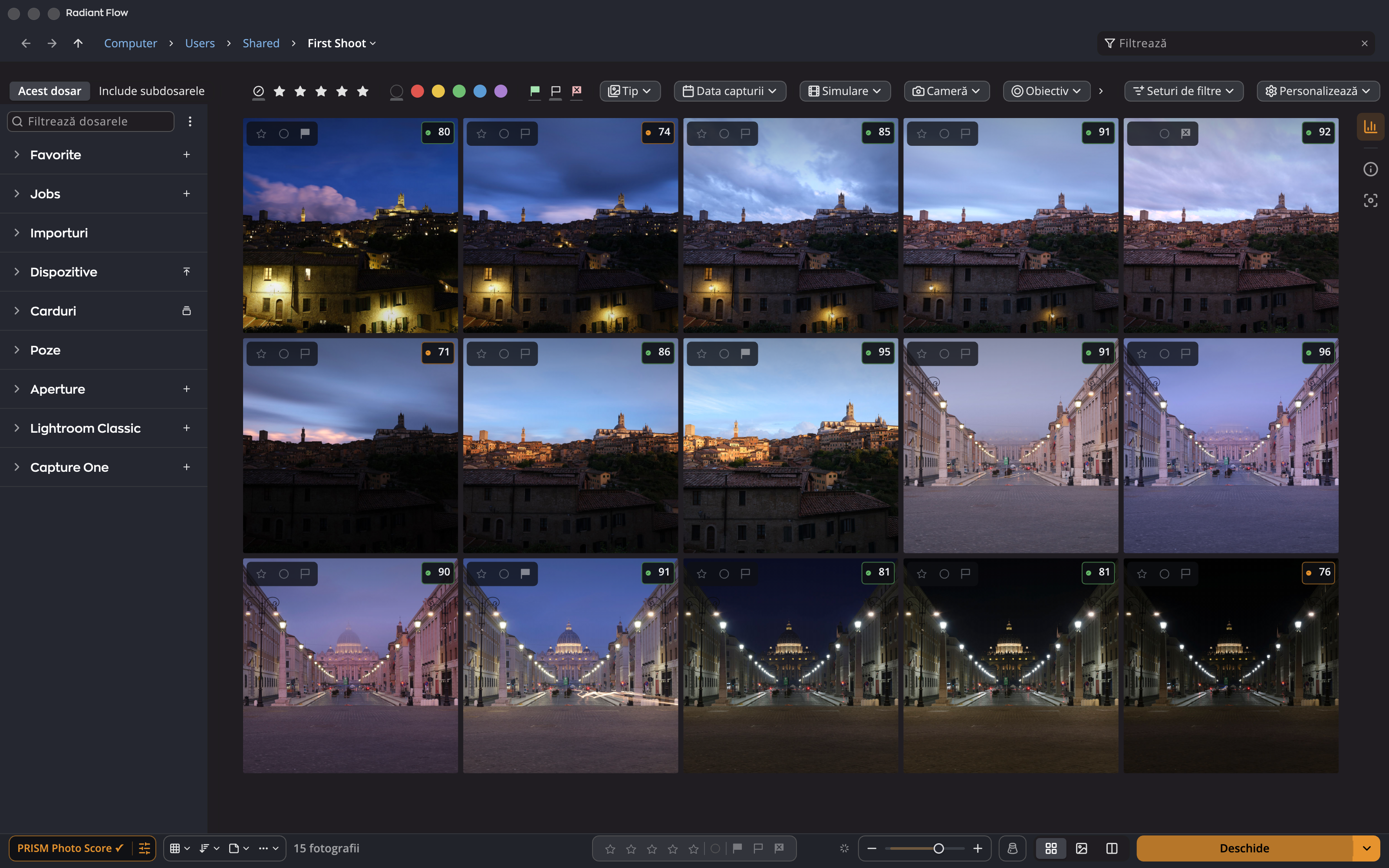
Dai clic pe un dosar și fotografiile sunt acolo, gata de evaluat, de marcat și de etichetat.
Un catalog foto e o fototecă: preia fotografiile, ține o bază de date cu tot ce se știe despre ele și te lasă să cauți, să organizezi și să editezi în toată colecția. Un explorator e o fereastră spre ce se află chiar acum pe un disc.
Flow îți scrie alegerile acolo unde le pot citi și alte aplicații: evaluările, marcajele, etichetele, cuvintele-cheie și drepturile de autor ajung în fotografii sau în mici fișiere însoțitoare XMP, salvate lângă ele. (Multe cataloage le pot scrie și ele în fișiere.) Pe un card de memorie sau pe un disc doar în citire, Flow le păstrează pentru tine; de pe un card, evaluările, marcajele și etichetele ajung pe copii după ce importul le verifică. Nu există nicio fototecă de construit, de sincronizat sau de salvat, doar un cache de previzualizări pe care Flow îl poate reface oricând și câteva liste mici ale lui, cum ar fi Favoritele și cardurile pe care le-ai importat. Așa că Flow lucrează împreună cu catalogul tău, nu în locul lui.
O seară cu Flow
Cardul intră în cititor
În Flow, a importa înseamnă pur și simplu a copia fotografiile de pe card pe discurile tale. Pune cardul în cititor și un mic banner din bara laterală se oferă să facă asta. Nu e niciodată o fereastră pop-up pe care trebuie s-o închizi și nu se copiază nimic până nu apeși Importă. (În Configurări › Import poți alege în schimb Deschide Importatorul compact sau poți cere ca Flow să nu facă nimic.)

Bannerul doar se oferă; nu se copiază nimic până nu apeși Importă.
Configurări › Import › Când se introduce un card. Dă clic pe o opțiune ca să vezi ce face.
Alege ce iei de pe card și unde ajunge
Dă clic pe Importă… din banner (sau alege Fișier › Importă de pe card…) și fiecare fotografie și fiecare videoclip de pe card apare ca miniatură. Cadrele pe care le-ai importat deja au o insignă și rămân nebifate, așa că la a doua trecere ți se oferă doar ce e nou. O bară de filtre poate lăsa pe dinafară și fotografii după format, evaluare, marcaj sau etichetă de culoare. Alege Un dosar pentru fiecare dată de ședință, ca fotografiile să ajungă în dosare numite după ziua în care au fost făcute, nu după ziua în care le imporți, și adaugă discul de rezervă pentru o a doua copie în aceeași trecere. O previzualizare îți arată exact unde va ajunge prima fotografie.

Fotografiile pe care le-ai importat deja sunt marcate Importat și rămân nebifate, așa că la a doua trecere ți se oferă doar ce e nou.
Validează fiecare copie e activată implicit: fiecare fișier e recitit de pe discul pe care a ajuns și comparat cu originalul, așa că verificarea acoperă exact octeții care au fost scriși. Importul nu scrie niciodată nimic pe card și nu suprascrie niciodată un fișier; un nume deja folosit primește un număr. Și videoclipurile sunt copiate și verificate.
Citește confirmarea
Când termină, confirmarea spune lucrurilor pe nume:
271 de fotografii și 8 videoclipuri importate și verificate în ambele locații
Un fișier care nu trece verificarea e șters din destinație și raportat; originalul de pe card nu e atins niciodată. Abia după ce copiile sunt verificate și te-ai uitat peste fiecare copie poți șterge originalele de pe card, și doar pe cele verificate în fiecare destinație. Fiecare e verificat din nou chiar înainte de a fi șters, așa că un card schimbat între timp e refuzat.
Triază cu o singură tastă pe fotografie
Parcurge grila cu tastele săgeți și marchează fiecare fotografie din mers: 1–5 pentru stele, P ca s-o aprobi, X ca s-o respingi, U ca să elimini marcajul, iar 6–9 și tasta minus (−) pentru etichetele roșu, galben, verde, albastru și mov. Adaugă Shift ca să treci la fotografia următoare. Orice apeși se aplică tuturor fotografiilor selectate, cu Anulează la îndemână, așa că poți evalua 400 de fotografii cu o singură tastă.
Când o rafală îți lasă patru cadre aproape identice, selectează-le și apasă Space ca să deschizi Vedere multiplă, care le așază unul lângă altul; renunță la cele mai slabe până rămâne cel bun. Lentilă mobilă, legată între cadre, îți arată același ochi în toate patru, iar evidențierea focalizării scoate în relief marginile cele mai clare. PRISM Photo Score te poate îndruma spre cadrele cele mai bune; el sugerează, dar nu respinge nimic în locul tău. Ca să privești de aproape un cadru, deschide pagina Focalizare din coloana de pictograme din dreapta: Lentilă mobilă, Puncte de focalizare ale camerei și Evidențierea focalizării sunt toate acolo.

Un cadru de aproape: Lentilă mobilă la 100%, Puncte de focalizare ale camerei și Evidențierea focalizării, care conturează ce e clar.
Pune-ți numele pe ele
Salvează o dată datele tale de autor, de contact și de drepturi de autor (alege Reține ca ștampilă), apoi aplică-le pe toată ședința înainte s-o vadă altcineva. Editează titluri, titluri principale, legende, cuvinte-cheie, credit, condiții de utilizare și locație pe multe fotografii deodată, în câmpurile IPTC standard pe care le citesc și alte aplicații. Câmpurile goale nu șterg niciodată ce au deja celelalte fotografii selectate, iar cuvintele-cheie se adaugă, nu se înlocuiesc.

Cu trei fotografii selectate, Aplică îți scrie modificările pe toate trei, iar câmpurile goale nu șterg niciodată ce au deja celelalte.
Restrânge selecția
Filtrează după cameră, obiectiv sau ISO ca să-ți compari echipamentul ori după stele, marcaje, etichete, diafragmă, timp de expunere, distanță focală, tip de fișier, dată, simulare de film și cuvinte-cheie. Fiecare valoare își arată numărul de fotografii înainte s-o alegi, iar cu Option-clic (Alt-clic pe Windows) o excluzi.
Trimite mai departe fotografiile alese
Butonul Deschide îți spune unde pleacă: „Deschide 12 în Radiant Photo”. Alege Radiant Raw la Deschide în editor (Configurări › General), iar Flow împarte selecția: fișierele Raw ale camerei merg în Radiant Raw, iar restul în Radiant Photo, dintr-un singur clic, și butonul numește ambele aplicații. Fotografiile editate sunt marcate singure în grila Flow. Preferi alt editor? Alege acolo Alta și selectează orice aplicație sau trage fotografiile afară; tragerea face întotdeauna o copie, așa că originalele rămân pe loc. Odată ce fotografiile sunt pe discul tău, evaluările, etichetele și cuvintele-cheie lor sunt în fișiere, așa că următorul instrument le vede.

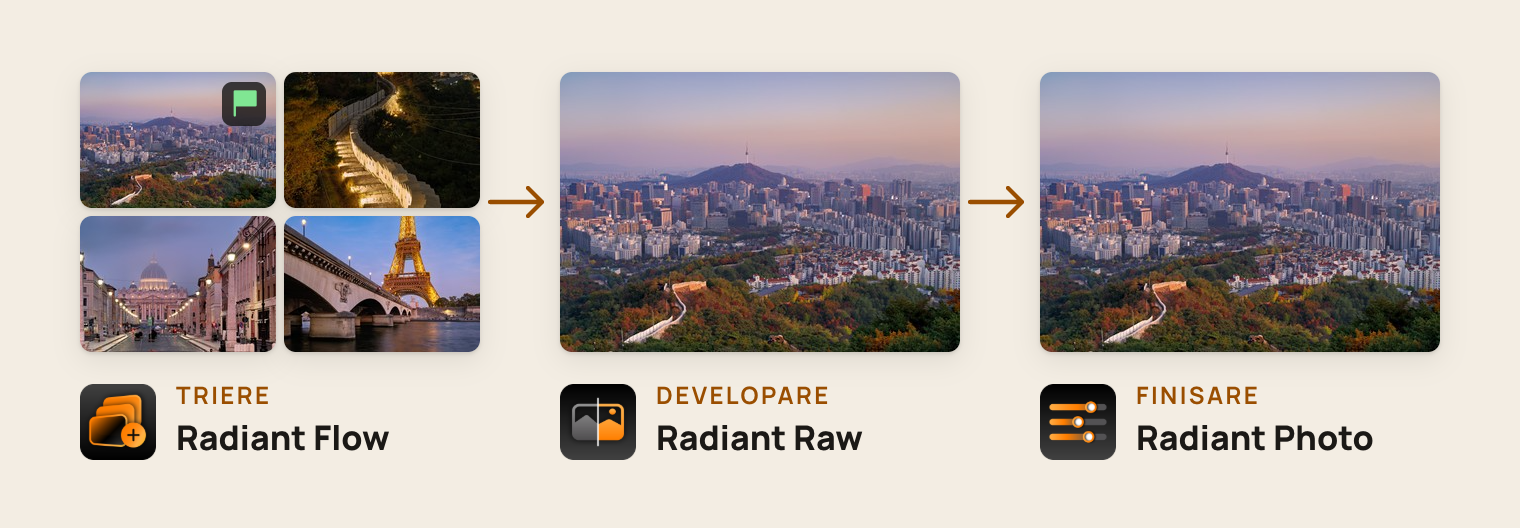
Triezi în Radiant Flow, developezi în Radiant Raw, finisezi în Radiant Photo.
Lucrează cu instrumentele pe care le iubești deja
Fiecare dintre aceste aplicații e excelentă la ce a fost creată să facă. Flow e gândit să stea lângă ele.
Lightroom
O fototecă sincronizată în cloud, care îți ține fotografiile și editările la zi pe desktop, telefon, tabletă și web, cu căutare și editare puternice. Cu Flow: triază și adaugă legende mai întâi în Flow, apoi adaugă doar fotografiile aprobate. Fototeca ta, și spațiul tău de stocare în cloud, vor conține doar fotografiile pe care chiar ai vrut să le păstrezi.
Lightroom Classic
Un catalog desktop complex, cu colecții, cuvinte-cheie, Smart Collections și un modul Develop complet, în care fotografii profesioniști au încredere de ani de zile. Cu Flow: deschide catalogul Lightroom Classic direct în Flow, lângă dosarele tale, și triază-l chiar acolo. Sincronizarea bidirecțională a metadatelor, prin pluginul Radiant pentru Lightroom Classic, păstrează aceleași evaluări, marcaje, etichete și cuvinte-cheie în Flow și în catalogul tău, iar editările din Develop rămân în Lightroom Classic. Deschide o fotografie în Radiant Photo când vrei s-o finisezi. Se deschide cu evaluarea, marcajul și eticheta de culoare din catalogul tău. Un comutator oprește scrierea în fișierele fotografiilor și în fișierele lor însoțitoare XMP; catalogul rămâne sincronizat.
Capture One
Renumit pentru culoare, pentru fotografierea conectată la computer și pentru alegerea dintre Sessions și Catalogs, ca studiourile și fotografii comerciali să lucreze cum preferă. Cu Flow: setează Capture One ca aplicație de deschidere în Flow și trimite fotografiile aprobate direct în el. Evaluările, etichetele și cuvintele-cheie călătoresc în fișier sau în fișierul lui însoțitor XMP.
Mylio Photos
Adună fotografii de pe multe dispozitive și servicii într-o singură fototecă, sincronizată între computerele și telefoanele tale, cu vizualizări după calendar, hartă și persoane. Cu Flow: descarcă și verifică cardurile direct în dosarele pe care fototeca ta le urmărește deja, sortate după data fotografierii, cu metadatele în fișier sau în fișierul lui însoțitor XMP.
Poze
Integrată în fiecare Mac, iPhone și iPad, cu sincronizare prin Poze iCloud, Amintiri și căutare după persoane, locuri și obiecte. Cu Flow: pe Mac, fototeca ta Poze apare în bara laterală din Flow, iar fotografiile ei se afișează în aceeași grilă cu dosarele tale. Deschide oricare dintre ele în editorul tău, iar Flow îi trimite o copie la dimensiune completă.
Răsfoiești și filtrezi în Flow, cauți în catalog
Căutarea e punctul forte al cataloagelor. Lightroom, Lightroom Classic, cataloagele Capture One, Mylio Photos și Poze țin fiecare o bază de date cu fotografiile pe care le-ai adus, cu cuvintele-cheie, datele și locurile lor, și o caută într-o clipă: „bunica, plajă, 2019”. Cu cât fototeca ta a învățat mai multe de-a lungul anilor, cu atât merge mai bine.
Flow lucrează altfel: e un explorator, nu o bază de date. Mergi într-un loc (cardul ăsta, discul ăsta, dosarul ăsta), vezi tot ce e în el dintr-odată, apoi filtrezi ce ai în față după ce se află deja în fișiere. Și tastarea restrânge vizualizarea: un nume de fișier în câmpul Filtrează din dreapta sus a ferestrei sau două ori mai multe litere din numele unui dosar în Filtrează dosarele, în partea de sus a barei laterale.
Răsfoitul și filtratul se potrivesc fotografiilor noi, pe care nu le-a etichetat încă nimeni, adică fiecărei ședințe de la care tocmai te-ai întors. Flow e construit pentru întrebarea „care dintre aceste 2.000 de cadre merită păstrate?”. După ce i-ai răspuns, preia căutarea din catalog.
Pentru orice nivel
Flow folosește cuvintele simple pe care fotografii le cunosc deja: evaluare, marcaj, etichetă, fișier însoțitor, previzualizare. Aproape totul merge și din tastatură, cu taste pe care le poți schimba.
Abia începi
Deschide un dosar și apasă o tastă cu cifră ca să dai stele unei fotografii. Mută la coș (Mută în Coșul de reciclare pe Windows) te întreabă mai întâi.
Fotografiezi des
Importuri verificate, drepturi de autor pe fiecare ședință și fiecare fișier Raw stivuit cu JPEG-ul lui, ca o singură fotografie.
Lucrezi cu termene-limită
Importuri pe două discuri, redenumire care păstrează numele de fișier dat de cameră în fișierul însoțitor și propriile tale scurtături, pe Mac și pe Windows.
Prima oră, rezolvată
Misiunea noastră
Să facem prima oră de după fiecare ședință rapidă, sigură și liniștită și să-ți lăsăm fotografiile pregătite pentru fiecare instrument pe care îl iubești.
Flow se ocupă de privit, ales, etichetat, copiat și verificat, apoi se dă la o parte. Adu-i următorul card plin.
Radiant Flow, Radiant Raw și Radiant Photo sunt produse Radiant Imaging Labs. Lightroom și Lightroom Classic sunt mărci comerciale ale Adobe Inc. Capture One este marcă comercială a Capture One A/S. Mylio și Mylio Photos sunt mărci comerciale ale Mylio, LLC. Apple Photos, Aperture, iCloud, Finder, Macintosh, Mac, iPhone și iPad sunt mărci comerciale ale Apple Inc. Windows este marcă comercială a Microsoft Corporation. FUJIFILM și X-T5 sunt mărci comerciale ale FUJIFILM Corporation. Celelalte nume de produse sunt menționate doar pentru a descrie cum funcționează Radiant Flow alături de ele.
More from the blog

Actualizări Radiant
Fă cunoștință cu Radiant Flow: vezi fiecare fotografie, păstrează-le pe cele mai bune
Radiant Flow 1.0 e noua aplicație din familia Radiant pentru răsfoire și triere. Îți deschide dosarele, cardurile de memorie și cataloagele acolo unde se află, dă fiecărei fotografii un PRISM Photo Score și îți trimite fotografiile alese în Radiant Photo 2.5 sau în Radiant Raw 1.0.

Actualizări Radiant
Assistive AI, and a more open way to build Radiant
Our AI suggests and you decide. Starting now, you can also see what we’re building, tell us what to build next, and, as a member, test new features in betas as they open.

Actualizări Radiant
De la card la client, într-o singură fereastră
Urmărește o ședință de portret prin Radiant Raw, aplicația de developare Raw pentru Mac și Windows, din momentul în care dosarul ajunge în fereastră până la un set de fișiere cu filigran, gata de trimis.
Newsletterul Radiant
Un e-mail săptămânal de la Radiant Imaging Labs: articole noi, sfaturi foto și noutăți despre versiuni.