
Radiant अपडेट
कार्ड से रखने लायक़ तस्वीरों तक: शूट के बाद का पहला घंटा Radiant Flow कैसे सँभालता है
Radiant Flow संपादन से पहले के काम (देखना, चुनना, लेबल लगाना, कॉपी करना और जाँचना) के लिए एक तेज़ फ़ोटो ब्राउज़र है, और यह आपके पहले से इस्तेमाल हो रहे फ़ोटो कैटलॉग के ठीक बगल में काम करता है।
यह अनुवाद मशीन से किया गया है और अभी इसकी समीक्षा नहीं हुई है।
इस पेज के स्क्रीनशॉट में ऐप अंग्रेज़ी में दिखता है।
आप वह शाम जानते हैं। शूट अच्छा रहा, और डेस्क पर रखे मेमोरी कार्ड में कुछ सौ फ़्रेम हैं, शायद कुछ हज़ार। इनमें से गिनी-चुनी तस्वीरें ही रखने लायक़ हैं। बाक़ी लगभग एक जैसे फ़्रेम हैं, टेस्ट शॉट हैं, कहीं झपकी आँख है, कहीं चूका हुआ फ़ोकस।
इनमें से किसी को भी संपादित करने से पहले आपको सब देखनी होती हैं, रखने लायक़ चुननी होती हैं, उन पर अपना नाम और कॉपीराइट लगाना होता है, और उन्हें किसी भरोसेमंद ड्राइव पर पहुँचाना होता है, बेहतर हो तो दो पर। Radiant Flow इसी पहले घंटे के लिए बना है।
ब्राउज़र, कैटलॉग नहीं
Radiant Flow एक फ़ोटो ब्राउज़र है। यह आपके कार्ड, ड्राइव और फ़ोल्डरों पर ठीक वहीं काम करता है जहाँ वे हैं। किसी फ़ोल्डर पर क्लिक करें और उसकी तस्वीरें तुरंत दिखने लगती हैं, उससे भी पहले कि Flow उसके सब-फ़ोल्डर देख चुका हो। सिर्फ़ देखने के लिए आपको तस्वीरें Flow में इंपोर्ट नहीं करनी पड़तीं।
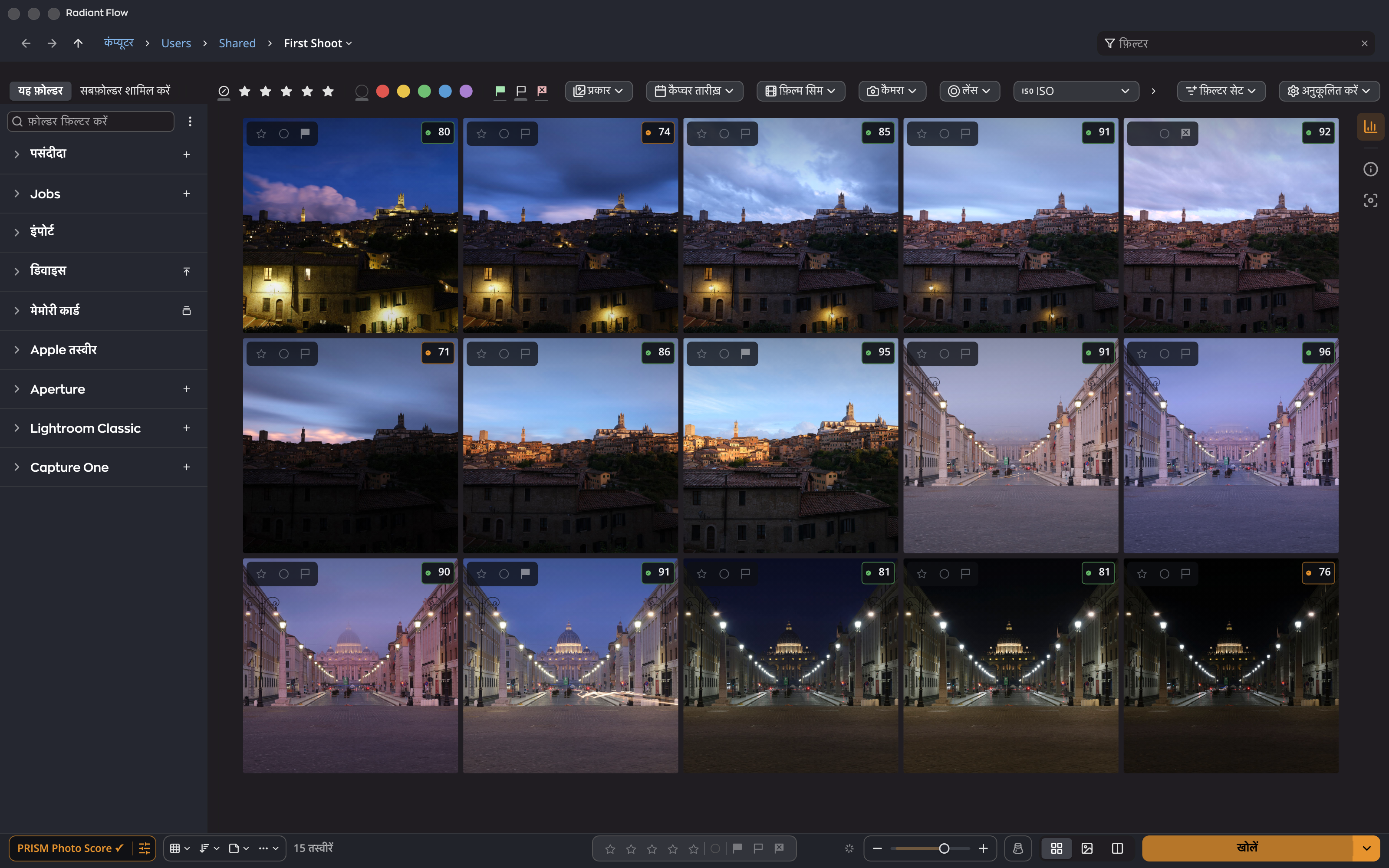
किसी फ़ोल्डर पर क्लिक करें और उसकी तस्वीरें वहीं हाज़िर हैं, रेटिंग, झंडी और लेबल लगाने के लिए तैयार।
फ़ोटो कैटलॉग एक लाइब्रेरी है: यह तस्वीरों को अपने अंदर लाता है, उनकी हर जानकारी का डेटाबेस रखता है, और आपको अपने पूरे संग्रह में खोजने, व्यवस्थित करने और संपादित करने देता है। ब्राउज़र एक खिड़की है, जिससे दिखता है कि इस समय डिस्क पर क्या है।
Flow आपके फ़ैसले वहाँ लिखता है जहाँ दूसरे ऐप उन्हें पढ़ सकें: रेटिंग, झंडियाँ, लेबल, कीवर्ड और कॉपीराइट आपकी तस्वीरों में, या उनके बगल में सहेजी गई छोटी XMP “साथी” फ़ाइलों में जाते हैं। (कई कैटलॉग भी इन्हें फ़ाइलों में लिख सकते हैं।) मेमोरी कार्ड या सिर्फ़ पढ़ने वाली डिस्क पर Flow इन्हें आपके लिए अपने पास रखता है; कार्ड से इंपोर्ट करते समय आपकी रेटिंग, झंडियाँ और लेबल कॉपियों पर तब पहुँचते हैं जब इंपोर्ट उन्हें सत्यापित कर लेता है। न कोई लाइब्रेरी बनानी है, न सिंक करनी है, न उसका बैकअप लेना है, बस एक प्रीव्यू कैश है जिसे Flow कभी भी दोबारा बना सकता है, और उसकी अपनी कुछ छोटी सूचियाँ, जैसे आपके पसंदीदा और वे कार्ड जिन्हें आप इंपोर्ट कर चुके हैं। यानी Flow आपके कैटलॉग की जगह नहीं लेता, उसके साथ काम करता है।
Flow के साथ एक शाम
कार्ड लगता है
Flow में इंपोर्ट का मतलब बस इतना है कि तस्वीरें कार्ड से आपकी ड्राइव पर कॉपी हो जाएँ। रीडर में कार्ड लगाएँ, और साइडबार में एक छोटा बैनर यह करने की पेशकश करता है। यह कभी ऐसा पॉप-अप नहीं होता जिसे आपको बंद करना पड़े, और जब तक आप “इंपोर्ट” नहीं दबाते, कुछ कॉपी नहीं होता। (सेटिंग › इंपोर्ट में आप इसकी जगह कॉम्पैक्ट इंपोर्टर खोलें चुन सकते हैं, या तय कर सकते हैं कि Flow कुछ न करे।)

बैनर सिर्फ़ पेशकश करता है; जब तक आप “इंपोर्ट” नहीं दबाते, कुछ कॉपी नहीं होता।
सेटिंग › इंपोर्ट › कार्ड डालने पर। कोई विकल्प क्लिक करके देखें कि वह क्या करता है।
चुनें कि क्या उतरे और कहाँ जाए
बैनर पर इंपोर्ट… क्लिक करें (या फ़ाइल › कार्ड से इंपोर्ट करें… चुनें), और कार्ड की हर तस्वीर और हर वीडियो थंबनेल के रूप में दिखने लगता है। जो फ़्रेम आप पहले इंपोर्ट कर चुके हैं, उन पर बैज लगता है और उनका चेकबॉक्स ख़ाली छोड़ दिया जाता है, ताकि दूसरी बार सिर्फ़ नई तस्वीरें सामने आएँ। इंपोर्ट फ़िल्टर फ़ाइल प्रकार, रेटिंग, झंडी या कलर लेबल के आधार पर तस्वीरों को इंपोर्ट से बाहर भी रख सकता है। हर शूट तिथि के लिए एक फ़ोल्डर चुनें, ताकि तस्वीरें उस दिन के नाम वाले फ़ोल्डरों में पहुँचें जिस दिन वे खींची गईं, न कि उस दिन जब आपने उन्हें इंपोर्ट किया, और उसी दौर में दूसरी कॉपी के लिए अपनी बैकअप ड्राइव जोड़ दें। एक प्रीव्यू ठीक-ठीक दिखाता है कि पहली तस्वीर कहाँ पहुँचेगी।

जो तस्वीरें आप पहले इंपोर्ट कर चुके हैं, उन पर “इंपोर्ट किया” का निशान लगता है और उनका चेकबॉक्स ख़ाली रहता है, ताकि दूसरी बार सिर्फ़ नई तस्वीरें सामने आएँ।
हर कॉपी सत्यापित करें डिफ़ॉल्ट रूप से चालू रहता है: हर फ़ाइल उसी डिस्क से दोबारा पढ़ी जाती है जिस पर वह पहुँची, और मूल फ़ाइल से मिलाई जाती है, इसलिए जाँच ठीक उन्हीं बाइट्स की होती है जो असल में लिखी गईं। इंपोर्ट कार्ड पर कभी कुछ नहीं लिखता और किसी फ़ाइल को कभी ओवरराइट नहीं करता; अगर नाम पहले से लिया हुआ हो, तो उसमें एक नंबर जुड़ जाता है। वीडियो भी कॉपी होते हैं और जाँचे जाते हैं।
रसीद पढ़ें
काम पूरा होने पर रसीद साफ़-साफ़ बताती है:
271 तस्वीरें और 8 वीडियो इंपोर्ट और सत्यापित हुए, दोनों जगहों पर
जो फ़ाइल जाँच में फ़ेल हो, उसे मंज़िल से हटा दिया जाता है और उसकी सूचना दी जाती है; कार्ड पर मौजूद मूल फ़ाइल को कभी छुआ नहीं जाता। कार्ड से मूल फ़ाइलें आप तभी डिलीट कर सकते हैं जब कॉपियाँ सत्यापित हो जाएँ और आप हर कॉपी देख लें, और तब भी सिर्फ़ वही जो हर मंज़िल पर सत्यापित हों। हर फ़ाइल हटाए जाने से ठीक पहले दोबारा जाँची जाती है, इसलिए अगर बीच में कार्ड बदल दिया गया हो, तो डिलीट करने से मना कर दिया जाता है।
हर तस्वीर पर एक कुंजी से छँटाई
ऐरो कुंजियों से ग्रिड में आगे बढ़ें और चलते-चलते हर तस्वीर पर निशान लगाएँ: स्टार के लिए 1–5, पसंद के लिए P, नापसंद के लिए X, झंडी साफ़ करने के लिए U, और लाल, पीले, हरे, नीले और बैंगनी लेबल के लिए 6–9 और माइनस कुंजी (−)। अगली तस्वीर पर जाने के लिए साथ में Shift दबाएँ। आप जो भी दबाते हैं, वह चुनी हुई हर चीज़ पर लागू होता है, और “पहले जैसा करें” से वापस भी हो जाता है, इसलिए आप एक ही कुंजी से 400 तस्वीरों को रेटिंग दे सकते हैं।
जब किसी बर्स्ट से आपके पास चार लगभग एक जैसे फ़्रेम रह जाएँ, तो उन्हें चुनें और अवलोकन खोलने के लिए Space दबाएँ, जो उन्हें साथ-साथ रख देता है; कमज़ोर फ़्रेम हटाते जाएँ, जब तक रखने लायक़ फ़्रेम न बचे। सभी फ़्रेम में साथ-साथ चलने वाला आवर्धक चारों में एक ही आँख दिखाता है, और फ़ोकस पीकिंग सबसे शार्प किनारों को चमका देता है। PRISM Photo Score आपको सबसे मज़बूत फ़्रेम की ओर इशारा कर सकता है; यह सुझाव देता है, पर आपकी ओर से कभी कुछ नापसंद नहीं करता। किसी एक फ़्रेम को क़रीब से देखने के लिए दाईं ओर की पैनल पट्टी में फ़ोकस पेज खोलें: आवर्धक, कैमरे के फ़ोकस पॉइंट और फ़ोकस पीकिंग, सब वहीं हैं।

एक फ़्रेम क़रीब से: 100% पर आवर्धक, कैमरे के फ़ोकस पॉइंट, और शार्प हिस्सों की रेखा खींचती फ़ोकस पीकिंग।
उन पर अपना नाम लगाएँ
अपना क्रिएटर, संपर्क और कॉपीराइट विवरण एक बार सहेज लें (मुहर के रूप में याद रखें चुनें), फिर किसी और के देखने से पहले ही उसे पूरे शूट पर मुहर की तरह लगा दें। शीर्षक, मुख्य पंक्ति, कैप्शन, कीवर्ड, श्रेय पंक्ति, उपयोग की शर्तें और स्थान एक साथ कई तस्वीरों में संपादित करें, उन मानक IPTC फ़ील्ड में जिन्हें दूसरे ऐप पढ़ते हैं। ख़ाली फ़ील्ड कभी वह नहीं मिटाते जो चुनी हुई बाक़ी तस्वीरों में पहले से है, और कीवर्ड बदले नहीं जाते, जोड़े जाते हैं।

तीन तस्वीरें चुनी हों, तो “लागू करें” आपके बदलाव तीनों में लिख देता है, और ख़ाली फ़ील्ड कभी वह नहीं मिटाते जो बाक़ी तस्वीरों में पहले से है।
दायरा छोटा करें
अपने गियर की तुलना के लिए कैमरा, लेंस या ISO से फ़िल्टर करें, या फिर स्टार, झंडी, लेबल, अपर्चर, शटर स्पीड, फ़ोकल लंबाई, फ़ाइल प्रकार, तारीख़, फ़िल्म सिमुलेशन और कीवर्ड से। हर मान चुनने से पहले ही उसकी गिनती दिखाता है, और Option-क्लिक (Windows पर Alt-क्लिक) से कोई मान बाहर रखा जा सकता है।
रखने लायक़ तस्वीरें आगे भेजें
“खोलें” बटन बताता है कि वे कहाँ जा रही हैं: “Radiant Photo में 12 तस्वीरें खोलें”। एडिटर में खोलें (सेटिंग › सामान्य) में Radiant Raw चुनें, तो Flow चुनी हुई तस्वीरों को बाँट देता है: कैमरे की Raw फ़ाइलें Radiant Raw में और बाक़ी सब Radiant Photo में, एक ही क्लिक में, और बटन पर दोनों ऐप के नाम दिखते हैं। संपादित तस्वीरों पर Flow के ग्रिड में अपने-आप निशान लग जाता है। कोई दूसरा एडिटर पसंद है? वहीं अन्य चुनें और कोई भी ऐप चुन लें, या तस्वीरें ड्रैग करके बाहर ले जाएँ; ड्रैग करने से हमेशा कॉपी बनती है, इसलिए आपकी मूल फ़ाइलें अपनी जगह रहती हैं। एक बार तस्वीरें आपकी डिस्क पर आ जाएँ, तो उनकी रेटिंग, लेबल और कीवर्ड फ़ाइलों में ही होते हैं, इसलिए अगला टूल उन्हें देख लेता है।

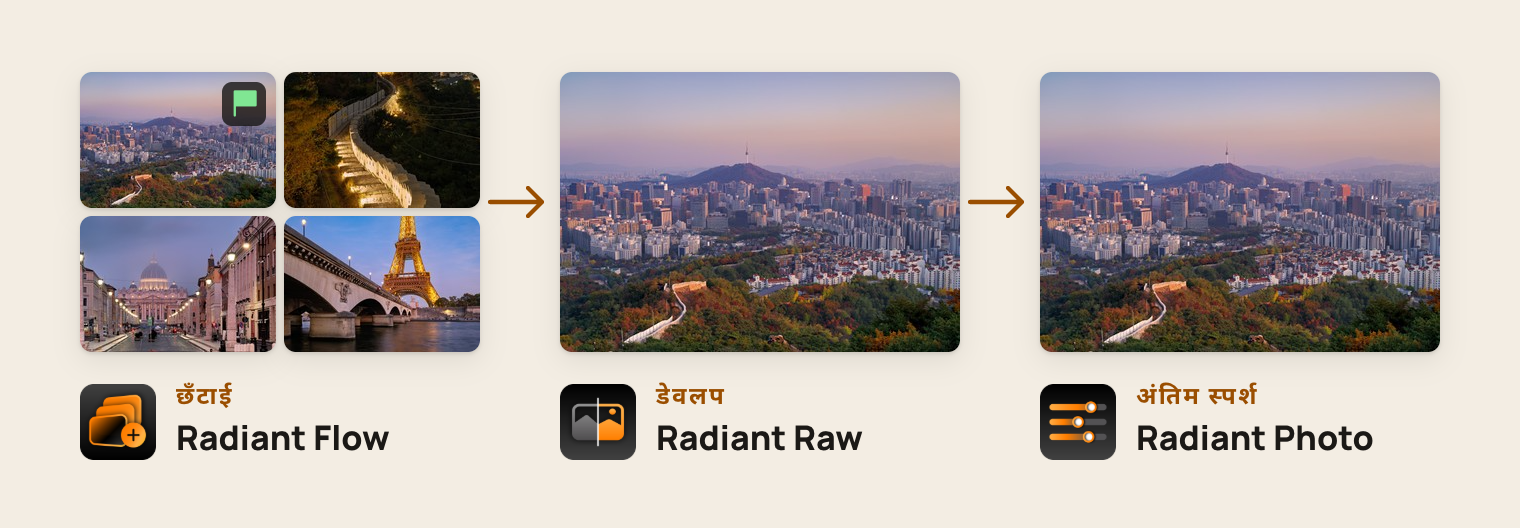
Radiant Flow में छँटाई, Radiant Raw में डेवलप, Radiant Photo में अंतिम स्पर्श।
आपके पसंदीदा टूल के साथ काम करता है
इनमें से हर ऐप उस काम में बेहतरीन है जिसके लिए वह बना है। Flow को इनके बगल में बैठने के लिए बनाया गया है।
Lightroom
क्लाउड से सिंक होने वाली लाइब्रेरी, जो आपकी तस्वीरों और संपादनों को डेस्कटॉप, फ़ोन, टैबलेट और वेब पर एक जैसा रखती है, दमदार खोज और संपादन के साथ। Flow के साथ: पहले Flow में छँटाई करें और कैप्शन लिखें, फिर सिर्फ़ अपनी चुनी हुई तस्वीरें जोड़ें। आपकी लाइब्रेरी में, और आपके क्लाउड स्टोरेज में भी, सिर्फ़ वही तस्वीरें होंगी जिन्हें आप सच में रखना चाहते थे।
Lightroom Classic
संग्रह, कीवर्ड, Smart Collections और पूरे Develop मॉड्यूल वाला एक गहरा डेस्कटॉप कैटलॉग, जिस पर पेशेवर फ़ोटोग्राफ़र बरसों से भरोसा करते आए हैं। Flow के साथ: अपना Lightroom Classic कैटलॉग सीधे Flow में, अपने फ़ोल्डरों के बगल में खोलें और वहीं उसकी छँटाई करें। Lightroom Classic के लिए Radiant प्लग-इन के ज़रिए दोनों तरफ़ का मेटाडेटा सिंक रेटिंग, झंडियाँ, लेबल और कीवर्ड Flow और आपके कैटलॉग में एक जैसे रखता है, जबकि आपके Develop संपादन Lightroom Classic में ही रहते हैं। किसी तस्वीर को फ़ाइनल टच देना हो, तो उसे Radiant Photo में खोलें। वह आपके कैटलॉग की रेटिंग, झंडी और कलर लेबल के साथ खुलती है। एक स्विच से तस्वीर फ़ाइलों और उनकी XMP साथी फ़ाइलों में लिखना बंद हो जाता है; कैटलॉग सिंक में बना रहता है।
Capture One
रंग, टेदर्ड शूटिंग और Sessions या Catalogs के विकल्प के लिए मशहूर, ताकि स्टूडियो और कमर्शियल फ़ोटोग्राफ़र अपने पसंदीदा तरीक़े से काम कर सकें। Flow के साथ: Capture One को Flow का “खोलें” ऐप बनाएँ और अपनी चुनी हुई तस्वीरें सीधे उसमें भेजें। रेटिंग, लेबल और कीवर्ड फ़ाइल में या उसकी XMP साथी फ़ाइल में साथ जाते हैं।
Mylio Photos
कई डिवाइस और सेवाओं की तस्वीरों को एक लाइब्रेरी में लाता है, जो आपके कंप्यूटरों और फ़ोनों में सिंक रहती है, कैलेंडर, नक़्शे और लोगों के व्यू के साथ। Flow के साथ: कार्ड की तस्वीरें उन फ़ोल्डरों में उतारें और सत्यापित करें जिन पर आपकी लाइब्रेरी पहले से नज़र रखती है, शूट की तारीख़ के हिसाब से, मेटाडेटा फ़ाइल में या उसकी XMP साथी फ़ाइल में रहते हुए।
Apple Photos
हर Mac, iPhone और iPad में बिल्ट-इन, iCloud Photos सिंक, Memories, और लोगों, जगहों और चीज़ों की खोज के साथ। Flow के साथ: Mac पर आपकी Apple Photos लाइब्रेरी Flow के साइडबार में दिखती है, और उसकी तस्वीरें आपके फ़ोल्डरों वाले ग्रिड में ही दिखती हैं। इनमें से कोई भी तस्वीर अपने एडिटर में खोलें, और Flow पूरे आकार की कॉपी भेज देता है।
Flow में ब्राउज़ और फ़िल्टर करें, अपने कैटलॉग में खोजें
खोज वह काम है जो कैटलॉग सबसे अच्छा करते हैं। Lightroom, Lightroom Classic, Capture One कैटलॉग, Mylio Photos और Apple Photos, सभी आपकी लाई हुई तस्वीरों का, उनके कीवर्ड, तारीख़ों और जगहों के साथ, एक डेटाबेस रखते हैं और उसमें पल भर में खोज लेते हैं: “दादी, समुद्र तट, 2019”। आपकी लाइब्रेरी ने बरसों में जितना ज़्यादा सीखा है, यह उतना ही बेहतर काम करता है।
Flow अलग ढंग से काम करता है: यह ब्राउज़र है, डेटाबेस नहीं। किसी जगह जाएँ (यह कार्ड, यह ड्राइव, यह फ़ोल्डर), उसमें जो कुछ है सब एक साथ देखें, फिर जो सामने है उसे उस जानकारी से फ़िल्टर करें जो फ़ाइलों में पहले से है। टाइप करने से भी दायरा छोटा होता है: विंडो के ऊपर दाईं ओर फ़िल्टर फ़ील्ड में फ़ाइल का नाम, या साइडबार के ऊपर फ़ोल्डर फ़िल्टर करें में फ़ोल्डर के नाम के दो या ज़्यादा अक्षर।
ब्राउज़ और फ़िल्टर उन नई तस्वीरों के लिए बिल्कुल सही है जिन्हें अभी तक किसी ने टैग नहीं किया, और हर वह शूट जिससे आप अभी लौटे हैं, ऐसा ही होता है। Flow इस सवाल के लिए बना है: “इन 2,000 फ़्रेम में से कौन-से रखने लायक़ हैं?” जवाब मिल जाने के बाद काम आपके कैटलॉग की खोज सँभाल लेती है।
हर स्तर के लिए
Flow वही सीधे-सादे शब्द इस्तेमाल करता है जो फ़ोटोग्राफ़र पहले से जानते हैं: रेटिंग, झंडी, लेबल, साथी फ़ाइल, प्रीव्यू। लगभग सब कुछ कीबोर्ड से भी चलता है, और कुंजियाँ आप बदल सकते हैं।
अभी शुरुआत कर रहे हैं
कोई फ़ोल्डर खोलें और किसी तस्वीर को स्टार देने के लिए नंबर कुंजी दबाएँ। “रद्दी में मूव करें” (Windows पर “रीसायकल बिन में मूव करें”) पहले पूछता है।
अक्सर शूट करते हैं
सत्यापित इंपोर्ट, हर शूट पर कॉपीराइट, और हर Raw फ़ाइल अपनी JPEG के साथ एक तस्वीर के रूप में स्टैक।
डेडलाइन पर काम करते हैं
दो ड्राइव पर इंपोर्ट, ऐसा नाम बदलना जो कैमरे का फ़ाइल नाम साथी फ़ाइल में सुरक्षित रखे, और आपके अपने शॉर्टकट, Mac और Windows दोनों पर।
पहला घंटा, सँभला हुआ
हमारा मिशन
हर शूट के बाद का पहला घंटा तेज़, सुरक्षित और सुकून भरा बनाना, और आपकी तस्वीरों को आपके हर पसंदीदा टूल के लिए तैयार छोड़ना।
Flow देखने, चुनने, लेबल लगाने, कॉपी करने और जाँचने का काम करता है, फिर एक तरफ़ हट जाता है। अपना अगला भरा हुआ कार्ड इसके पास लाएँ।
Radiant Flow, Radiant Raw और Radiant Photo, Radiant Imaging Labs के उत्पाद हैं। Lightroom और Lightroom Classic, Adobe Inc. के ट्रेडमार्क हैं। Capture One, Capture One A/S का ट्रेडमार्क है। Mylio और Mylio Photos, Mylio, LLC के ट्रेडमार्क हैं। Apple Photos, Aperture, iCloud, Finder, Macintosh, Mac, iPhone और iPad, Apple Inc. के ट्रेडमार्क हैं। Windows, Microsoft Corporation का ट्रेडमार्क है। FUJIFILM और X-T5, FUJIFILM Corporation के ट्रेडमार्क हैं। अन्य उत्पादों के नाम सिर्फ़ यह बताने के लिए लिए गए हैं कि Radiant Flow उनके साथ कैसे काम करता है।
More from the blog

Radiant अपडेट
मिलिए Radiant Flow से: हर तस्वीर देखें, सबसे अच्छी रखें
Radiant Flow 1.0, Radiant परिवार का नया ऐप है जो तस्वीरें ब्राउज़ करने और छाँटने के लिए बना है। यह आपके फ़ोल्डर, मेमोरी कार्ड और कैटलॉग वहीं खोलता है जहाँ वे हैं, हर तस्वीर को PRISM Photo Score देता है, और रखने लायक़ तस्वीरें Radiant Photo 2.5 या Radiant Raw 1.0 को सौंप देता है।

Radiant अपडेट
Assistive AI, and a more open way to build Radiant
Our AI suggests and you decide. Starting now, you can also see what we’re building, tell us what to build next, and, as a member, test new features in betas as they open.

Radiant अपडेट
कार्ड से क्लाइंट तक, एक ही विंडो में
एक पोर्ट्रेट सेशन को Radiant Raw में शुरू से आख़िर तक देखें, जो Mac और Windows के लिए Raw डेवलपर है: उस पल से जब फ़ोल्डर विंडो पर आता है, वॉटरमार्क लगी उन फ़ाइलों तक जो भेजने के लिए तैयार हैं।
Radiant न्यूज़लेटर
Radiant Imaging Labs की ओर से साप्ताहिक ईमेल: नए लेख, फ़ोटो टिप्स और संस्करणों की ख़बरें।