
Kemas kini Radiant
Daripada Kad kepada Foto Pilihan: Cara Radiant Flow Mengendalikan Jam Pertama Selepas Sesi Fotografi
Radiant Flow ialah pelayar foto pantas untuk kerja sebelum penyuntingan (melihat, memilih, melabel, menyalin dan memeriksa), dan ia bekerja betul-betul di sebelah katalog foto yang sudah anda gunakan.
Terjemahan ini dibuat oleh mesin dan belum disemak.
Tangkapan skrin pada halaman ini menunjukkan apl dalam bahasa Inggeris.
Anda tentu kenal petang seperti ini. Sesi fotografi berjalan lancar, dan kad memori di atas meja menyimpan beberapa ratus bingkai, mungkin beberapa ribu. Hanya segelintir yang layak disimpan. Selebihnya hampir serupa, gambar ujian, mata terpejam, fokus yang tersasar.
Sebelum anda dapat menyunting mana-mana daripadanya, anda perlu melihat kesemuanya, memilih yang terbaik, meletakkan nama dan hak cipta anda padanya, dan menyalinnya ke pemacu yang anda percayai, sebaik-baiknya dua. Untuk jam pertama itulah Radiant Flow dicipta.
Pelayar, bukan katalog
Radiant Flow ialah pelayar foto. Ia bekerja pada kad, pemacu dan folder anda tepat di tempat asalnya. Klik sebuah folder dan foto di dalamnya terus muncul, malah sebelum Flow selesai meneliti subfoldernya. Anda tidak perlu mengimport foto ke dalam Flow semata-mata untuk melihatnya.
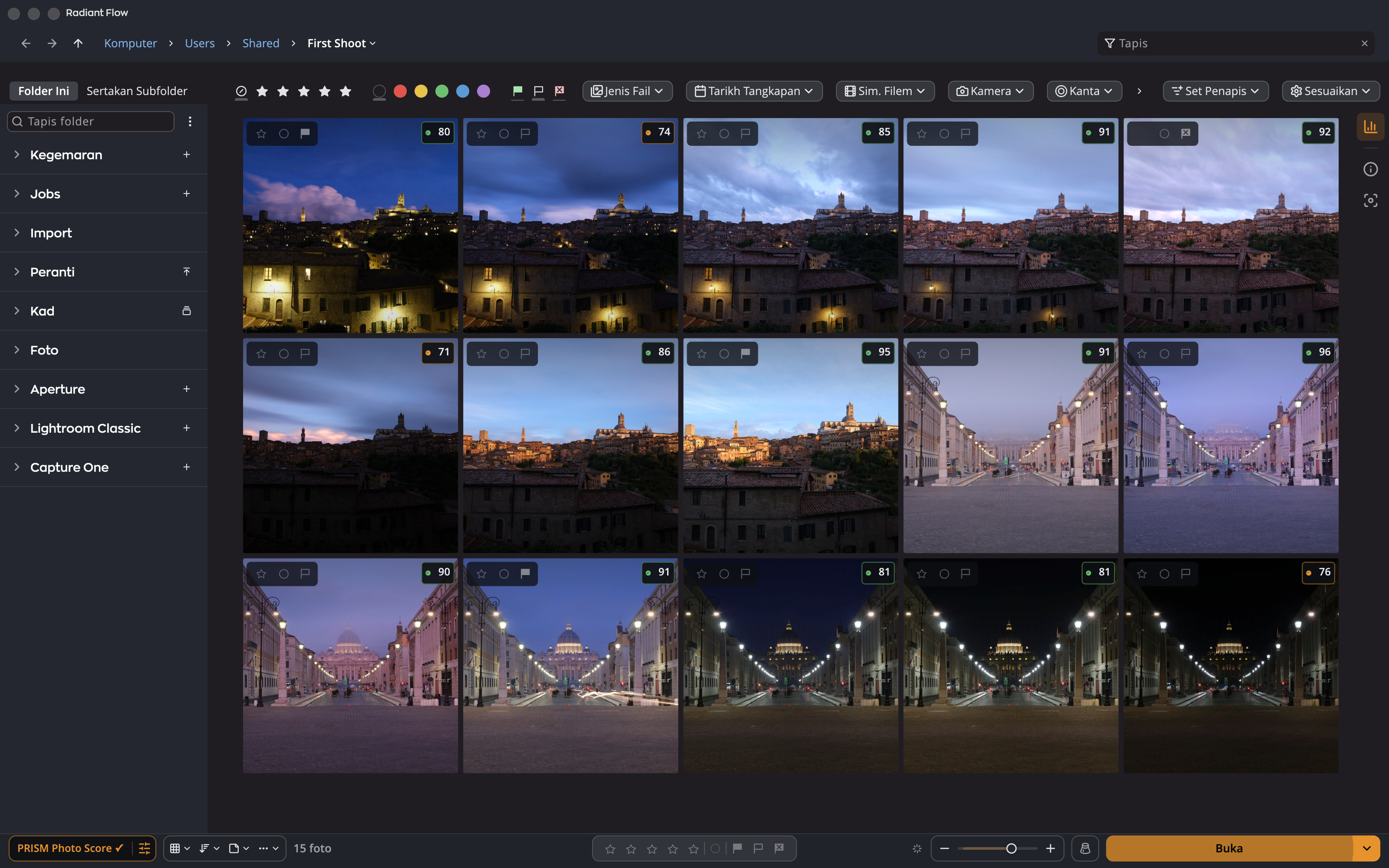
Klik folder dan foto-fotonya terus ada di situ, sedia untuk dinilai, dibenderakan dan dilabelkan.
Katalog foto ialah sebuah pustaka: ia membawa masuk foto, menyimpan pangkalan data tentang segala-galanya mengenai foto itu, dan membolehkan anda mencari, menyusun dan menyunting merentas seluruh koleksi anda. Pelayar pula ialah tingkap kepada apa yang ada dalam cakera pada saat itu.
Flow menulis pilihan anda di tempat yang boleh dibaca oleh apl lain: penarafan, bendera, label, kata kunci dan hak cipta disimpan dalam foto anda atau dalam fail pendamping XMP kecil yang disimpan di sebelahnya. (Banyak katalog juga boleh menulisnya ke fail.) Pada kad memori atau cakera baca sahaja, Flow menyimpannya untuk anda; daripada kad, penarafan, bendera dan label anda dipindahkan ke salinan anda sebaik sahaja import mengesahkannya. Tiada pustaka untuk dibina, disegerakkan atau disandarkan, hanya cache pratonton yang boleh dibina semula oleh Flow pada bila-bila masa dan beberapa senarai kecilnya sendiri, seperti Kegemaran anda dan kad yang pernah anda import. Jadi Flow bekerja bersama katalog anda, bukan menggantikannya.
Satu petang bersama Flow
Kad dimasukkan
Dalam Flow, mengimport hanya bermaksud menyalin foto dari kad ke pemacu anda. Masukkan kad ke dalam pembaca dan sepanduk kecil di bar sisi menawarkan untuk melakukannya. Ia tidak pernah muncul sebagai tetingkap timbul yang perlu anda tutup, dan tiada apa-apa disalin sehingga anda menekan Import. (Dalam Tetapan › Import, anda boleh memilih Buka Pengimport Padat sebagai gantinya, atau meminta Flow tidak berbuat apa-apa.)

Sepanduk hanya menawarkan; tiada apa-apa disalin sehingga anda menekan Import.
Tetapan › Import › Apabila kad dimasukkan. Klik satu pilihan untuk melihat apa yang dilakukannya.
Pilih apa yang dipindahkan, dan ke mana
Klik Import… pada sepanduk (atau pilih Fail › Import daripada Kad…) dan setiap foto serta video pada kad dipaparkan sebagai lakaran kenit. Bingkai yang sudah anda import diberi lencana dan dibiarkan tidak bertanda, jadi laluan kedua hanya menawarkan yang baharu. Bar penapis juga boleh mengecualikan foto daripada import mengikut format, penarafan, bendera atau label warna. Pilih Satu folder bagi setiap tarikh tangkapan supaya foto disimpan dalam folder yang dinamakan mengikut hari foto itu dirakam, bukan hari anda mengimportnya, dan tambah pemacu sandaran anda untuk salinan kedua dalam laluan yang sama. Pratonton menunjukkan dengan tepat di mana foto pertama akan disimpan.

Foto yang sudah anda import bertanda Diimport dan dibiarkan tidak bertanda, jadi laluan kedua hanya menawarkan yang baharu.
Sahkan setiap salinan dihidupkan secara lalai: setiap fail dibaca semula daripada cakera tempat ia disimpan dan diperiksa berbanding fail asal, jadi pemeriksaan itu meliputi bait yang benar-benar ditulis. Import tidak pernah menulis apa-apa ke kad dan tidak pernah menulis ganti fail; nama yang sudah digunakan diberi nombor. Video juga disalin dan diperiksa.
Baca resitnya
Apabila selesai, resit menyatakannya dengan jelas:
271 foto dan 8 video diimport dan disahkan di kedua-dua tempat
Fail yang gagal dibuang dari destinasi dan dilaporkan; fail asal pada kad tidak pernah disentuh. Hanya selepas salinan disahkan dan anda telah meneliti setiap salinan, barulah anda boleh memadam fail asal dari kad, dan hanya fail yang disahkan di setiap destinasi. Setiap satu diperiksa semula sejurus sebelum dibuang, jadi kad yang telah ditukar akan ditolak.
Saring dengan satu kekunci bagi setiap foto
Jelajahi grid dengan kekunci anak panah dan tandakan setiap foto sambil anda bergerak: 1–5 untuk bintang, P untuk terima, X untuk tolak, U untuk membersihkan bendera, dan 6–9 serta kekunci tolak (−) untuk label merah, kuning, hijau, biru dan ungu. Tambah Shift untuk beralih ke foto seterusnya. Apa sahaja yang anda tekan digunakan pada semua yang dipilih, dengan Buat Asal, jadi anda boleh menilai 400 foto dengan satu kekunci.
Apabila satu rentetan menghasilkan empat bingkai yang hampir sama, pilih kesemuanya dan tekan Space untuk membuka Hamparan, yang membentangkannya sebelah-menyebelah; buang yang lebih lemah sehingga tinggal yang terbaik. Kanta Pembesar yang dipautkan merentas bingkai menunjukkan mata yang sama dalam keempat-empatnya, dan penyerlahan fokus menyerlahkan tepi yang paling tajam. PRISM Photo Score boleh menunjukkan bingkai yang paling kuat; ia mencadangkan, tetapi tidak pernah menolak apa-apa bagi pihak anda. Untuk melihat satu bingkai dengan teliti, buka halaman Fokus pada rel sebelah kanan: Kanta Pembesar, Titik Fokus kamera dan Penyerlahan Fokus semuanya ada di situ.

Satu bingkai dari dekat: Kanta Pembesar pada 100%, Titik Fokus kamera dan Penyerlahan Fokus yang menyurih bahagian yang tajam.
Letakkan nama anda padanya
Simpan butiran pencipta, maklumat hubungan dan hak cipta anda sekali (pilih Ingat sebagai teraan), kemudian terakan butiran itu pada seluruh sesi fotografi sebelum orang lain melihatnya. Sunting tajuk, tajuk utama, kapsyen, kata kunci, kredit, syarat penggunaan dan lokasi pada banyak foto sekali gus, dalam medan IPTC piawai yang dibaca oleh apl lain. Medan kosong tidak pernah memadam apa yang sudah ada pada foto lain yang dipilih, dan kata kunci ditambah, bukan diganti.

Dengan tiga foto dipilih, Gunakan menulis perubahan anda pada ketiga-tiganya, dan medan kosong tidak pernah memadam apa yang sudah ada pada foto lain.
Kecilkan pilihan
Tapis mengikut kamera, kanta atau ISO untuk membandingkan peralatan anda, atau mengikut bintang, bendera, label, bukaan, kelajuan pengatup, panjang fokus, jenis fail, tarikh, simulasi filem dan kata kunci. Setiap nilai menunjukkan bilangannya sebelum anda memilihnya, dan klik sambil menekan Option (Alt pada Windows) mengecualikan satu nilai.
Hantar foto pilihan ke peringkat seterusnya
Butang Buka menyatakan destinasinya: “Buka 12 dalam Radiant Photo.” Pilih Radiant Raw di bawah Buka dalam Penyunting (Tetapan › Umum) dan Flow membahagikan pilihan anda: fail Raw kamera dihantar ke Radiant Raw dan yang lain ke Radiant Photo, dengan satu klik, dan butang itu menamakan kedua-dua apl. Foto yang telah disunting ditandakan dalam grid Flow dengan sendirinya. Lebih suka penyunting lain? Pilih Lain-lain di situ dan pilih mana-mana apl, atau seret foto keluar; menyeret sentiasa menyalin, jadi fail asal anda kekal di tempatnya. Sebaik sahaja foto anda berada dalam cakera anda, penarafan, label dan kata kuncinya berada dalam fail, jadi alat seterusnya dapat melihatnya.

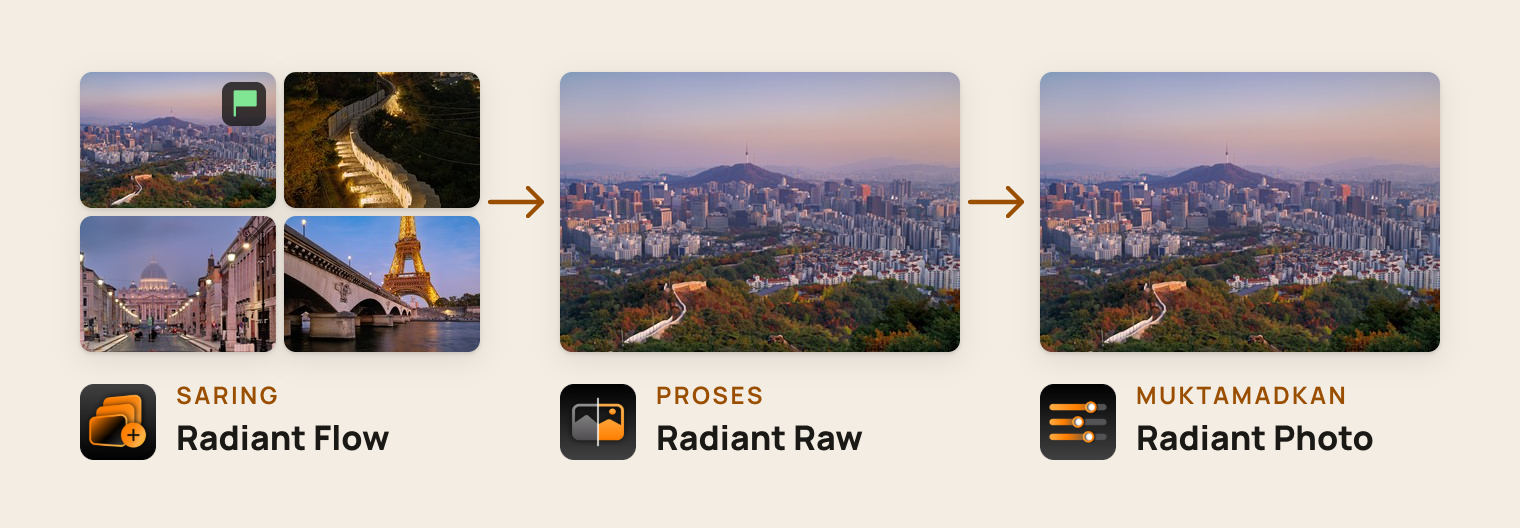
Saring dalam Radiant Flow, proses dalam Radiant Raw, beri sentuhan akhir dalam Radiant Photo.
Bekerja dengan alat yang sudah anda sukai
Setiap apl ini cemerlang dalam tugas asalnya. Flow direka untuk bekerja di sebelahnya.
Lightroom
Pustaka yang disegerakkan melalui awan dan memastikan foto serta suntingan anda seiring merentas desktop, telefon, tablet dan web, dengan carian dan penyuntingan yang berkuasa. Dengan Flow: saring dan beri kapsyen dalam Flow dahulu, kemudian tambah hanya foto pilihan anda. Pustaka anda, dan storan awan anda, hanya membawa foto yang memang anda mahu simpan.
Lightroom Classic
Katalog desktop yang mendalam dengan koleksi, kata kunci, Smart Collections dan modul Develop yang lengkap, dipercayai oleh jurufoto profesional selama bertahun-tahun. Dengan Flow: buka katalog Lightroom Classic anda terus dalam Flow, di sebelah folder anda, dan saringnya di situ. Penyegerakan metadata dua hala, melalui pemalam Radiant untuk Lightroom Classic, memastikan penarafan, bendera, label dan kata kunci kekal sama dalam Flow dan dalam katalog anda, manakala suntingan Develop anda kekal dalam Lightroom Classic. Buka foto dalam Radiant Photo apabila anda mahu menyiapkannya. Foto dibuka dengan penarafan, bendera dan label warna daripada katalog anda. Satu suis mematikan penulisan ke fail foto dan fail pendamping XMP-nya; katalog tetap disegerakkan.
Capture One
Terkenal dengan warnanya, penggambaran tether dan pilihan antara Sessions atau Catalogs, supaya studio dan jurufoto komersial dapat bekerja mengikut cara pilihan mereka. Dengan Flow: tetapkan Capture One sebagai apl Buka bagi Flow dan hantar foto pilihan anda terus ke dalamnya. Penarafan, label dan kata kunci dibawa bersama dalam fail atau fail pendamping XMP-nya.
Mylio Photos
Menghimpunkan foto daripada pelbagai peranti dan perkhidmatan ke dalam satu pustaka yang kekal disegerakkan merentas komputer dan telefon anda, dengan paparan kalendar, peta dan orang. Dengan Flow: pindahkan dan sahkan kad ke dalam folder yang sudah dipantau oleh pustaka anda, diisih mengikut tarikh rakaman, dengan metadata dalam fail atau fail pendamping XMP-nya.
Apple Photos
Terbina dalam setiap Mac, iPhone dan iPad, dengan penyegerakan Foto iCloud, Kenangan, dan carian untuk orang, tempat dan benda. Dengan Flow: pada Mac, pustaka Foto anda muncul dalam bar sisi Flow, dan fotonya dipaparkan dalam grid yang sama dengan folder anda. Buka mana-mana foto itu dalam penyunting anda dan Flow menghantar salinan bersaiz penuh.
Layari dan tapis dalam Flow, cari dalam katalog anda
Carian ialah kekuatan utama katalog. Lightroom, Lightroom Classic, katalog Capture One, Mylio Photos dan Apple Photos masing-masing menyimpan pangkalan data foto yang telah anda bawa masuk, bersama kata kunci, tarikh dan tempatnya, dan mencarinya dalam sekelip mata: “Nenek, pantai, 2019.” Semakin banyak yang telah dipelajari oleh pustaka anda selama bertahun-tahun, semakin baik ia berfungsi.
Flow bekerja secara berbeza: ia pelayar, bukan pangkalan data. Pergi ke sesuatu tempat (kad ini, pemacu ini, folder ini), lihat semua isinya sekali gus, kemudian tapis apa yang ada di hadapan anda berdasarkan maklumat yang sudah ada dalam fail. Menaip juga mengecilkan paparan: nama fail dalam medan Tapis di penjuru kanan atas tetingkap, atau dua huruf atau lebih daripada nama folder dalam Tapis folder di bahagian atas bar sisi.
Melayari dan menapis sesuai untuk foto baharu yang belum ditanda oleh sesiapa, dan itulah keadaan setiap sesi fotografi yang baru anda bawa pulang. Flow dibina untuk soalan “yang mana antara 2,000 bingkai ini berbaloi disimpan?” Sebaik sahaja anda menjawabnya, carian katalog anda mengambil alih.
Untuk setiap tahap
Flow menggunakan perkataan mudah yang sudah dikenali jurufoto: penarafan, bendera, label, fail pendamping, pratonton. Hampir semua perkara juga boleh dilakukan daripada papan kekunci, dengan kekunci yang boleh anda tukar.
Baru bermula
Buka sebuah folder dan tekan kekunci nombor untuk memberi foto bintangnya. Alihkan ke Tong Sampah (Alihkan ke Tong Kitar Semula pada Windows) akan bertanya dahulu.
Kerap merakam
Import yang disahkan, hak cipta pada setiap sesi fotografi, dan setiap fail Raw ditimbun bersama JPEG-nya sebagai satu foto.
Bekerja mengikut tarikh akhir
Import ke dua pemacu, penamaan semula yang menyimpan nama fail asal kamera dalam fail pendamping, dan pintasan anda sendiri, pada Mac dan Windows.
Jam pertama, selesai
Misi kami
Menjadikan jam pertama selepas setiap sesi fotografi pantas, selamat dan tenang, dan menyediakan foto anda untuk setiap alat yang anda sukai.
Flow melakukan kerja melihat, memilih, melabel, menyalin dan memeriksa, kemudian memberi laluan. Cubalah dengan kad penuh anda yang seterusnya.
Radiant Flow, Radiant Raw dan Radiant Photo ialah produk Radiant Imaging Labs. Lightroom dan Lightroom Classic ialah tanda dagangan Adobe Inc. Capture One ialah tanda dagangan Capture One A/S. Mylio dan Mylio Photos ialah tanda dagangan Mylio, LLC. Apple Photos, Aperture, iCloud, Finder, Macintosh, Mac, iPhone dan iPad ialah tanda dagangan Apple Inc. Windows ialah tanda dagangan Microsoft Corporation. FUJIFILM dan X-T5 ialah tanda dagangan FUJIFILM Corporation. Nama produk lain disebut hanya untuk menerangkan cara Radiant Flow bekerja seiring dengannya.
More from the blog

Kemas kini Radiant
Kenali Radiant Flow: lihat setiap foto, simpan yang terbaik
Radiant Flow 1.0 ialah apl baharu untuk melayari dan menyaring foto dalam keluarga Radiant. Ia membuka folder, kad memori dan katalog anda di tempat asalnya, memberi setiap foto PRISM Photo Score, dan menyerahkan foto pilihan anda kepada Radiant Photo 2.5 atau Radiant Raw 1.0.

Kemas kini Radiant
Assistive AI, and a more open way to build Radiant
Our AI suggests and you decide. Starting now, you can also see what we’re building, tell us what to build next, and, as a member, test new features in betas as they open.

Kemas kini Radiant
Dari kad ke klien dalam satu tetingkap
Ikuti satu sesi potret melalui Radiant Raw, pemproses Raw untuk Mac dan Windows, dari saat folder diletakkan pada tetingkap hingga satu set fail bertera air yang sedia untuk dihantar.
Surat berita Radiant
E-mel mingguan daripada Radiant Imaging Labs: artikel baharu, petua foto dan berita versi.