
Radiant のアップデート
メモリーカードから残す写真まで:撮影後の最初の1時間をRadiant Flowはこう片付ける
Radiant Flowは、編集の前に来る作業(見る、選ぶ、ラベルを付ける、コピーする、検証する)のための高速な写真ブラウザーで、いつも使っている写真カタログのすぐ隣で動きます。
この翻訳は機械翻訳で、まだレビューされていません。
このページのスクリーンショットは、英語表示のアプリです。
あの夜のことは、きっとご存じでしょう。撮影はうまくいき、デスクの上のメモリーカードには数百枚、ひょっとすると数千枚のコマが入っています。残したい写真はほんのひと握り。残りは、ほとんど同じカット、試し撮り、まばたき、ピンぼけです。
どれかを編集する前に、まずすべてに目を通し、残す写真を選び、名前と著作権情報を入れ、信頼できるドライブに、できれば2台に保存しなければなりません。この最初の1時間のために作られたのが、Radiant Flowです。
カタログではなく、ブラウザー
Radiant Flowは写真ブラウザーです。メモリーカード、ドライブ、フォルダを、それがある場所のまま扱います。フォルダをクリックすると、Flowがサブフォルダを調べ終える前でも、写真がすぐに表示されます。見るためだけに写真をFlowに読み込む必要はありません。
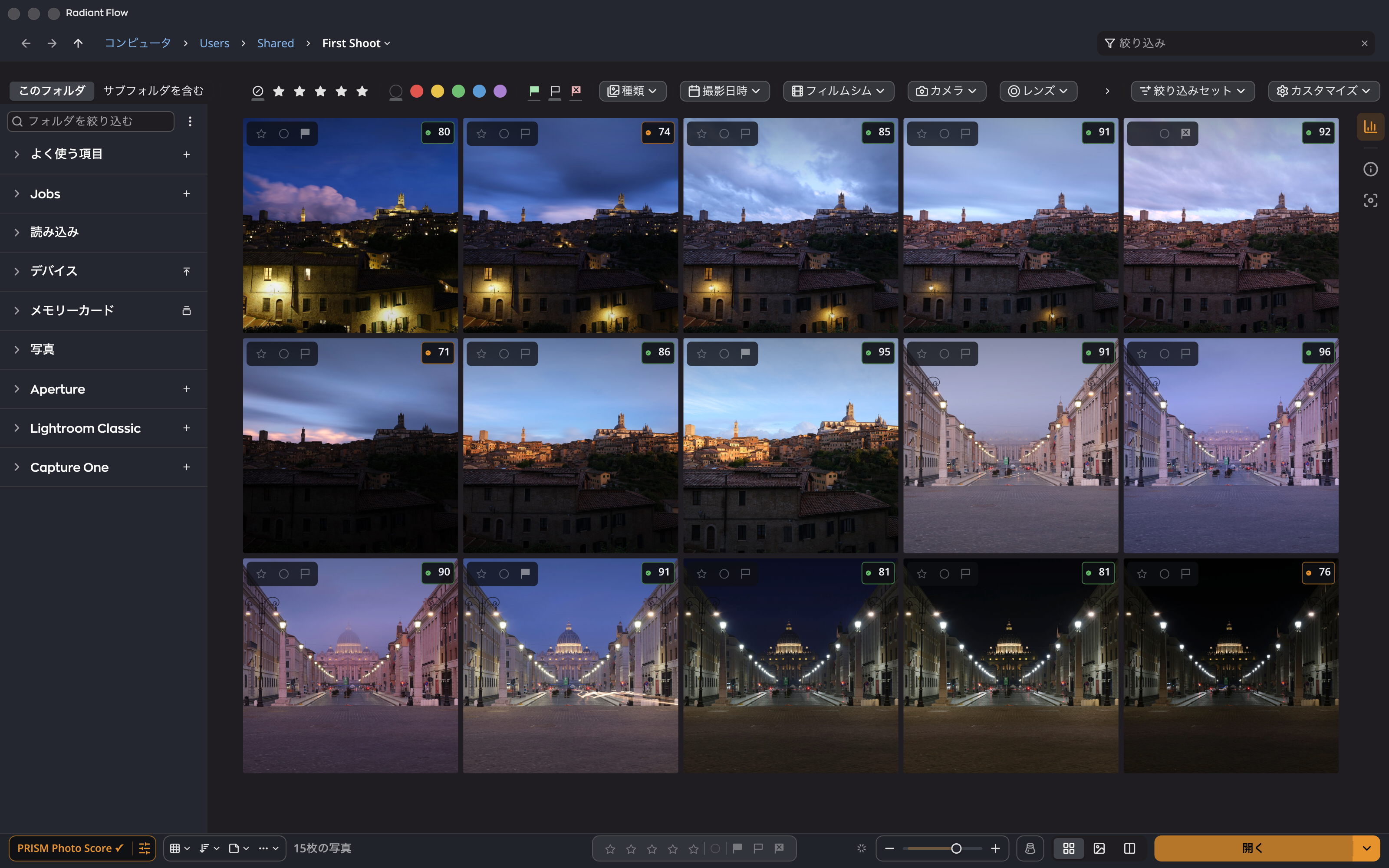
フォルダをクリックすれば写真がそこに並び、すぐにレーティング、フラグ、ラベルを付けられます。
写真カタログはライブラリです。写真を取り込み、その写真に関するあらゆる情報をデータベースに記録し、コレクション全体にわたって検索、整理、編集できるようにします。ブラウザーは、いまディスク上にあるものをのぞく窓です。
Flowは、選んだ結果をほかのアプリが読める場所に書き込みます。レーティング、フラグ、ラベル、キーワード、著作権情報は、写真本体か、その横に保存される小さなXMP「サイドカー」ファイルに記録されます(多くのカタログも、ファイルに書き込むことができます)。メモリーカードや読み取り専用のディスクではFlowが預かっておき、メモリーカードから読み込む場合は、コピーの検証が済んだ時点で、レーティング、フラグ、ラベルがコピーに書き込まれます。構築や同期、バックアップが必要なライブラリはありません。あるのは、Flowがいつでも作り直せるプレビューキャッシュと、よく使う項目や読み込み済みのメモリーカードといった、Flow自身の小さなリストがいくつかだけです。つまりFlowは、カタログの代わりではなく、カタログと一緒に働きます。
Flowと過ごすある夜
メモリーカードを挿す
Flowでの読み込みとは、単にメモリーカードからドライブへ写真をコピーすることです。カードリーダーにメモリーカードを挿すと、サイドバーに小さなバナーが現れて読み込みを提案します。閉じなければならないポップアップが出ることはなく、読み込みを押すまで何もコピーされません(設定 › 読み込みで、代わりにコンパクトインポーターを開くを選ぶことも、Flowに何もさせないこともできます)。

バナーは提案するだけです。読み込みを押すまで何もコピーされません。
設定 › 読み込み › メモリーカードを挿入したとき。選択肢をクリックすると、その動作を確認できます。
何を取り込み、どこへ置くかを選ぶ
バナーの**読み込む…**をクリックする(またはファイル › メモリーカードから読み込む…を選ぶ)と、メモリーカード上のすべての写真とビデオがサムネールで表示されます。すでに読み込んだコマにはバッジが付き、チェックが外れているので、2回目には新しいものだけが候補になります。絞り込みバーで、ファイル形式、レーティング、フラグ、カラーラベルによって写真を読み込みの対象から外すこともできます。撮影日ごとのフォルダにを選べば、写真は読み込んだ日ではなく、撮影した日の名前が付いたフォルダに収まります。さらにバックアップ用のドライブを追加すれば、同じ処理で2つ目のコピーも作成されます。最初の写真がどこに保存されるかは、プレビューで正確に確認できます。

すでに読み込んだ写真には「読み込み済み」と表示され、チェックが外れているので、2回目には新しいものだけが候補になります。
すべてのコピーを検証は、デフォルトでオンになっています。すべてのファイルを書き込まれたディスクから読み戻し、元のファイルと照合するので、実際に書き込まれたデータそのものを確かめられます。読み込みの際にメモリーカードへ何かを書き込むことはなく、ファイルを上書きすることもありません。同じ名前がすでにある場合は、番号が付きます。ビデオもコピーされ、検証されます。
処理記録を読む
完了すると、処理記録がはっきりと伝えてくれます。
写真271枚とビデオ8本を読み込み、両方の保存先で検証しました
検証に失敗したファイルはコピー先から削除され、報告されます。メモリーカード上の元のファイルには一切手を触れません。メモリーカードから元のファイルを削除できるのは、コピーの検証が済み、すべてのコピーに目を通した後だけで、それもすべてのコピー先で検証されたものに限られます。各ファイルは削除の直前に再確認されるため、メモリーカードが差し替えられていれば削除は拒否されます。
キー1つで選別
矢印キーでグリッドを移動しながら、写真ごとにマークを付けていきます。1〜5で星、Pで採用、Xで除外、Uでフラグを消去、6〜9とマイナスキー(−)で赤、黄、緑、青、紫のラベルです。Shiftを加えると、次の写真へ移動します。押したキーは選択中のすべての写真に適用され、取り消しもできるので、400枚の写真にキー1つでレーティングを付けられます。
連写でほぼ同じコマが4枚残ったら、それらを選択してSpaceを押し、一覧比較を開きます。コマが横に並ぶので、見劣りするものから外していけば、残すべき1枚が残ります。コマ同士で連動する拡大鏡で4枚とも同じ目を確認でき、フォーカスピーキングが最もシャープなエッジを強調表示します。PRISM Photo Scoreで最も優れたコマを示すこともできます。ただし、あくまで提案であり、代わりに何かを除外することはありません。1枚をじっくり確認したいときは、右側のレールでフォーカスページを開きます。拡大鏡、カメラのフォーカスポイント、フォーカスピーキングがすべてそこにそろっています。

1枚をじっくり確認:100%の拡大鏡、カメラのフォーカスポイント、そしてシャープな部分をなぞるフォーカスピーキング。
名前を入れる
作成者、連絡先、著作権の情報を一度保存しておけば(スタンプとして記憶を選択)、誰かに見せる前に撮影全体にまとめてスタンプできます。タイトル、見出し、キャプション、キーワード、クレジット、使用条件、撮影場所を、ほかのアプリも読める標準のIPTCフィールドで、複数の写真にまとめて編集できます。空欄のフィールドが、選択したほかの写真の既存の情報を消すことはなく、キーワードは置き換えられずに追加されます。

3枚の写真を選択した状態で適用を押すと、変更が3枚すべてに書き込まれます。空欄のフィールドが、ほかの写真の既存の情報を消すことはありません。
絞り込む
カメラ、レンズ、ISOで絞り込んで機材を比べたり、星、フラグ、ラベル、絞り値、シャッタースピード、焦点距離、ファイルの種類、日付、フィルムシミュレーション、キーワードで絞り込んだりできます。どの値も選ぶ前に枚数が表示され、Optionキーを押しながらクリック(WindowsではAltキーを押しながらクリック)すると、その値を除外できます。
残す写真を送り出す
開くボタンには送り先が表示されます。「12枚をRadiant Photoで開く」。エディタで開く(設定 › 一般)でRadiant Rawを選ぶと、Flowは選択項目を振り分けます。カメラのRawファイルはRadiant Rawへ、それ以外はRadiant Photoへワンクリックで送られ、ボタンには両方のアプリ名が表示されます。編集済みの写真には、Flowのグリッド上で自動的にマークが付きます。別の編集ソフトを使いたい場合は、そこでその他を選んで好きなアプリを指定するか、写真をウインドウの外へドラッグします。ドラッグは常にコピーなので、元のファイルはそのまま残ります。写真がディスクに保存されていれば、レーティング、ラベル、キーワードはファイルに記録されているので、次に使うツールでもそのまま読み取れます。

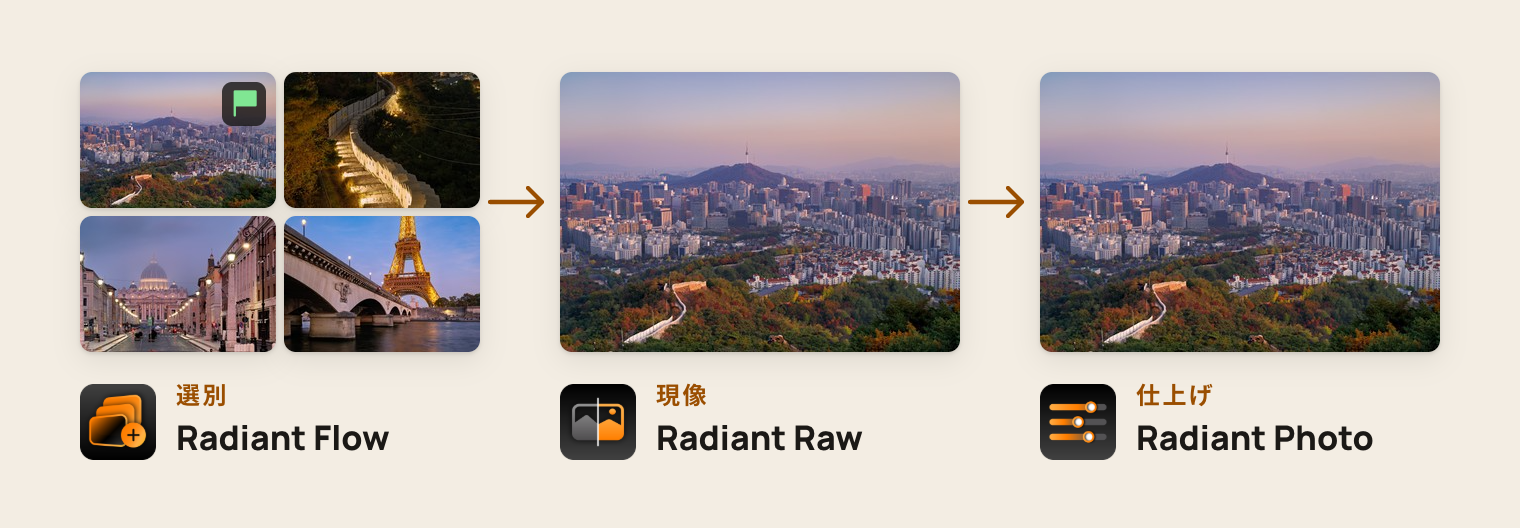
Radiant Flowで選別し、Radiant Rawで現像し、Radiant Photoで仕上げる。
愛用のツールと一緒に
ここで挙げるアプリは、どれもそれぞれの目的のために作られた優れたアプリです。Flowは、その隣で使うために設計されています。
Lightroom
デスクトップ、スマートフォン、タブレット、Webのあいだで写真と編集内容を同期させるクラウド型のライブラリで、強力な検索と編集機能を備えています。Flowと組み合わせると: まずFlowで選別とキャプション付けを済ませ、採用した写真だけを追加します。ライブラリにもクラウドストレージにも、残すつもりの写真だけが入ります。
Lightroom Classic
コレクション、キーワード、スマートコレクション、本格的な現像モジュールを備えた奥深いデスクトップカタログで、長年にわたりプロの写真家に信頼されています。Flowと組み合わせると: Lightroom Classicのカタログを、Flowの中でフォルダと並べてそのまま開き、そこで選別できます。Lightroom Classic用のRadiantプラグインによる双方向のメタデータ同期で、レーティング、フラグ、ラベル、キーワードがFlowとカタログの両方で同じに保たれ、現像の編集内容はLightroom Classicに残ります。仕上げたいときは、写真をRadiant Photoで開きます。写真は、カタログにあるレーティング、フラグ、カラーラベルを表示した状態で開きます。スイッチ1つで写真ファイルとそのXMPサイドカーファイルへの書き込みをオフにでき、その場合もカタログの同期は続きます。
Capture One
色の再現性、テザー撮影、セッションとカタログを選べる柔軟さで定評があり、スタジオや商業写真家は自分に合った方法で作業できます。Flowと組み合わせると: Capture OneをFlowの開くアプリに設定すれば、採用した写真をそのまま送り込めます。レーティング、ラベル、キーワードは、ファイル本体かそのXMPサイドカーファイルに記録されて受け渡されます。
Mylio Photos
多くのデバイスやサービスの写真を1つのライブラリにまとめ、コンピューターやスマートフォンのあいだで同期させます。カレンダー、マップ、人物の表示も備えています。Flowと組み合わせると: メモリーカードの写真を、ライブラリが監視しているフォルダへ撮影日ごとに整理して取り出し、検証できます。メタデータはファイル本体かXMPサイドカーファイルに記録されます。
Apple Photos
すべてのMac、iPhone、iPadに標準搭載され、iCloud写真による同期、メモリー、人物・場所・被写体の検索を備えています。Flowと組み合わせると: Macでは「写真」AppのライブラリがFlowのサイドバーに表示され、その写真がフォルダと同じグリッドに並びます。そこからどの写真をエディタで開いても、Flowがフルサイズのコピーを渡します。
閲覧と絞り込みはFlowで、検索はカタログで
検索は、カタログが最も得意とするところです。Lightroom、Lightroom Classic、Capture Oneのカタログ、Mylio Photos、Apple Photosは、それぞれ取り込んだ写真のデータベースをキーワード、日付、場所とともに保持し、「おばあちゃん、ビーチ、2019」のような検索も一瞬でこなします。ライブラリが年月をかけて蓄えた情報が多いほど、検索はよく働きます。
Flowの仕組みは違います。Flowはデータベースではなく、ブラウザーです。ある場所(このメモリーカード、このドライブ、このフォルダ)に移動し、その中身をすべて一度に見て、目の前にあるものを、すでにファイルに記録されている情報で絞り込みます。文字を入力して表示を絞り込むこともできます。ウインドウ右上の絞り込みフィールドにファイル名を入力するか、サイドバー上部のフォルダを絞り込むにフォルダ名を2文字以上入力します。
閲覧と絞り込みは、まだ誰もタグを付けていない新しい写真に向いています。撮影から帰ってきたばかりの写真は、まさにそれです。Flowは「この2,000コマのうち、残す価値があるのはどれか?」という問いのために作られています。その答えが出たら、あとはカタログの検索の出番です。
どのレベルの方にも
Flowは、写真家がすでに知っている平易な言葉を使います。レーティング、フラグ、ラベル、サイドカー、プレビュー。ほとんどの操作はキーボードからも行え、キーは自由に変更できます。
これから始める方
フォルダを開き、数字キーを押して写真に星を付けましょう。ゴミ箱に入れる(Windowsではごみ箱に移動)ときは、事前に確認が表示されます。
よく撮影する方
検証付きの読み込み、撮影ごとの著作権情報、そしてRawファイルとJPEGを1枚の写真としてまとめるスタック。
締め切りに追われる方
2台のドライブへの読み込み、カメラのファイル名をサイドカーファイルに残す名称変更、そして自分用のショートカット。MacでもWindowsでも使えます。
最初の1時間は、Flowにおまかせ
私たちのミッション
撮影後の最初の1時間を、速く、安全に、落ち着いて終えられるようにし、写真を愛用のあらゆるツールですぐに使える状態にすること。
見る、選ぶ、ラベルを付ける、コピーする、検証する。そこまでをFlowが引き受け、あとは静かに身を引きます。次にいっぱいになったメモリーカードを、Flowに預けてみてください。
Radiant Flow、Radiant Raw、Radiant Photoは、Radiant Imaging Labsの製品です。LightroomおよびLightroom Classicは、Adobe Inc.の商標です。Capture Oneは、Capture One A/Sの商標です。MylioおよびMylio Photosは、Mylio, LLCの商標です。Apple Photos、Aperture、iCloud、Finder、Macintosh、Mac、iPhone、iPadは、Apple Inc.の商標です。Windowsは、Microsoft Corporationの商標です。FUJIFILMおよびX-T5は、FUJIFILM Corporationの商標です。その他の製品名は、Radiant Flowがそれらとどのように連携するかを説明する目的でのみ記載しています。
More from the blog

Radiant のアップデート
Radiant Flowが登場:すべての写真に目を通し、最高の一枚を残す
Radiant Flow 1.0は、Radiantファミリーに加わった新しい閲覧・選別アプリです。フォルダ、メモリーカード、カタログをその場所のまま開き、すべての写真にPRISM Photo Scoreを付け、残す写真をRadiant Photo 2.5またはRadiant Raw 1.0に渡します。

Radiant のアップデート
Assistive AI, and a more open way to build Radiant
Our AI suggests and you decide. Starting now, you can also see what we’re building, tell us what to build next, and, as a member, test new features in betas as they open.

Radiant のアップデート
メモリーカードからクライアントまで、1つのウインドウで
1回のポートレート撮影を、MacとWindowsに対応したRaw現像ソフトRadiant Rawで追いかけます。フォルダをウインドウに置いた瞬間から、透かし入りですぐに送れるファイル一式ができあがるまで。
Radiant ニュースレター
新しい記事、写真のヒント、バージョンの最新情報を、Radiant Imaging Labs から毎週メールでお届けします。