
Aktualizace Radiant
Od karty k nejlepším snímkům: jak Radiant Flow zvládne první hodinu po focení
Radiant Flow je rychlý prohlížeč fotografií pro práci, která předchází úpravám (prohlížení, výběr, označování, kopírování a kontrolu), a funguje hned vedle katalogu fotografií, který už používáte.
Tento překlad byl vytvořen strojově a zatím nebyl zkontrolován.
Snímky obrazovky na této stránce ukazují aplikaci v angličtině.
Ten večer znáte. Focení se povedlo a na stole leží paměťová karta s několika stovkami snímků, možná i tisíci. Jen hrstka z nich stojí za to. Zbytek jsou skoro stejné záběry, zkušební snímky, zavřené oči, minuté ostření.
Než začnete kterýkoli z nich upravovat, musíte je všechny vidět, vybrat ty nejlepší, opatřit je svým jménem a copyrightem a dostat je na disk, kterému věříte, ideálně na dva. Právě pro tuhle první hodinu vznikla aplikace Radiant Flow.
Prohlížeč, ne katalog
Radiant Flow je prohlížeč fotografií. Pracuje s vašimi kartami, disky a složkami přesně tam, kde jsou. Klikněte na složku a její fotografie se hned zobrazí, ještě než Flow dokončí procházení jejích podsložek. Fotografie nemusíte do aplikace Flow importovat jen proto, abyste si je prohlédli.
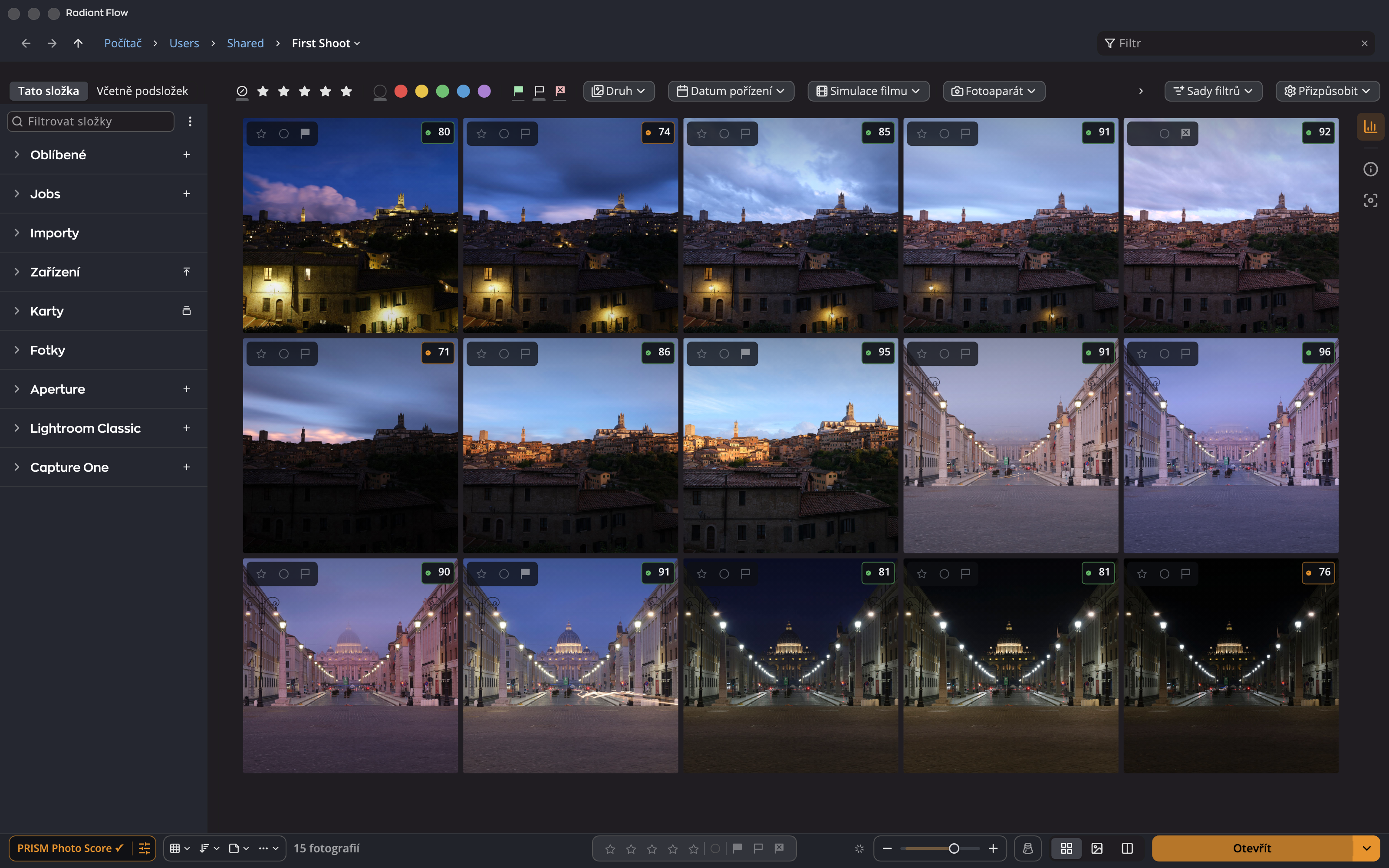
Klikněte na složku a její fotografie jsou tu, připravené k hodnocení, označení vlajkou i štítkem.
Katalog fotografií je knihovna: fotografie do sebe převezme, vede databázi všeho, co o nich ví, a umožňuje vyhledávat, organizovat a upravovat napříč celou sbírkou. Prohlížeč je okno do toho, co je právě teď na disku.
Flow zapisuje vaše rozhodnutí tam, kde si je přečtou i jiné aplikace: hodnocení, vlajky, štítky, klíčová slova a copyright putují do fotografií nebo do malých doprovodných souborů XMP („sidecar“) uložených vedle nich. (Mnoho katalogů je umí do souborů zapisovat také.) Na paměťové kartě nebo na disku jen pro čtení je Flow uchová za vás; z karty se vaše hodnocení, vlajky a štítky přenesou na kopie, jakmile je import ověří. Není tu žádná knihovna, kterou by bylo třeba budovat, synchronizovat nebo zálohovat, jen mezipaměť náhledů, kterou Flow umí kdykoli znovu vytvořit, a pár malých vlastních seznamů, například vaše Oblíbené a karty, které jste už importovali. Flow tedy pracuje s vaším katalogem, ne místo něj.
Jeden večer s aplikací Flow
Karta jde do čtečky
V aplikaci Flow import znamená prostě zkopírovat fotografie z karty na vaše disky. Vložte kartu do čtečky a malý banner v postranním panelu vám to nabídne. Nikdy to není vyskakovací okno, které musíte odklikávat, a nic se nezkopíruje, dokud nestisknete Importovat. (V Nastavení › Import můžete místo toho zvolit Otevřít kompaktní import, nebo nastavit, aby Flow nedělal nic.)

Banner jen nabízí; nic se nezkopíruje, dokud nestisknete Importovat.
Nastavení › Import › Když se vloží karta. Klikněte na volbu a uvidíte, co dělá.
Vyberte, co se zkopíruje a kam
Klikněte na banneru na Importovat… (nebo zvolte Soubor › Importovat z karty…) a každá fotografie a každé video na kartě se zobrazí jako miniatura. Snímky, které jste už importovali, mají odznak a nejsou zaškrtnuté, takže druhý průchod nabídne jen to, co je nové. Lišta filtrů může z importu vynechat i fotografie podle formátu souboru, hodnocení, vlajky nebo barevného štítku. Zvolte Jedna složka pro každé datum focení, aby fotografie skončily ve složkách pojmenovaných podle dne, kdy vznikly, ne podle dne importu, a přidejte záložní disk, aby v tomtéž průchodu vznikla i druhá kopie. Náhled přesně ukáže, kam dopadne první fotografie.

Fotografie, které jste už importovali, jsou označené Importováno a nezaškrtnuté, takže druhý průchod nabídne jen to, co je nové.
Volba Ověřit každou kopii je ve výchozím stavu zapnutá: každý soubor se přečte zpátky z disku, na který dorazil, a porovná se s originálem, takže kontrola pokrývá bajty, které se skutečně zapsaly. Import na kartu nikdy nic nezapíše a nikdy nepřepíše žádný soubor; obsazený název dostane číslo. Kopírují a kontrolují se i videa.
Přečtěte si protokol
Když je hotovo, protokol to řekne bez okolků:
271 fotografií a 8 videí importováno a ověřeno na obou místech
Soubor, který kontrolou neprojde, se z cíle odstraní a nahlásí; originálu na kartě se nikdo nedotkne. Originály z karty můžete smazat teprve ve chvíli, kdy jsou kopie ověřené a vy jste si prohlédli každou z nich, a to jen ty, které jsou ověřené ve všech cílech. Každý z nich se těsně před odstraněním zkontroluje znovu, takže vyměněnou kartu aplikace odmítne.
Třiďte jednou klávesou na fotografii
Procházejte mřížku šipkami a každou fotografii rovnou označte: 1–5 pro hvězdičky, P pro zařazení, X pro vyřazení, U pro vymazání vlajky a 6–9 a klávesa minus (−) pro červený, žlutý, zelený, modrý a fialový štítek. Přidejte Shift a přesunete se na další fotografii. Cokoli stisknete, platí pro všechny vybrané fotografie a jde to odvolat, takže 400 fotografií ohodnotíte jedinou klávesou.
Když vám sekvence nechá čtyři téměř stejné snímky, vyberte je a mezerníkem (Space) otevřete Přehled, který je rozloží vedle sebe; slabší postupně odebírejte, dokud nezůstane ten nejlepší. Zvětšovací sklo propojené mezi snímky ukazuje totéž oko na všech čtyřech a zvýraznění ostrosti označí nejostřejší hrany. PRISM Photo Score vás může navést k nejsilnějším snímkům; radí, ale nikdy za vás nic nevyřadí. Chcete-li si jeden snímek prohlédnout zblízka, otevřete v pravém panelu stránku Zaostření: najdete tam Zvětšovací sklo, Body zaostření fotoaparátu i Zvýraznění ostrosti.

Jeden snímek zblízka: Zvětšovací sklo na 100 %, Body zaostření fotoaparátu a Zvýraznění ostrosti, které obkresluje, co je ostré.
Podepište se
Údaje o autorovi, kontaktu a autorských právech uložte jednou (zvolte Zapamatovat jako vtisk) a pak je vtiskněte do celého focení dřív, než ho uvidí kdokoli jiný. Názvy, nadpisy, popisy, klíčová slova, kredit, podmínky použití a místo upravujte u mnoha fotografií najednou, ve standardních polích IPTC, která čtou i jiné aplikace. Prázdná pole nikdy nesmažou to, co ostatní vybrané fotografie už obsahují, a klíčová slova se přidávají, nenahrazují.

Se třemi vybranými fotografiemi zapíše Použít vaše změny do všech tří a prázdná pole nikdy nesmažou to, co ostatní už obsahují.
Zužte výběr
Filtrujte podle fotoaparátu, objektivu nebo ISO a porovnejte svou výbavu, nebo podle hvězdiček, vlajek, štítků, clony, času závěrky, ohniskové vzdálenosti, typu souboru, data, simulace filmu a klíčových slov. Každá hodnota ukazuje svůj počet dřív, než ji vyberete, a kliknutím s klávesou Option (ve Windows s Alt) ji vyloučíte.
Pošlete vybrané snímky dál
Tlačítko Otevřít říká, kam fotografie půjdou: „Otevřít 12 v Radiant Photo“. Zvolte Radiant Raw v části Otevřít v editoru (Nastavení › Obecné) a Flow výběr rozdělí: soubory Raw z fotoaparátu půjdou do aplikace Radiant Raw a všechno ostatní do aplikace Radiant Photo, jedním kliknutím, a tlačítko pojmenuje obě aplikace. Upravené fotografie se v mřížce aplikace Flow označí samy. Dáváte přednost jinému editoru? Zvolte tam Jiná a vyberte libovolnou aplikaci, nebo fotografie přetáhněte ven; přetažení vždy kopíruje, takže originály zůstanou na svém místě. Jakmile jsou fotografie na vašem disku, jejich hodnocení, štítky a klíčová slova jsou přímo v souborech, takže je uvidí i další nástroj.

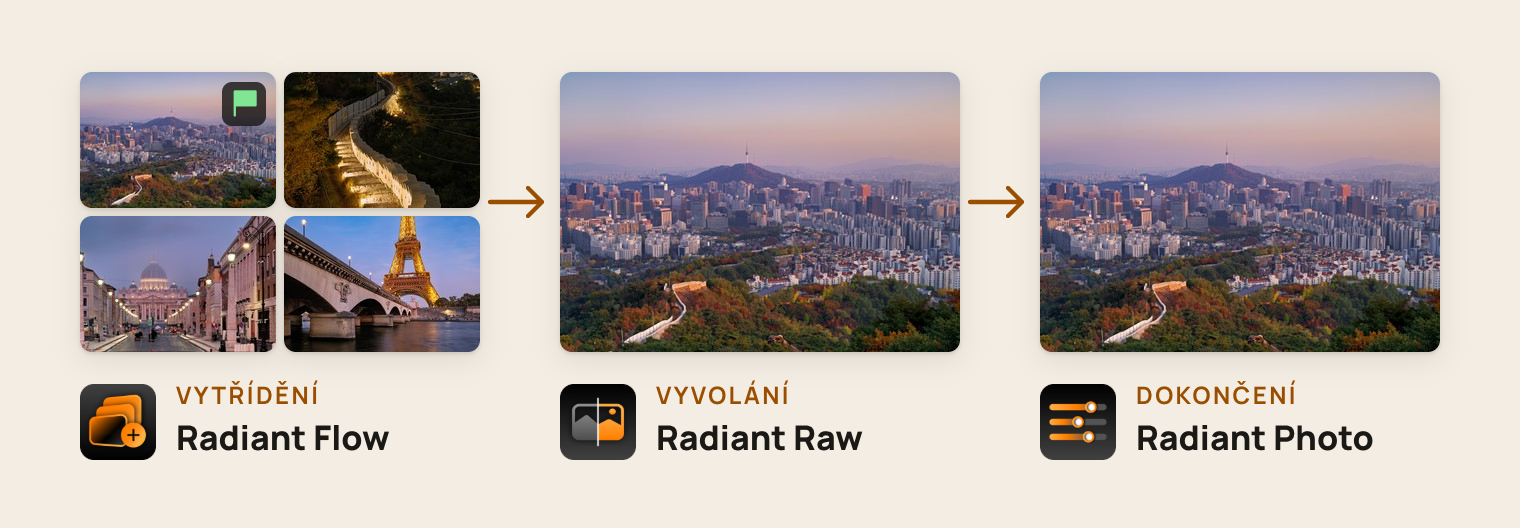
Třiďte v Radiant Flow, vyvolávejte v Radiant Raw, dokončete v Radiant Photo.
Spolupracuje s nástroji, které máte rádi
Každá z těchto aplikací je skvělá v tom, k čemu vznikla. Flow je navržený tak, aby fungoval vedle nich.
Lightroom
Knihovna synchronizovaná přes cloud, která udržuje vaše fotografie a úpravy ve shodě na počítači, telefonu, tabletu i na webu, s výkonným vyhledáváním a úpravami. S aplikací Flow: nejprve fotografie vytřiďte a popište v aplikaci Flow, pak přidejte jen ty vybrané. Vaše knihovna i cloudové úložiště ponesou jen fotografie, které jste si opravdu chtěli nechat.
Lightroom Classic
Propracovaný desktopový katalog s kolekcemi, klíčovými slovy, chytrými kolekcemi a plnohodnotným modulem Vyvolat, kterému profesionální fotografové důvěřují už léta. S aplikací Flow: otevřete svůj katalog Lightroom Classic přímo v aplikaci Flow, vedle svých složek, a třiďte ho přímo tam. Obousměrná synchronizace metadat prostřednictvím zásuvného modulu Radiant pro Lightroom Classic udržuje hodnocení, vlajky, štítky a klíčová slova stejná v aplikaci Flow i ve vašem katalogu, zatímco vaše úpravy v modulu Vyvolat zůstávají v aplikaci Lightroom Classic. Když chcete fotografii dokončit, otevřete ji v aplikaci Radiant Photo. Otevře se s hodnocením, vlajkou a barevným štítkem z vašeho katalogu. Přepínačem lze vypnout zápis do souborů fotografií a jejich doprovodných souborů XMP; katalog přitom zůstane synchronizovaný.
Capture One
Proslulý svými barvami, focením s připojeným fotoaparátem a volbou mezi Sessions a Catalogs, takže studia a komerční fotografové mohou pracovat tak, jak jim to vyhovuje. S aplikací Flow: nastavte Capture One jako aplikaci pro tlačítko Otevřít a posílejte do něj vybrané snímky rovnou. Hodnocení, štítky a klíčová slova cestují v souboru nebo v jeho doprovodném souboru XMP.
Mylio Photos
Spojí fotografie z mnoha zařízení a služeb do jedné knihovny, která zůstává synchronizovaná na vašich počítačích i telefonech, se zobrazením podle kalendáře, mapy a osob. S aplikací Flow: vykládejte a ověřujte karty přímo do složek, které vaše knihovna už sleduje, roztříděné podle data pořízení a s metadaty v souboru nebo v jeho doprovodném souboru XMP.
Fotky
Jsou součástí každého Macu, iPhonu a iPadu, s Fotkami na iCloudu, Vzpomínkami a vyhledáváním lidí, míst a věcí. S aplikací Flow: na Macu se vaše knihovna Fotek objeví v postranním panelu aplikace Flow a její fotografie se zobrazí ve stejné mřížce jako vaše složky. Otevřete kteroukoli z nich ve svém editoru a Flow mu pošle kopii v plné velikosti.
Procházet a filtrovat v aplikaci Flow, vyhledávat v katalogu
Vyhledávání je to, co katalogy umí nejlépe. Lightroom, Lightroom Classic, katalogy Capture One, Mylio Photos i Fotky si vedou databázi fotografií, které jste do nich přidali, s jejich klíčovými slovy, daty a místy, a prohledají ji během okamžiku: „babička, pláž, 2019“. Čím víc se vaše knihovna za ta léta naučila, tím lépe to funguje.
Flow funguje jinak: je to prohlížeč, ne databáze. Přejdete na určité místo (tuhle kartu, tenhle disk, tuhle složku), uvidíte najednou všechno, co v něm je, a pak to, co máte před sebou, filtrujete podle údajů, které už jsou v souborech. Zobrazení zúžíte i psaním: název souboru do pole Filtr vpravo nahoře v okně, nebo dvě či více písmen z názvu složky do pole Filtrovat složky v horní části postranního panelu.
Procházení a filtrování se hodí na nové fotografie, které zatím nikdo neoznačil, a přesně takové přinesete z každého focení, ze kterého jste se právě vrátili. Flow je stavěný na otázku „které z těchto 2 000 snímků stojí za to si nechat?“ Jakmile na ni odpovíte, převezme práci vyhledávání ve vašem katalogu.
Pro každou úroveň
Flow používá jednoduchá slova, která fotografové dobře znají: hodnocení, vlajka, štítek, doprovodný soubor, náhled. Téměř všechno navíc funguje z klávesnice, s klávesami, které si můžete změnit.
Teprve začínáte
Otevřete složku a stisknutím číselné klávesy dejte fotografii hvězdičky. Příkaz Přesunout do koše (ve Windows Přesunout do Koše) se vás nejdřív zeptá.
Fotíte často
Ověřené importy, copyright u každého focení a každý soubor Raw složený se svým JPEG do jednoho stohu jako jedna fotografie.
Pracujete s termíny
Import na dva disky, přejmenování, které v doprovodném souboru zachová původní název souboru z fotoaparátu, a vlastní klávesové zkratky, na Macu i ve Windows.
První hodina pod kontrolou
Naše poslání
Udělat první hodinu po každém focení rychlou, bezpečnou a klidnou a připravit vaše fotografie pro všechny nástroje, které máte rádi.
Flow se postará o prohlížení, výběr, označování, kopírování i kontrolu a pak ustoupí stranou. Přineste mu svou příští plnou kartu.
Radiant Flow, Radiant Raw a Radiant Photo jsou produkty společnosti Radiant Imaging Labs. Lightroom a Lightroom Classic jsou ochranné známky společnosti Adobe Inc. Capture One je ochranná známka společnosti Capture One A/S. Mylio a Mylio Photos jsou ochranné známky společnosti Mylio, LLC. Apple Photos, Aperture, iCloud, Finder, Macintosh, Mac, iPhone a iPad jsou ochranné známky společnosti Apple Inc. Windows je ochranná známka společnosti Microsoft Corporation. FUJIFILM a X-T5 jsou ochranné známky společnosti FUJIFILM Corporation. Ostatní názvy produktů jsou uvedeny pouze proto, aby bylo možné popsat, jak Radiant Flow funguje vedle nich.
More from the blog

Aktualizace Radiant
Představujeme Radiant Flow: projděte každou fotografii, nechte si ty nejlepší
Radiant Flow 1.0 je nová aplikace rodiny Radiant pro procházení a třídění fotografií. Otevře vaše složky, paměťové karty a katalogy tam, kde jsou, každé fotografii přidělí PRISM Photo Score a snímky, které si ponecháte, předá aplikaci Radiant Photo 2.5 nebo Radiant Raw 1.0.

Aktualizace Radiant
Assistive AI, and a more open way to build Radiant
Our AI suggests and you decide. Starting now, you can also see what we’re building, tell us what to build next, and, as a member, test new features in betas as they open.

Aktualizace Radiant
Z paměťové karty ke klientovi v jednom okně
Projděte jedno portrétní focení v aplikaci Radiant Raw, programu pro vyvolání souborů Raw pro Mac a Windows, od chvíle, kdy složka dopadne do okna, až po sadu souborů s vodoznakem připravených k odeslání.
Newsletter Radiant
Týdenní e-mail od Radiant Imaging Labs: nové články, fototipy a novinky o verzích.