
Radiant-uppdateringar
Från kortet till urvalet: så tar Radiant Flow hand om första timmen efter en fotografering
Radiant Flow är en snabb bildbläddrare för arbetet som kommer före redigeringen (titta, välja, märka, kopiera och kontrollera), och den fungerar sida vid sida med den bildkatalog du redan använder.
Den här översättningen är maskinöversatt och har ännu inte granskats.
Skärmavbilderna på den här sidan visar appen på engelska.
Du känner igen kvällen. Fotograferingen gick bra, och ett minneskort på skrivbordet rymmer några hundra bilder, kanske några tusen. En handfull är värda att behålla. Resten är nästan identiska bilder, testbilder, en blinkning, ett missat fokus.
Innan du kan redigera någon av dem måste du se allihop, välja ut de bästa, sätta ditt namn och din copyright på dem och få över dem till en enhet du litar på, helst två. Det är den första timmen som Radiant Flow är gjort för.
En bläddrare, inte en katalog
Radiant Flow är en bildbläddrare. Den arbetar med dina kort, enheter och mappar precis där de ligger. Klicka på en mapp så syns bilderna direkt, redan innan Flow har hunnit gå igenom alla undermappar. Du behöver inte importera bilder till Flow bara för att titta på dem.
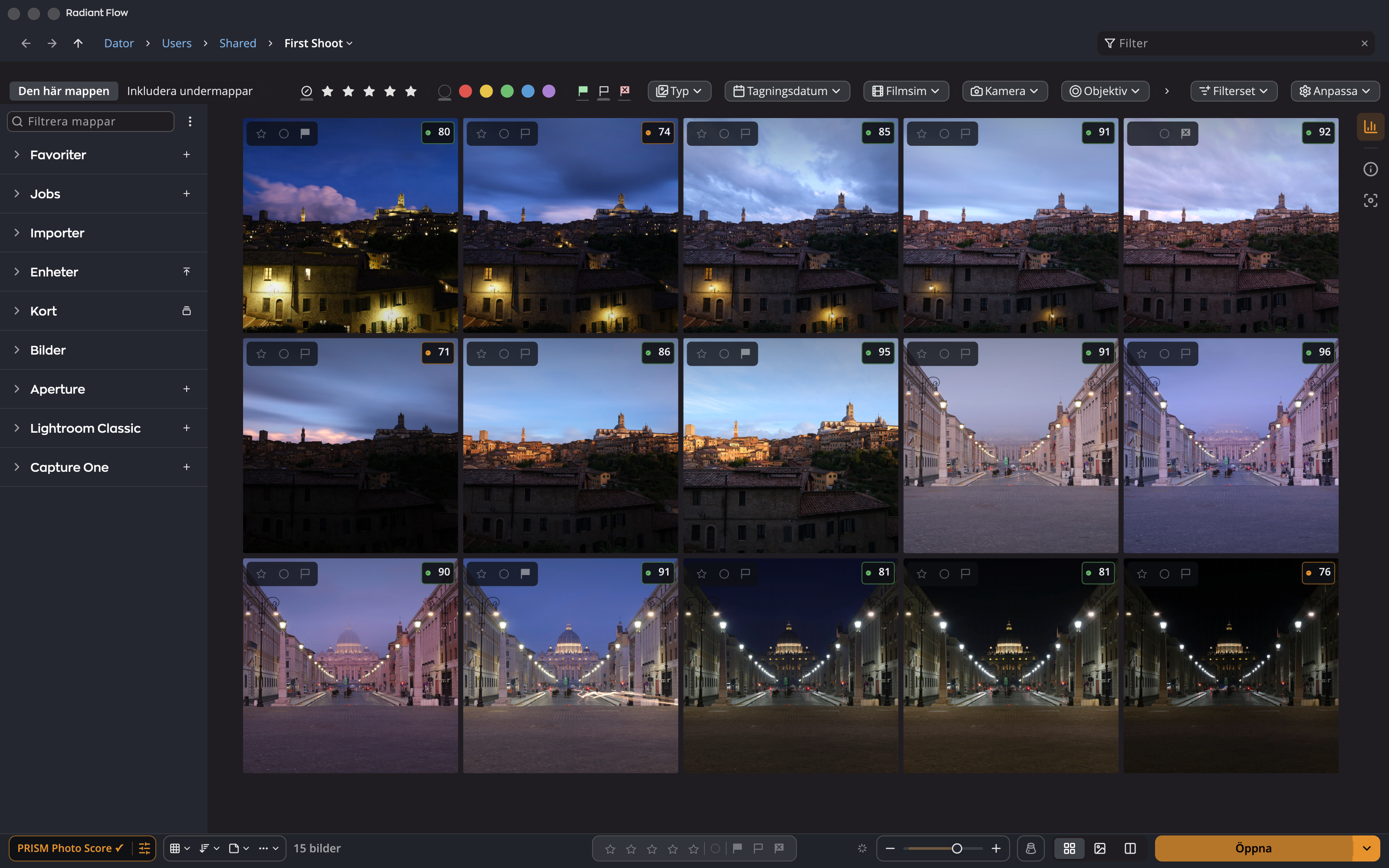
Klicka på en mapp så finns bilderna där, redo att betygsättas, flaggas och etiketteras.
En bildkatalog är ett bibliotek: den tar in bilder, för en databas över allt som rör dem och låter dig söka, ordna och redigera i hela din samling. En bläddrare är ett fönster mot det som finns på en disk just nu.
Flow skriver dina val där andra appar kan läsa dem: betyg, flaggor, etiketter, nyckelord och copyright hamnar i bilderna eller i små XMP-filer, så kallade ”sidofiler”, som sparas bredvid dem. (Många kataloger kan också skriva dem till filer.) På ett minneskort eller en skrivskyddad disk håller Flow dem åt dig; från ett kort hamnar dina betyg, flaggor och etiketter på kopiorna så snart importen har verifierat dem. Det finns inget bibliotek att bygga, synka eller säkerhetskopiera, bara en cache med förhandsvisningar som Flow kan bygga om när som helst och några små egna listor, till exempel dina Favoriter och korten du har importerat. Flow arbetar alltså tillsammans med din katalog, inte i stället för den.
En kväll med Flow
Kortet åker in
I Flow betyder import helt enkelt att bilderna kopieras från kortet till dina enheter. Sätt i ett kort i läsaren så erbjuder en liten banderoll i sidofältet att göra det. Det är aldrig ett popup-fönster som du måste stänga, och ingenting kopieras förrän du trycker på Importera. (Under Inställningar › Import kan du i stället välja Öppna Kompakt import, eller låta Flow inte göra någonting alls.)

Banderollen erbjuder; ingenting kopieras förrän du trycker på Importera.
Inställningar › Import › När ett kort sätts i. Klicka på ett alternativ för att se vad det gör.
Välj vad som ska föras över, och vart
Klicka på Importera… i banderollen (eller välj Arkiv › Importera från kort…) så visas varje bild och video på kortet som en miniatyr. Bilder som du redan har importerat får ett märke och lämnas avmarkerade, så att en andra omgång bara erbjuder det som är nytt. Ett filterfält kan också hålla bilder utanför importen efter filformat, betyg, flagga eller färgetikett. Välj En mapp per tagningsdatum så hamnar bilderna i mappar som är döpta efter dagen de togs, inte dagen du importerar dem, och lägg till din backupdisk för en andra kopia i samma svep. En förhandsvisning visar exakt var den första bilden hamnar.

Bilder som du redan har importerat märks Importerad och lämnas avmarkerade, så att en andra omgång bara erbjuder det som är nytt.
Validera varje kopia är påslaget som standard: varje fil läses tillbaka från disken den hamnade på och jämförs med originalet, så kontrollen gäller de byte som faktiskt skrevs. Importen skriver aldrig något till kortet och skriver aldrig över en fil; ett namn som redan är upptaget får ett nummer. Videor kopieras och kontrolleras också.
Läs kvittot
När det är klart säger kvittot det rakt ut:
271 bilder och 8 videor importerade och verifierade på båda ställena
En fil som inte klarar kontrollen tas bort från målet och rapporteras; originalet på kortet rörs aldrig. Först när kopiorna är verifierade och du har gått igenom varje kopia kan du radera original från kortet, och bara de som är verifierade på alla mål. Vart och ett kontrolleras igen precis innan det tas bort, så ett kort som har bytts ut nekas.
Gallra med en tangent per bild
Gå igenom rutnätet med piltangenterna och markera varje bild medan du går: 1–5 för stjärnor, P för att godkänna, X för att avvisa, U för att rensa flaggan, och 6–9 och minustangenten (−) för röda, gula, gröna, blå och lila etiketter. Lägg till Skift för att gå vidare till nästa bild. Det du trycker på gäller allt som är markerat, med Ångra, så du kan betygsätta 400 bilder med en enda tangent.
När en bildserie lämnar dig med fyra nästan identiska bilder markerar du dem och trycker på mellanslag för att öppna Översikt, som lägger dem sida vid sida; släpp de svagare tills den bästa är kvar. Förstorare, länkad över bilderna, visar samma öga i alla fyra, och fokustoppning framhäver de skarpaste kanterna. PRISM Photo Score kan peka ut de starkaste bilderna; det föreslår, men avvisar aldrig något åt dig. Vill du granska en enskild bild noga öppnar du sidan Fokus i den högra panelen: där finns Förstorare, kamerans Fokuspunkter och Fokustoppning.

En bild på nära håll: Förstorare i 100 %, kamerans Fokuspunkter och Fokustoppning som spårar det som är skarpt.
Sätt ditt namn på bilderna
Spara dina uppgifter om upphovsperson, kontakt och copyright en gång (välj Kom ihåg som stämpel) och stämpla dem sedan på hela fotograferingen innan någon annan får se den. Redigera titlar, rubriker, bildtexter, nyckelord, kreditering, användningsvillkor och plats för många bilder på en gång, i de IPTC-standardfält som andra appar läser. Tomma fält raderar aldrig det som de andra markerade bilderna redan har, och nyckelord läggs till i stället för att ersättas.

Med tre bilder markerade skriver Använd på dina ändringar till alla tre, och tomma fält raderar aldrig det som de andra redan har.
Smalna av
Filtrera på kamera, objektiv eller ISO för att jämföra din utrustning, eller på stjärnor, flaggor, etiketter, bländare, slutartid, brännvidd, filtyp, datum, filmsimulering och nyckelord. Varje värde visar sitt antal innan du väljer det, och med Alternativ-klick (Alt-klick i Windows) utesluter du ett värde.
Skicka vidare de bästa
Knappen Öppna visar vart de ska: ”Öppna 12 i Radiant Photo.” Välj Radiant Raw under Öppna i redigeraren (Inställningar › Allmänt) så delar Flow upp markeringen: Raw-filer från kameran går till Radiant Raw och allt annat till Radiant Photo, med ett klick, och knappen nämner båda apparna. Redigerade bilder märks automatiskt i rutnätet i Flow. Föredrar du en annan redigerare? Välj Annat där och välj valfri app, eller dra ut bilder; att dra kopierar alltid, så dina original ligger kvar. När bilderna väl ligger på din disk finns deras betyg, etiketter och nyckelord i filerna, så nästa verktyg ser dem.

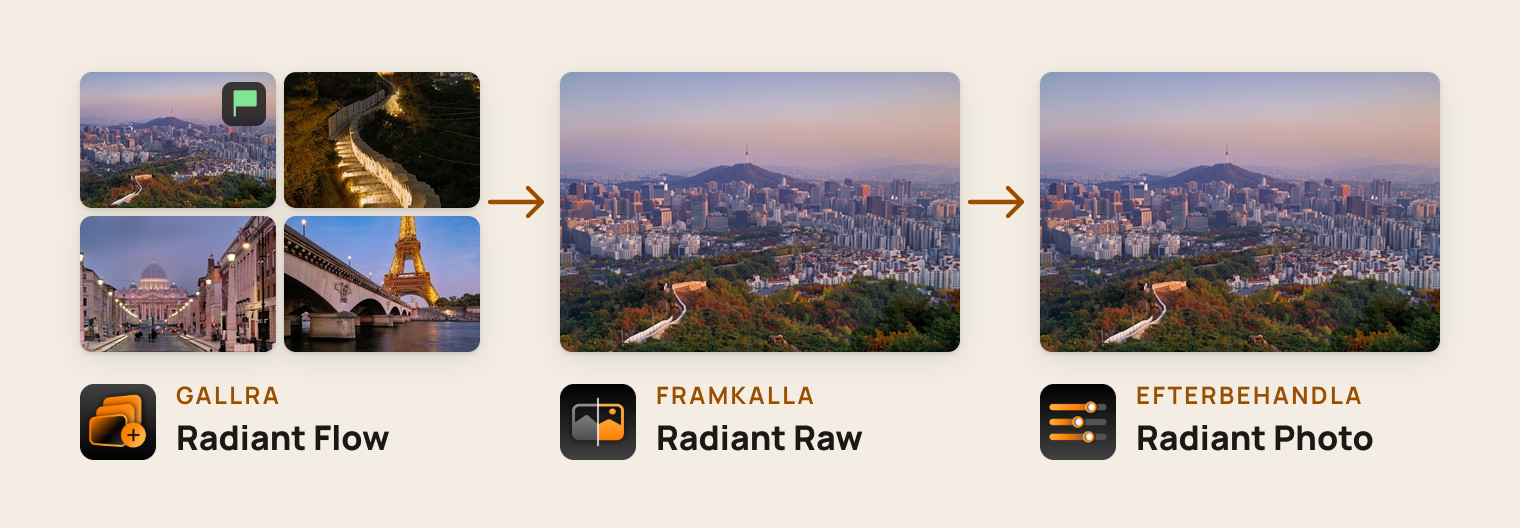
Gallra i Radiant Flow, framkalla i Radiant Raw, färdigställ i Radiant Photo.
Fungerar med verktygen du redan älskar
Var och en av de här apparna är utmärkt på det den byggdes för. Flow är gjort för att fungera bredvid dem.
Lightroom
Ett molnsynkat bibliotek som håller dina bilder och redigeringar i takt mellan dator, telefon, surfplatta och webb, med kraftfull sökning och redigering. Med Flow: gallra och skriv bildtexter i Flow först, och lägg sedan bara till dina godkända bilder. Ditt bibliotek, och ditt molnutrymme, rymmer då bara de bilder du ville behålla.
Lightroom Classic
En djup skrivbordskatalog med samlingar, nyckelord, smarta samlingar och en fullständig framkallningsmodul, som yrkesfotografer har litat på i många år. Med Flow: öppna din Lightroom Classic-katalog direkt i Flow, bredvid dina mappar, och gallra den där. Tvåvägssynkning av metadata via Radiant-pluginen för Lightroom Classic håller betyg, flaggor, etiketter och nyckelord likadana i Flow och i din katalog, medan dina framkallningsredigeringar stannar i Lightroom Classic. Öppna en bild i Radiant Photo när du vill färdigställa den. Den öppnas med betyget, flaggan och färgetiketten från din katalog. Ett reglage stänger av skrivningen till bildfilerna och deras XMP-sidofiler; katalogen förblir synkad.
Capture One
Känt för sin färg, fotografering med kabel till datorn och valet mellan sessioner och kataloger, så att studior och kommersiella fotografer kan arbeta som de vill. Med Flow: ställ in Capture One som den app Flow öppnar bilder i och skicka dina godkända bilder direkt dit. Betyg, etiketter och nyckelord följer med i filen eller dess XMP-sidofil.
Mylio Photos
Samlar bilder från många enheter och tjänster i ett bibliotek som hålls synkat mellan dina datorer och telefoner, med kalender-, kart- och personvyer. Med Flow: för över och verifiera kort till mapparna som ditt bibliotek redan bevakar, sorterade efter tagningsdatum, med metadata i filen eller dess XMP-sidofil.
Appen Bilder
Inbyggd i varje Mac, iPhone och iPad, med synkning via iCloud-bilder, Minnen och sökning efter personer, platser och saker. Med Flow: på en Mac visas ditt Bilder-bibliotek i sidofältet i Flow, och bilderna visas i samma rutnät som dina mappar. Öppna någon av de bilderna i din redigerare så skickar Flow en kopia i full storlek.
Bläddra och filtrera i Flow, sök i din katalog
Sökning är det som kataloger gör bäst. Lightroom, Lightroom Classic, Capture One-kataloger, Mylio Photos och Bilder har var och en en databas över bilderna du har tagit in, med nyckelord, datum och platser, och söker i den på ett ögonblick: ”Mormor, strand, 2019.” Ju mer ditt bibliotek har lärt sig genom åren, desto bättre fungerar det.
Flow fungerar annorlunda: det är en bläddrare, inte en databas. Gå till en plats (det här kortet, den här disken, den här mappen), se allt som finns där på en gång och filtrera sedan det som ligger framför dig efter det som redan står i filerna. Du kan också smalna av vyn genom att skriva: ett filnamn i fältet Filter längst upp till höger i fönstret, eller två eller fler bokstäver ur ett mappnamn i Filtrera mappar högst upp i sidofältet.
Att bläddra och filtrera passar nya bilder som ingen har taggat ännu, och det gäller varje fotografering du just har kommit hem från. Flow är byggt för frågan ”vilka av de här 2 000 bilderna är värda att behålla?” När du har svarat på den tar katalogens sökning över.
För alla nivåer
Flow använder de enkla ord som fotografer redan kan: betyg, flagga, etikett, sidofil, förhandsvisning. Nästan allt fungerar också från tangentbordet, med kortkommandon som du kan ändra.
Helt ny
Öppna en mapp och tryck på en siffertangent för att ge en bild dess stjärnor. Flytta till papperskorgen frågar först, på både Mac och Windows.
Fotograferar ofta
Verifierade importer, copyright på varje fotografering och varje Raw-fil staplad med sin JPEG som en enda bild.
Jobbar mot deadline
Import till två diskar, namnbyte som sparar kamerans filnamn i sidofilen, och dina egna kortkommandon, på Mac och Windows.
Första timmen, avklarad
Vårt uppdrag
Att göra första timmen efter varje fotografering snabb, säker och lugn, och lämna dina bilder redo för alla verktyg du älskar.
Flow tittar, väljer, märker, kopierar och kontrollerar, och kliver sedan åt sidan. Ta med ditt nästa fulla kort till Flow.
Radiant Flow, Radiant Raw och Radiant Photo är produkter från Radiant Imaging Labs. Lightroom och Lightroom Classic är varumärken som tillhör Adobe Inc. Capture One är ett varumärke som tillhör Capture One A/S. Mylio och Mylio Photos är varumärken som tillhör Mylio, LLC. Apple Photos, Aperture, iCloud, Finder, Macintosh, Mac, iPhone och iPad är varumärken som tillhör Apple Inc. Windows är ett varumärke som tillhör Microsoft Corporation. FUJIFILM och X-T5 är varumärken som tillhör FUJIFILM Corporation. Andra produktnamn nämns bara för att beskriva hur Radiant Flow fungerar tillsammans med dem.
More from the blog

Radiant-uppdateringar
Möt Radiant Flow: se varje bild, behåll de bästa
Radiant Flow 1.0 är den nya appen i Radiant-familjen för att bläddra och gallra. Den öppnar dina mappar, minneskort och kataloger där de ligger, ger varje bild en poäng i PRISM Photo Score och skickar bilderna du behåller vidare till Radiant Photo 2.5 eller Radiant Raw 1.0.

Radiant-uppdateringar
Assistive AI, and a more open way to build Radiant
Our AI suggests and you decide. Starting now, you can also see what we’re building, tell us what to build next, and, as a member, test new features in betas as they open.

Radiant-uppdateringar
Från kort till kund i ett och samma fönster
Följ en porträttfotografering genom Radiant Raw, Raw-framkallaren för Mac och Windows, från det ögonblick mappen landar i fönstret till en uppsättning vattenstämplade filer som är redo att skickas.
Radiants nyhetsbrev
Ett veckobrev från Radiant Imaging Labs: nya artiklar, fototips och nyheter om versioner.