
Radiant-päivitykset
Kortilta parhaisiin kuviin: näin Radiant Flow hoitaa kuvauksen jälkeisen ensimmäisen tunnin
Radiant Flow on nopea kuvaselain työhön, joka tehdään ennen muokkausta (katselu, valinta, merkitseminen, kopiointi ja tarkistus), ja se toimii jo käyttämäsi kuvaluettelon rinnalla.
Tämä käännös on konekäännös, eikä sitä ole vielä tarkistettu.
Tämän sivun kuvakaappauksissa ohjelma näkyy englanniksi.
Tunnet sen illan. Kuvaus meni hyvin, ja pöydällä olevalla muistikortilla on muutama sata kuvaa, ehkä muutama tuhat. Kourallinen niistä on säilyttämisen arvoisia. Loput ovat lähes samanlaisia otoksia, testikuvia, räpäytys, ohi mennyt tarkennus.
Ennen kuin voit muokata yhtäkään, sinun on nähtävä ne kaikki, valittava parhaat, lisättävä niihin nimesi ja tekijänoikeustietosi ja siirrettävä ne levylle, johon luotat, mieluiten kahdelle. Juuri tätä ensimmäistä tuntia varten Radiant Flow on tehty.
Selain, ei luettelo
Radiant Flow on kuvaselain. Se käsittelee korttejasi, levyjäsi ja kansioitasi juuri siellä, missä ne ovat. Napsauta kansiota, niin sen kuvat näkyvät heti, jo ennen kuin Flow-ohjelma on käynyt alikansiot läpi. Sinun ei tarvitse tuoda kuvia Flow-ohjelmaan vain katsoaksesi niitä.
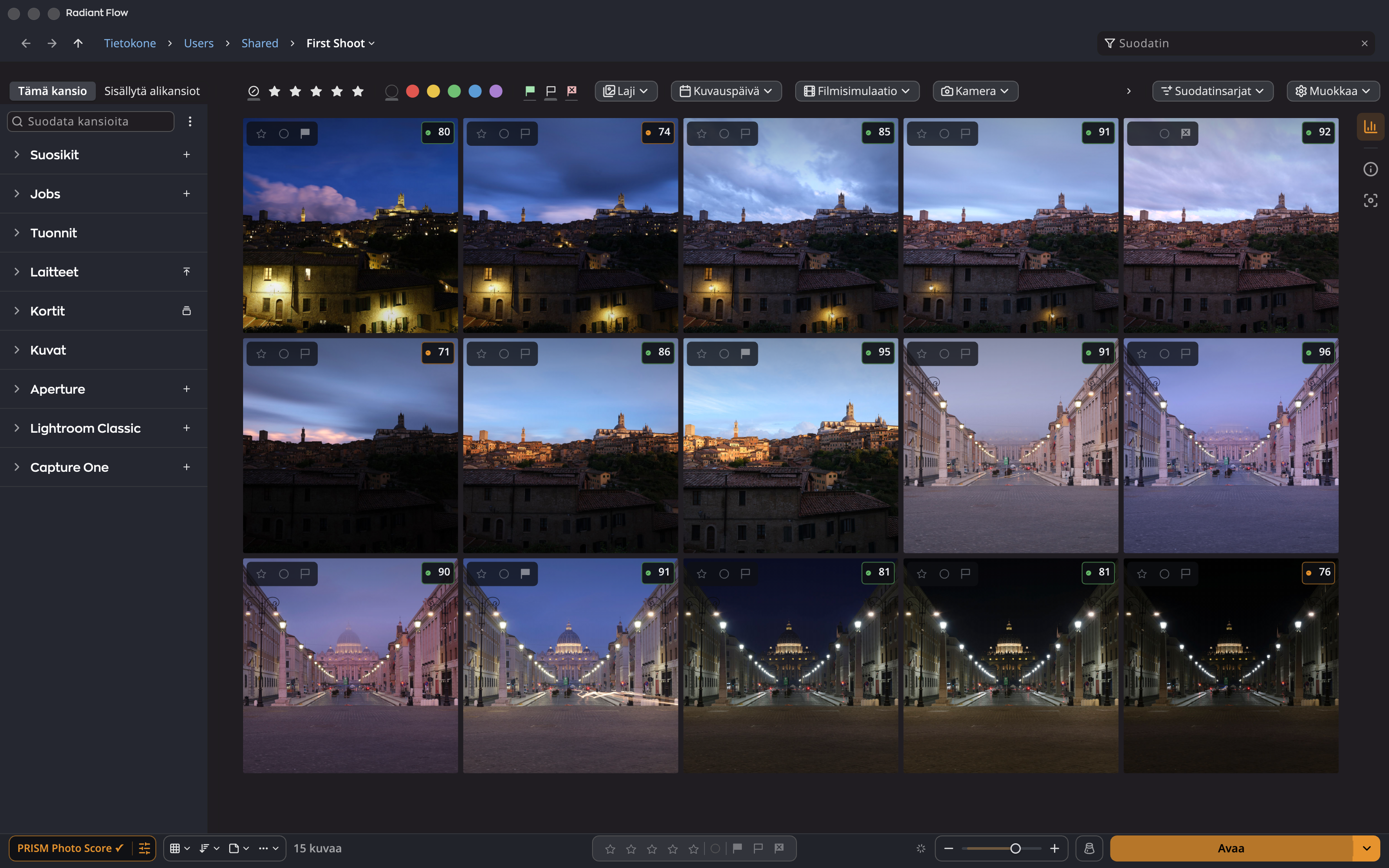
Napsauta kansiota, niin sen kuvat ovat siinä valmiina arvosanoille, lipuille ja värimerkinnöille.
Kuvaluettelo on kirjasto: se tuo kuvat sisään, pitää tietokantaa kaikesta niihin liittyvästä ja antaa sinun hakea, järjestää ja muokata koko kokoelmaasi. Selain on ikkuna siihen, mitä levyllä on juuri nyt.
Flow-ohjelma kirjoittaa valintasi sinne, mistä muut ohjelmat voivat lukea ne: arvosanat, liput, värimerkinnät, avainsanat ja tekijänoikeustiedot tallentuvat kuviin tai niiden viereen pieniin XMP-tiedostoihin, niin sanottuihin ”oheistiedostoihin”. (Monet luettelot osaavat myös kirjoittaa ne tiedostoihin.) Muistikortilla tai vain luku -levyllä Flow-ohjelma säilyttää ne puolestasi; kortilta arvosanasi, lippusi ja värimerkintäsi siirtyvät kopioihin heti, kun tuonti on varmistanut ne. Ei ole kirjastoa, jota pitäisi rakentaa, synkronoida tai varmuuskopioida, vain esikatseluvälimuisti, jonka Flow-ohjelma voi rakentaa uudelleen milloin tahansa, ja muutama pieni oma lista, kuten Suosikit ja tuomasi kortit. Flow-ohjelma siis toimii luettelosi kanssa, ei sen sijasta.
Ilta Flow-ohjelman kanssa
Kortti sisään
Flow-ohjelmassa tuonti tarkoittaa yksinkertaisesti kuvien kopioimista kortilta levyillesi. Laita kortti lukijaan, niin sivupalkin pieni banneri tarjoutuu tekemään sen. Se ei ole koskaan ponnahdusikkuna, joka pitää sulkea, eikä mitään kopioida ennen kuin painat Tuo. (Asetukset › Tuonti -kohdassa voit sen sijaan valita Avaa kompakti tuonti-ikkuna tai antaa Flow-ohjelman olla tekemättä mitään.)

Banneri tarjoutuu; mitään ei kopioida ennen kuin painat Tuo.
Asetukset › Tuonti › Kun kortti asetetaan. Napsauta vaihtoehtoa nähdäksesi, mitä se tekee.
Valitse, mitä siirretään ja minne
Napsauta bannerin Tuo…-painiketta (tai valitse Arkisto › Tuo kortilta…), niin jokainen kortin kuva ja video näkyy pikkukuvana. Jo tuodut kuvat saavat merkin ja jäävät valitsematta, joten toisella kerralla tarjolla on vain uusi. Suodatinpalkilla voit myös jättää kuvia tuonnin ulkopuolelle tiedostomuodon, arvosanan, lipun tai värimerkinnän perusteella. Valitse Yksi kansio kuvauspäivää kohti, niin kuvat päätyvät kansioihin, jotka on nimetty kuvauspäivän eikä tuontipäivän mukaan, ja lisää varmuuskopiolevysi, niin saat toisen kopion samalla kertaa. Esikatselu näyttää tarkalleen, minne ensimmäinen kuva päätyy.

Jo tuodut kuvat merkitään Tuotu ja jätetään valitsematta, joten toisella kerralla tarjolla on vain uusi.
Varmista jokainen kopio on oletuksena päällä: jokainen tiedosto luetaan takaisin levyltä, jolle se päätyi, ja sitä verrataan alkuperäiseen, joten tarkistus kattaa ne tavut, jotka todella kirjoitettiin. Tuonti ei koskaan kirjoita kortille mitään eikä koskaan korvaa tiedostoa; varattu nimi saa perään numeron. Myös videot kopioidaan ja tarkistetaan.
Lue raportti
Kun tuonti on valmis, raportti kertoo sen suoraan:
271 kuvaa ja 8 videota tuotu ja tarkistettu molemmissa paikoissa
Tiedosto, joka ei läpäise tarkistusta, poistetaan kohteesta ja raportoidaan; kortilla olevaan alkuperäiseen ei kosketa. Vasta kun kopiot on varmistettu ja olet katsonut jokaisen kopion läpi, voit poistaa alkuperäisiä kortilta, ja vain ne, jotka on varmistettu jokaisessa kohteessa. Jokainen tarkistetaan uudelleen juuri ennen poistoa, joten vaihdettu kortti torjutaan.
Karsi yhdellä näppäimellä kuvaa kohti
Kulje ruudukossa nuolinäppäimillä ja merkitse jokainen kuva samalla: 1–5 tähdille, P hyväksymiseen, X hylkäämiseen, U lipun tyhjentämiseen sekä 6–9 ja miinusnäppäin (−) punaisille, keltaisille, vihreille, sinisille ja violeteille värimerkinnöille. Lisää Vaihto, niin siirryt seuraavaan kuvaan. Painamasi näppäin koskee kaikkia valittuja kuvia, ja Kumoa toimii, joten voit antaa arvosanan 400 kuvalle yhdellä näppäimellä.
Kun sarjakuvauksesta jää neljä lähes samanlaista kuvaa, valitse ne ja avaa Yleiskatsaus painamalla välilyönti-näppäintä, niin kuvat asettuvat rinnakkain; pudota heikommat pois, kunnes paras on jäljellä. Kuvien kesken linkitetty Suurennuslasi näyttää saman silmän kaikissa neljässä, ja tarkennuksen korostus tuo esiin terävimmät reunat. PRISM Photo Score voi osoittaa vahvimmat kuvat; se ehdottaa, mutta ei koskaan hylkää mitään puolestasi. Kun haluat katsoa yhtä kuvaa tarkemmin, avaa Tarkennus-sivu oikean reunan paneelista: siellä ovat Suurennuslasi, kameran Tarkennuspisteet ja Tarkennuksen korostus.

Yksi kuva lähietäisyydeltä: Suurennuslasi 100 %:ssa, kameran Tarkennuspisteet ja Tarkennuksen korostus, joka piirtää terävät kohdat esiin.
Lisää nimesi
Tallenna tekijä-, yhteys- ja tekijänoikeustietosi kerran (valitse Muista leimana) ja leimaa ne koko kuvaukseen ennen kuin kukaan muu näkee sen. Muokkaa otsikoita, pääotsikoita, kuvatekstejä, avainsanoja, krediittejä, käyttöehtoja ja sijaintia monessa kuvassa kerralla vakiomuotoisissa IPTC-kentissä, joita muut ohjelmat lukevat. Tyhjät kentät eivät koskaan poista sitä, mitä muissa valituissa kuvissa jo on, ja avainsanat lisätään eikä korvata.

Kun kolme kuvaa on valittuna, Käytä kirjoittaa muutoksesi kaikkiin kolmeen, eivätkä tyhjät kentät koskaan poista sitä, mitä muissa jo on.
Rajaa joukkoa
Suodata kameran, objektiivin tai ISO-arvon mukaan vertaillaksesi kalustoasi, tai tähtien, lippujen, värimerkintöjen, aukon, suljinajan, polttovälin, tiedostotyypin, päivämäärän, filmisimulaation ja avainsanojen mukaan. Jokainen arvo näyttää määränsä ennen kuin valitset sen, ja Optio-osoitus (Windowsissa Alt-napsautus) jättää arvon pois.
Lähetä parhaat eteenpäin
Avaa-painike kertoo, minne kuvat ovat menossa: ”Avaa 12 Radiant Photo -ohjelmassa.” Valitse Radiant Raw kohdassa Avaa editorissa (Asetukset › Yleiset), niin Flow-ohjelma jakaa valinnan: kameran Raw-tiedostot menevät Radiant Raw -ohjelmaan ja kaikki muu Radiant Photo -ohjelmaan yhdellä napsautuksella, ja painike mainitsee molemmat ohjelmat. Muokatut kuvat merkitään Flow-ohjelman ruudukossa automaattisesti. Haluatko käyttää toista editoria? Valitse siellä Muu ja mikä tahansa ohjelma, tai vedä kuvat ulos; vetäminen kopioi aina, joten alkuperäiset pysyvät paikallaan. Kun kuvat ovat levylläsi, niiden arvosanat, värimerkinnät ja avainsanat ovat tiedostoissa, joten seuraava työkalu näkee ne.

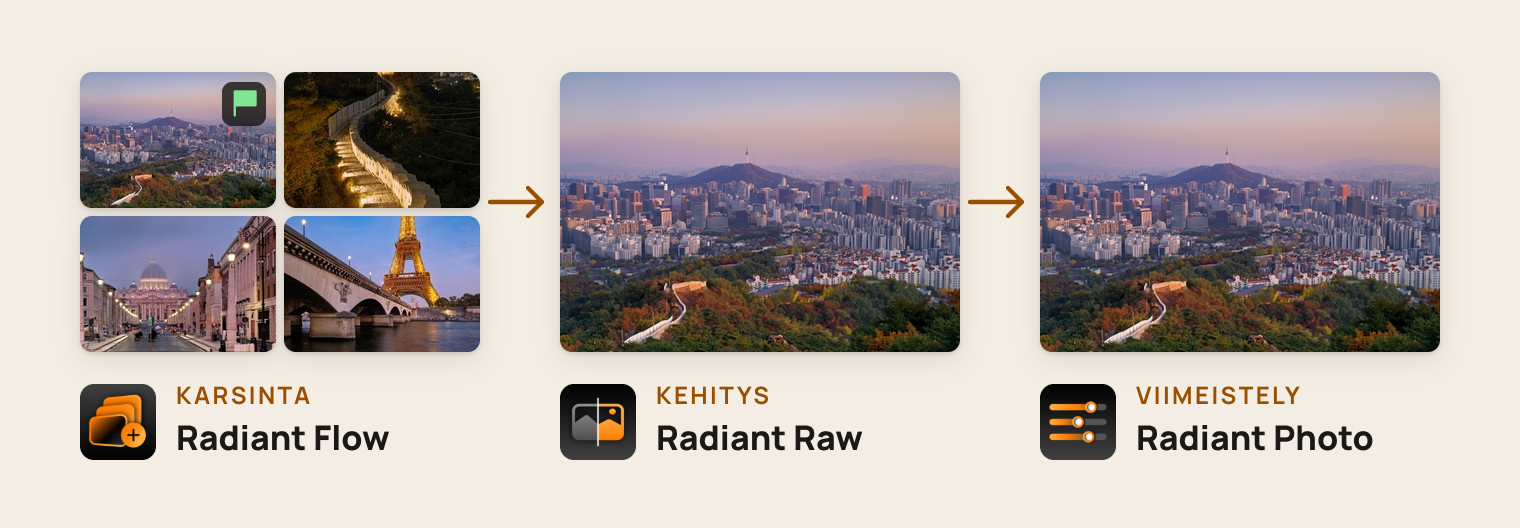
Karsi Radiant Flow -ohjelmassa, kehitä Radiant Raw -ohjelmassa, viimeistele Radiant Photo -ohjelmassa.
Toimii työkalujen kanssa, joita jo rakastat
Jokainen näistä ohjelmista on erinomainen siinä, mihin se on tehty. Flow-ohjelma on suunniteltu toimimaan niiden rinnalla.
Lightroom
Pilveen synkronoitu kirjasto, joka pitää kuvasi ja muokkauksesi ajan tasalla tietokoneella, puhelimella, tabletilla ja verkossa ja jossa on tehokas haku ja muokkaus. Flow-ohjelman kanssa: karsi ja kirjoita kuvatekstit ensin Flow-ohjelmassa ja lisää sitten vain hyväksymäsi kuvat. Kirjastossasi ja pilvitallennustilassasi on silloin vain ne kuvat, jotka halusit säilyttää.
Lightroom Classic
Syvällinen työpöytäluettelo, jossa on kokoelmat, avainsanat, älykokoelmat ja täysi kehitysmoduuli ja johon ammattikuvaajat ovat luottaneet vuosia. Flow-ohjelman kanssa: avaa Lightroom Classic -luettelosi suoraan Flow-ohjelmassa kansioidesi vieressä ja karsi sen kuvat siellä. Kaksisuuntainen metatietojen synkronointi Lightroom Classic -ohjelman Radiant-liitännäisen kautta pitää arvosanat, liput, värimerkinnät ja avainsanat samoina Flow-ohjelmassa ja luettelossasi, ja kehitysmoduulissa tekemäsi muokkaukset pysyvät Lightroom Classic -ohjelmassa. Avaa kuva Radiant Photo -ohjelmassa, kun haluat viimeistellä sen. Kuva avautuu luettelosi arvosanan, lipun ja värimerkinnän kanssa. Kytkimellä voit estää kirjoittamisen kuvatiedostoihin ja niiden XMP-oheistiedostoihin; luettelo pysyy silti synkronoituna.
Capture One
Tunnettu väreistään, kaapelikuvauksesta ja mahdollisuudesta valita istuntojen ja luetteloiden välillä, joten studiot ja kaupalliset kuvaajat voivat työskennellä haluamallaan tavalla. Flow-ohjelman kanssa: aseta Capture One ohjelmaksi, jossa Flow-ohjelma avaa kuvat, ja lähetä hyväksymäsi kuvat suoraan sinne. Arvosanat, värimerkinnät ja avainsanat kulkevat tiedostossa tai sen XMP-oheistiedostossa.
Mylio Photos
Kokoaa kuvat monista laitteista ja palveluista yhteen kirjastoon, joka pysyy synkronoituna tietokoneidesi ja puhelimiesi välillä, ja tarjoaa kalenteri-, kartta- ja henkilönäkymät. Flow-ohjelman kanssa: siirrä ja varmista kortit kansioihin, joita kirjastosi jo valvoo, kuvauspäivän mukaan lajiteltuina ja metatiedot tiedostossa tai sen XMP-oheistiedostossa.
Kuvat-ohjelma
Sisäänrakennettu jokaiseen Maciin, iPhoneen ja iPadiin, ja mukana iCloud-kuvien synkronointi, Muistot sekä henkilöiden, paikkojen ja asioiden haku. Flow-ohjelman kanssa: Macissa Kuvat-kirjastosi näkyy Flow-ohjelman sivupalkissa, ja sen kuvat näkyvät samassa ruudukossa kuin kansiosi. Avaa mikä tahansa niistä editorissasi, niin Flow-ohjelma lähettää täysikokoisen kopion.
Selaa ja suodata Flow-ohjelmassa, hae luettelossasi
Haku on luetteloiden vahvinta aluetta. Lightroom, Lightroom Classic, Capture One -luettelot, Mylio Photos ja Kuvat pitävät kukin tietokantaa tuomistasi kuvista avainsanoineen, päivämäärineen ja paikkoineen ja hakevat siitä hetkessä: ”Mummi, ranta, 2019.” Mitä enemmän kirjastosi on vuosien mittaan oppinut, sitä paremmin se toimii.
Flow-ohjelma toimii toisin: se on selain, ei tietokanta. Mene paikkaan (tämä kortti, tämä levy, tämä kansio), näe kaikki sen sisältö kerralla ja suodata sitten edessäsi olevaa sen mukaan, mitä tiedostoissa jo on. Myös kirjoittaminen rajaa näkymää: tiedostonimi ikkunan oikeassa yläkulmassa olevaan Suodatin-kenttään tai vähintään kaksi kirjainta kansion nimestä sivupalkin yläreunan Suodata kansioita -kenttään.
Selaaminen ja suodattaminen sopii uusiin kuviin, joihin kukaan ei ole vielä lisännyt avainsanoja, ja juuri sellaisia ovat kaikki kuvaukset, joilta olet vasta tullut kotiin. Flow-ohjelma on tehty vastaamaan kysymykseen ”mitkä näistä 2 000 kuvasta kannattaa säilyttää?” Kun olet vastannut siihen, luettelosi haku ottaa vallan.
Kaikille tasoille
Flow-ohjelma käyttää tuttuja sanoja, joita valokuvaajat jo osaavat: arvosana, lippu, värimerkintä, oheistiedosto, esikatselu. Lähes kaikki toimii myös näppäimistöltä, ja näppäimet voi vaihtaa.
Vasta-alkajalle
Avaa kansio ja anna kuvalle tähdet painamalla numeronäppäintä. Siirrä roskakoriin kysyy ensin, sekä Macissa että Windowsissa.
Usein kuvaavalle
Varmistetut tuonnit, tekijänoikeustiedot jokaiseen kuvaukseen ja jokainen Raw-tiedosto pinottuna JPEG-tiedostonsa kanssa yhdeksi kuvaksi.
Tiukoilla aikatauluilla työskentelevälle
Tuonnit kahdelle levylle, uudelleennimeäminen, joka säilyttää kameran tiedostonimen oheistiedostossa, ja omat näppäinoikotiesi, Macissa ja Windowsissa.
Ensimmäinen tunti hoidettu
Tehtävämme
Tehdä jokaisen kuvauksen jälkeisestä ensimmäisestä tunnista nopea, turvallinen ja rauhallinen ja jättää kuvasi valmiiksi kaikkia rakastamiasi työkaluja varten.
Flow-ohjelma hoitaa katselun, valinnan, merkitsemisen, kopioinnin ja tarkistuksen ja väistyy sitten. Tuo sille seuraava täysi korttisi.
Radiant Flow, Radiant Raw ja Radiant Photo ovat Radiant Imaging Labs -yhtiön tuotteita. Lightroom ja Lightroom Classic ovat Adobe Inc. -yhtiön tavaramerkkejä. Capture One on Capture One A/S -yhtiön tavaramerkki. Mylio ja Mylio Photos ovat Mylio, LLC -yhtiön tavaramerkkejä. Apple Photos, Aperture, iCloud, Finder, Macintosh, Mac, iPhone ja iPad ovat Apple Inc. -yhtiön tavaramerkkejä. Windows on Microsoft Corporation -yhtiön tavaramerkki. FUJIFILM ja X-T5 ovat FUJIFILM Corporation -yhtiön tavaramerkkejä. Muiden tuotteiden nimet mainitaan vain sen kuvaamiseksi, miten Radiant Flow toimii niiden rinnalla.
More from the blog

Radiant-päivitykset
Esittelyssä Radiant Flow: näe jokainen kuva, säilytä parhaat
Radiant Flow 1.0 on Radiant-perheen uusi ohjelma kuvien selaamiseen ja karsintaan. Se avaa kansiot, muistikortit ja luettelot siellä, missä ne ovat, antaa jokaiselle kuvalle PRISM Photo Score -pisteet ja lähettää säilytettävät kuvat eteenpäin Radiant Photo 2.5- tai Radiant Raw 1.0 -ohjelmaan.

Radiant-päivitykset
Assistive AI, and a more open way to build Radiant
Our AI suggests and you decide. Starting now, you can also see what we’re building, tell us what to build next, and, as a member, test new features in betas as they open.

Radiant-päivitykset
Muistikortilta asiakkaalle yhdessä ikkunassa
Seuraa yhtä muotokuvakuvausta Radiant Raw -ohjelmassa, Macin ja Windowsin Raw-kehitysohjelmassa, siitä hetkestä, kun kansio pudotetaan ikkunaan, siihen, kun vesileimatut tiedostot ovat valmiina lähetettäviksi.
Radiantin uutiskirje
Viikoittainen sähköposti Radiant Imaging Labsilta: uudet artikkelit, kuvausvinkit ja versiouutiset.