
Radiant-Updates
Von der Karte zu den Treffern: Wie Radiant Flow die erste Stunde nach dem Shooting übernimmt
Radiant Flow ist ein schneller Foto-Browser für alles, was vor der Bearbeitung kommt (ansehen, auswählen, kennzeichnen, kopieren und prüfen), und arbeitet direkt neben dem Fotokatalog, den du bereits nutzt.
Die Screenshots auf dieser Seite zeigen die App auf Englisch.
Du kennst diesen Abend. Das Shooting lief gut, und auf dem Schreibtisch liegt eine Speicherkarte mit ein paar Hundert Aufnahmen, vielleicht auch ein paar Tausend. Eine Handvoll davon sind Treffer. Der Rest: Beinahe-Duplikate, Testaufnahmen, geschlossene Augen, danebengegangener Fokus.
Bevor du auch nur eines dieser Bilder bearbeiten kannst, musst du alle sichten, die Treffer auswählen, deinen Namen und dein Copyright eintragen und die Fotos auf ein Laufwerk bringen, dem du vertraust – am besten auf zwei. Genau für diese erste Stunde ist Radiant Flow gemacht.
Ein Browser, kein Katalog
Radiant Flow ist ein Foto-Browser. Flow arbeitet mit deinen Karten, Laufwerken und Ordnern genau dort, wo sie sind. Klick auf einen Ordner, und seine Fotos erscheinen sofort – noch bevor Flow seine Unterordner fertig durchgesehen hat. Du musst Fotos nicht in Flow importieren, nur um sie anzusehen.
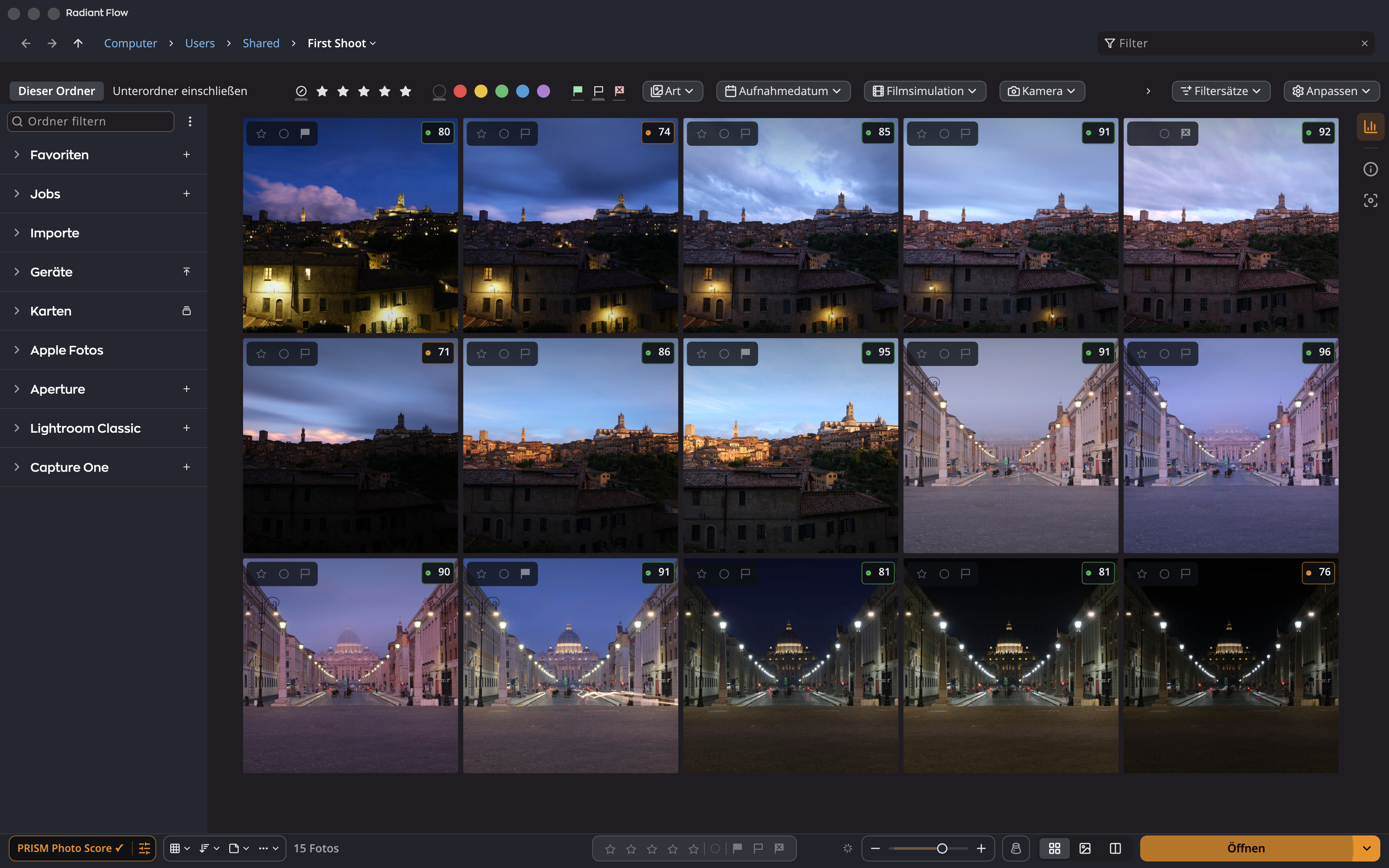
Klick auf einen Ordner, und seine Fotos sind da, bereit zum Bewerten, Markieren und Kennzeichnen.
Ein Fotokatalog ist eine Bibliothek: Er nimmt Fotos auf, führt eine Datenbank mit allem, was er über sie weiß, und lässt dich in deinem gesamten Bestand suchen, ordnen und bearbeiten. Ein Browser dagegen ist ein Fenster auf das, was gerade auf einem Laufwerk liegt.
Flow schreibt deine Entscheidungen dorthin, wo andere Apps sie lesen können: Bewertungen, Markierungen, Farbmarkierungen, Stichwörter und Copyright landen in deinen Fotos oder in kleinen XMP-Begleitdateien („Sidecars“), die direkt daneben gespeichert werden. (Viele Kataloge können sie ebenfalls in Dateien schreiben.) Auf einer Speicherkarte oder einem schreibgeschützten Laufwerk bewahrt Flow sie für dich auf; von einer Karte gehen deine Bewertungen, Markierungen und Farbmarkierungen auf deine Kopien über, sobald der Import sie geprüft hat. Es gibt keine Bibliothek, die du aufbauen, synchronisieren oder sichern musst, nur einen Vorschau-Cache, den Flow jederzeit neu aufbauen kann, und ein paar kleine eigene Listen, etwa deine Favoriten und die Karten, die du schon importiert hast. Flow arbeitet also mit deinem Katalog, nicht an seiner Stelle.
Ein Abend mit Flow
Die Speicherkarte wird gelesen
Importieren heißt in Flow schlicht: Fotos von der Karte auf deine Laufwerke kopieren. Steck eine Karte in den Kartenleser, und eine kleine Hinweisleiste in der Seitenleiste bietet genau das an. Das ist nie ein Pop-up, das du wegklicken musst, und kopiert wird erst, wenn du auf „Importieren“ klickst. (Unter „Einstellungen“ › „Import“ kannst du stattdessen „Kompakten Importer öffnen“ wählen oder Flow gar nichts tun lassen.)

Die Hinweisleiste bietet an; kopiert wird erst, wenn du auf „Importieren“ klickst.
„Einstellungen“ › „Import“ › „Wenn eine Karte eingesetzt wird“. Klick auf eine Option, um zu sehen, was sie bewirkt.
Auswählen, was von der Karte kommt – und wie es weitergeht
Klick in der Hinweisleiste auf „Importieren…“ (oder wähl „Datei“ (auf dem Mac: „Ablage“) › „Von Speicherkarte importieren …“), und jedes Foto und Video auf der Karte erscheint als Miniatur. Bereits importierte Aufnahmen sind gekennzeichnet und bleiben abgewählt, sodass ein zweiter Durchgang nur Neues anbietet. Ein Importfilter kann außerdem Fotos nach Dateiformat, Bewertung, Markierung oder Farbmarkierung auslassen. Wähl „Ein Ordner pro Aufnahmedatum“, dann landen die Fotos in Ordnern, die nach dem Tag der Aufnahme benannt sind, nicht nach dem Tag des Imports, und nimm dein Sicherungslaufwerk dazu, damit im selben Durchgang eine zweite Kopie entsteht. Eine Vorschau zeigt genau, wo das erste Foto landen wird.

Bereits importierte Fotos sind als „Importiert“ gekennzeichnet und abgewählt, sodass ein zweiter Durchgang nur Neues anbietet.
„Jede Kopie validieren“ ist standardmäßig eingeschaltet: Jede Datei wird von dem Laufwerk zurückgelesen, auf dem sie gelandet ist, und mit dem Original verglichen. So erfasst die Prüfung genau die Bytes, die tatsächlich geschrieben wurden. Der Import schreibt nie etwas auf die Karte und überschreibt nie eine Datei; ein bereits vergebener Name erhält eine Nummer. Auch Videos werden kopiert und geprüft.
Den Beleg lesen
Ist alles erledigt, sagt der Beleg es klipp und klar:
271 Fotos und 8 Videos importiert und an beiden Zielorten geprüft
Eine Datei, deren Prüfung fehlschlägt, wird vom Ziel entfernt und gemeldet; das Original auf der Karte bleibt unangetastet. Erst wenn die Kopien geprüft sind und du dir jede Kopie angesehen hast, kannst du Originale von der Karte löschen, und nur die, die an jedem Ziel geprüft wurden. Jedes Original wird kurz vor dem Entfernen noch einmal geprüft, sodass eine vertauschte Karte abgewiesen wird.
Sichten mit einer Taste pro Foto
Geh mit den Pfeiltasten durch das Raster und kennzeichne jedes Foto im Vorbeigehen: 1–5 für Sterne, P zum Markieren, X zum Aussortieren, U entfernt die Markierung, und 6–9 sowie die Minustaste (−) vergeben die Farbmarkierungen Rot, Gelb, Grün, Blau und Lila. Halte zusätzlich die Umschalttaste gedrückt, um gleich zum nächsten Foto zu springen. Jeder Tastendruck gilt für die gesamte Auswahl und lässt sich widerrufen – so bewertest du 400 Fotos mit einer einzigen Taste.
Hast du eine Serie mit vier fast identischen Aufnahmen fotografiert, wähle sie aus und drücke die Leertaste: Der Leuchttisch legt sie nebeneinander, und du entfernst die schwächeren Aufnahmen, bis deine Bevorzugte übrig bleibt. Die über alle Bilder gekoppelte Vergrößerung zeigt in allen vier dasselbe Auge, und Fokus-Peaking hebt die schärfsten Kanten hervor. Der PRISM Photo Score kann dich auf die stärksten Aufnahmen hinweisen; er macht Vorschläge, sortiert aber nie etwas für dich aus. Um dir eine Aufnahme genau anzusehen, öffne die Seite Fokus in der Symbolleiste rechts: Dort findest du die Vergrößerung, die Fokuspunkte der Kamera und Fokus-Peaking.

Eine Aufnahme ganz nah: die Vergrößerung bei 100 %, die Fokuspunkte der Kamera und Fokus-Peaking, das nachzeichnet, was scharf ist.
Kennzeichne deine Aufnahmen
Speichere deine Angaben zu Urheber, Kontakt und Copyright einmal (mit „Als Stempel merken“) und stemple sie dann auf das ganze Shooting, bevor irgendjemand sonst es sieht. Titel, Überschriften, Bildunterschriften, Stichwörter, Bildnachweis, Nutzungsbedingungen und Aufnahmeort bearbeitest du für viele Fotos auf einmal, in den Standard-IPTC-Feldern, die auch andere Apps lesen. Leere Felder löschen nie, was die anderen ausgewählten Fotos bereits enthalten, und Stichwörter werden ergänzt, nicht ersetzt.

Mit drei ausgewählten Fotos schreibt „Anwenden“ deine Änderungen in alle drei, und leere Felder löschen nie, was die anderen bereits enthalten.
Eingrenzen
Filtere nach Kamera, Objektiv oder ISO, um deine Ausrüstung zu vergleichen, oder nach Sternen, Markierungen, Farbmarkierungen, Blende, Verschlusszeit, Brennweite, Dateityp, Datum, Filmsimulation und Stichwörtern. Jeder Wert zeigt seine Anzahl, bevor du ihn wählst, und ein Klick mit gedrückter Wahltaste (unter Windows mit gedrückter Alt-Taste) schließt einen Wert aus.
Mit den ausgewählten Fotos weiterarbeiten
Die Schaltfläche „Öffnen“ sagt, wohin es geht: „12 in Radiant Photo öffnen“. Wähl unter „Im Editor öffnen“ („Einstellungen“ › „Allgemein“) Radiant Raw, dann teilt Flow die Auswahl auf: Raw-Dateien aus deiner Kamera gehen an Radiant Raw, alles andere an Radiant Photo, mit einem Klick, und die Schaltfläche nennt beide Apps. Bearbeitete Fotos werden im Raster von Flow von selbst gekennzeichnet. Du arbeitest lieber mit einem anderen Editor? Wähl dort „Andere“ und eine beliebige App, oder zieh Fotos einfach heraus; beim Ziehen wird immer kopiert, deine Originale bleiben also, wo sie sind. Sobald deine Fotos auf deinem Laufwerk sind, stecken ihre Bewertungen, Farbmarkierungen und Stichwörter in den Dateien, sodass das nächste Werkzeug sie sieht.

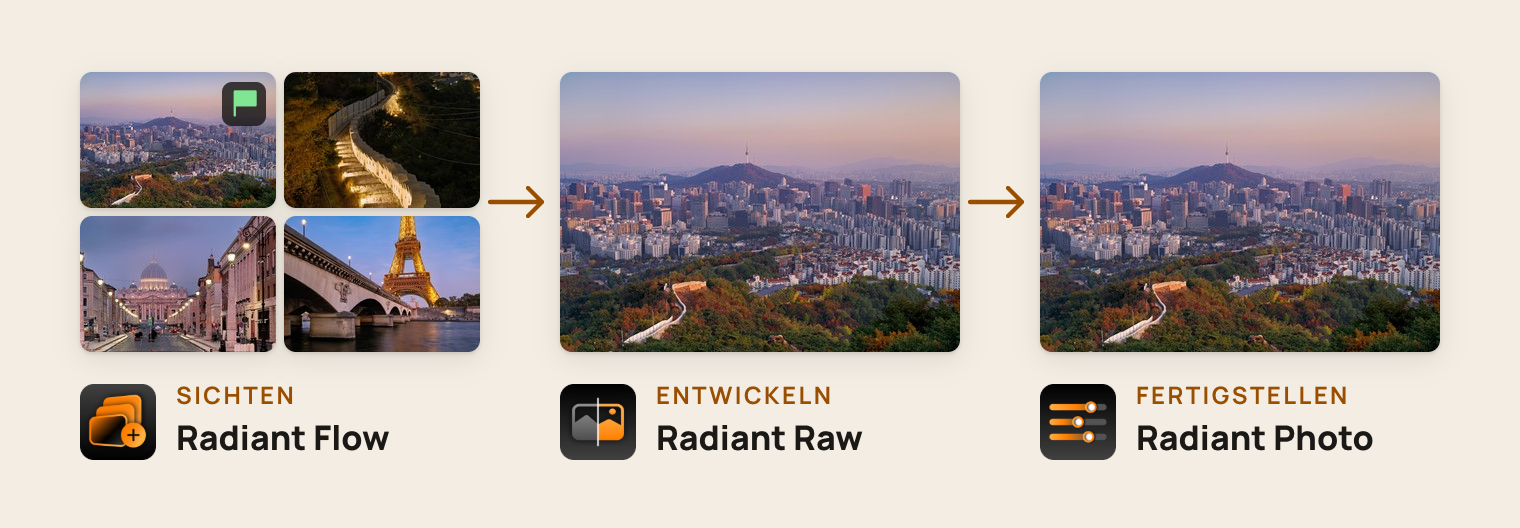
Sichten in Radiant Flow, entwickeln in Radiant Raw, fertigstellen in Radiant Photo.
Passt zu den Werkzeugen, die du schon liebst
Jede dieser Apps ist hervorragend in dem, wofür sie gebaut wurde. Flow ist dafür gemacht, neben ihnen zu arbeiten.
Lightroom
Eine per Cloud synchronisierte Bibliothek, die deine Fotos und Bearbeitungen auf Desktop, Smartphone, Tablet und im Web auf demselben Stand hält, mit leistungsstarker Suche und Bearbeitung. Mit Flow: Sichte und beschrifte zuerst in Flow, dann füge nur deine markierten Fotos hinzu. Deine Bibliothek und dein Cloud-Speicher enthalten nur die Fotos, die du wirklich behalten wolltest.
Lightroom Classic
Ein umfassender Desktop-Katalog mit Sammlungen, Stichwörtern, Smart-Sammlungen und einem vollständigen Entwickeln-Modul, dem Berufsfotografen seit Jahren vertrauen. Mit Flow: Öffne deinen Lightroom-Classic-Katalog direkt in Flow, neben deinen Ordnern, und sichte ihn dort. Die Zwei-Wege-Synchronisierung der Metadaten über das Radiant-Plug-in für Lightroom Classic hält Bewertungen, Markierungen, Farbmarkierungen und Stichwörter in Flow und in deinem Katalog auf demselben Stand, während deine Bearbeitungen aus dem Entwickeln-Modul in Lightroom Classic bleiben. Öffne ein Foto in Radiant Photo, wenn du es fertigstellen willst. Es öffnet sich mit der Bewertung, der Markierung und der Farbmarkierung aus deinem Katalog. Ein Schalter stellt das Schreiben in die Fotodateien und ihre XMP-Begleitdateien ab; der Katalog bleibt trotzdem synchron.
Capture One
Bekannt für seine Farben, für Tethered Shooting und die freie Wahl zwischen Sessions und Katalogen, damit Studios und Werbefotografen so arbeiten können, wie sie es bevorzugen. Mit Flow: Leg Capture One als App für „Öffnen“ in Flow fest und schick deine markierten Fotos direkt hinüber. Bewertungen, Farbmarkierungen und Stichwörter reisen in der Datei oder ihrer XMP-Begleitdatei mit.
Mylio Photos
Führt Fotos von vielen Geräten und Diensten in einer Bibliothek zusammen, die auf deinen Computern und Smartphones synchron bleibt, mit Kalender-, Karten- und Personenansicht. Mit Flow: Lies deine Karten mit geprüften Kopien in die Ordner aus, die deine Bibliothek bereits überwacht, sortiert nach Aufnahmedatum, mit Metadaten in der Datei oder ihrer XMP-Begleitdatei.
Apple Fotos
Auf jedem Mac, iPhone und iPad vorinstalliert, mit Synchronisierung über iCloud-Fotos, Rückblicken und der Suche nach Personen, Orten und Dingen. Mit Flow: Auf dem Mac erscheint deine Mediathek aus Apple Fotos in der Seitenleiste von Flow, und ihre Fotos zeigt Flow im selben Raster wie deine Ordner. Öffne eines dieser Fotos in deinem Editor, und Flow schickt eine Kopie in voller Größe.
Durchsehen und filtern in Flow, suchen in deinem Katalog
Suchen können Kataloge am besten. Lightroom, Lightroom Classic, Capture-One-Kataloge, Mylio Photos und Apple Fotos führen jeweils eine Datenbank der Fotos, die du importiert hast, samt Stichwörtern, Daten und Orten, und durchsuchen sie im Handumdrehen: „Oma, Strand, 2019“. Je mehr deine Bibliothek über die Jahre gelernt hat, desto besser klappt das.
Flow funktioniert anders: Es ist ein Browser, keine Datenbank. Du gehst an einen Ort (diese Karte, dieses Laufwerk, diesen Ordner), siehst alles darin auf einmal und filterst dann, was vor dir liegt, nach dem, was bereits in den Dateien steht. Auch Tippen grenzt die Ansicht ein: ein Dateiname im Feld „Filter“ oben rechts im Fenster oder zwei und mehr Buchstaben eines Ordnernamens in „Ordner filtern“ oben in der Seitenleiste.
Durchsehen und Filtern passt zu neuen Fotos, die noch niemand verschlagwortet hat, und genau das gilt für jedes Shooting, von dem du gerade zurückkommst. Flow ist für die Frage gebaut: „Welche dieser 2.000 Aufnahmen lohnt es sich zu behalten?“ Sobald du die beantwortet hast, übernimmt die Suche deines Katalogs.
Für jede Erfahrungsstufe
Flow spricht die Sprache, die Fotografen schon kennen: bewerten, markieren, Farbmarkierung, Begleitdatei, Vorschau. Fast alles geht auch per Tastatur, und die Tasten kannst du nach deinen Wünschen belegen.
Gerade erst eingestiegen
Öffne einen Ordner und drück eine Zahlentaste, um einem Foto Sterne zu geben. „In den Papierkorb legen“ (unter Windows „In den Papierkorb verschieben“) fragt vorher nach.
Du fotografierst oft
Geprüfte Importe, Copyright auf jedem Shooting und jede Raw-Datei mit ihrem JPEG zu einem Foto gestapelt.
Du arbeitest unter Termindruck
Importe auf zwei Laufwerke, Umbenennen, bei dem der Dateiname aus der Kamera in der Begleitdatei erhalten bleibt, und deine eigenen Tastaturkurzbefehle, auf dem Mac und unter Windows.
Die erste Stunde, erledigt
Unsere Mission
Die erste Stunde nach jedem Shooting soll sich schnell, sicher und gelassen anfühlen und deine Fotos für alle Werkzeuge bereitstellen, mit denen du gerne arbeitest.
Flow übernimmt das Ansehen, Auswählen, Kennzeichnen, Kopieren und Prüfen und tritt dann zur Seite. Gib ihm deine nächste volle Karte.
Radiant Flow, Radiant Raw und Radiant Photo sind Produkte von Radiant Imaging Labs. Lightroom und Lightroom Classic sind Marken von Adobe Inc. Capture One ist eine Marke von Capture One A/S. Mylio und Mylio Photos sind Marken von Mylio, LLC. Apple Photos, Aperture, iCloud, Finder, Macintosh, Mac, iPhone und iPad sind Marken von Apple Inc. Windows ist eine Marke der Microsoft Corporation. FUJIFILM und X-T5 sind Marken der FUJIFILM Corporation. Andere Produktnamen werden nur genannt, um zu beschreiben, wie Radiant Flow mit ihnen zusammenarbeitet.
More from the blog

Radiant-Updates
Radiant Flow ist da: Jedes Foto im Blick, die besten behalten
Radiant Flow 1.0 ist die neue App zum Durchsehen und Sichten in der Radiant-Familie. Sie öffnet deine Ordner, Speicherkarten und Kataloge dort, wo sie sind, gibt jedem Foto einen PRISM Photo Score und übergibt deine Treffer an Radiant Photo 2.5 oder Radiant Raw 1.0.

Radiant-Updates
Assistive AI – und ein offenerer Weg, Radiant zu entwickeln
Unsere KI schlägt vor, und du entscheidest. Ab sofort kannst du außerdem sehen, woran wir arbeiten, uns sagen, was wir als Nächstes entwickeln sollen, und als Mitglied neue Funktionen in Betas testen, sobald diese starten.

Radiant-Updates
Von der Speicherkarte zum Kunden – in einem Fenster
Begleite ein Porträt-Shooting durch Radiant Raw, den Raw-Entwickler für Mac und Windows: von dem Moment, in dem der Ordner im Fenster landet, bis zu versandfertigen Dateien mit Wasserzeichen.
Der Radiant-Newsletter
Eine wöchentliche E-Mail von Radiant Imaging Labs: neue Artikel, Fototipps und Neuigkeiten zu neuen Versionen.