
Atualizações da Radiant
Do cartão às escolhidas: como o Radiant Flow cuida da primeira hora depois de uma sessão
O Radiant Flow é um explorador de fotos rápido para o trabalho que vem antes da edição (olhar, escolher, etiquetar, copiar e conferir), e fica bem ao lado do catálogo de fotos que você já usa.
Esta tradução foi feita automaticamente e ainda não foi revisada.
As capturas de tela desta página mostram o app em inglês.
Você conhece essa noite. A sessão foi boa, e um cartão de memória em cima da mesa guarda algumas centenas de quadros, talvez alguns milhares. Um punhado vale a pena. O resto são quase duplicatas, fotos de teste, uma piscada, um foco perdido.
Antes de editar qualquer uma delas, você precisa ver todas, escolher as melhores, colocar nelas seu nome e seus direitos autorais e levá-las para um disco em que você confia, de preferência dois. Foi para essa primeira hora que o Radiant Flow foi criado.
Um explorador, não um catálogo
O Radiant Flow é um explorador de fotos. Ele trabalha com seus cartões, discos e pastas exatamente onde eles estão. Clique em uma pasta e as fotos aparecem na hora, antes mesmo de o Flow terminar de percorrer as subpastas. Você não precisa importar fotos para o Flow só para vê-las.
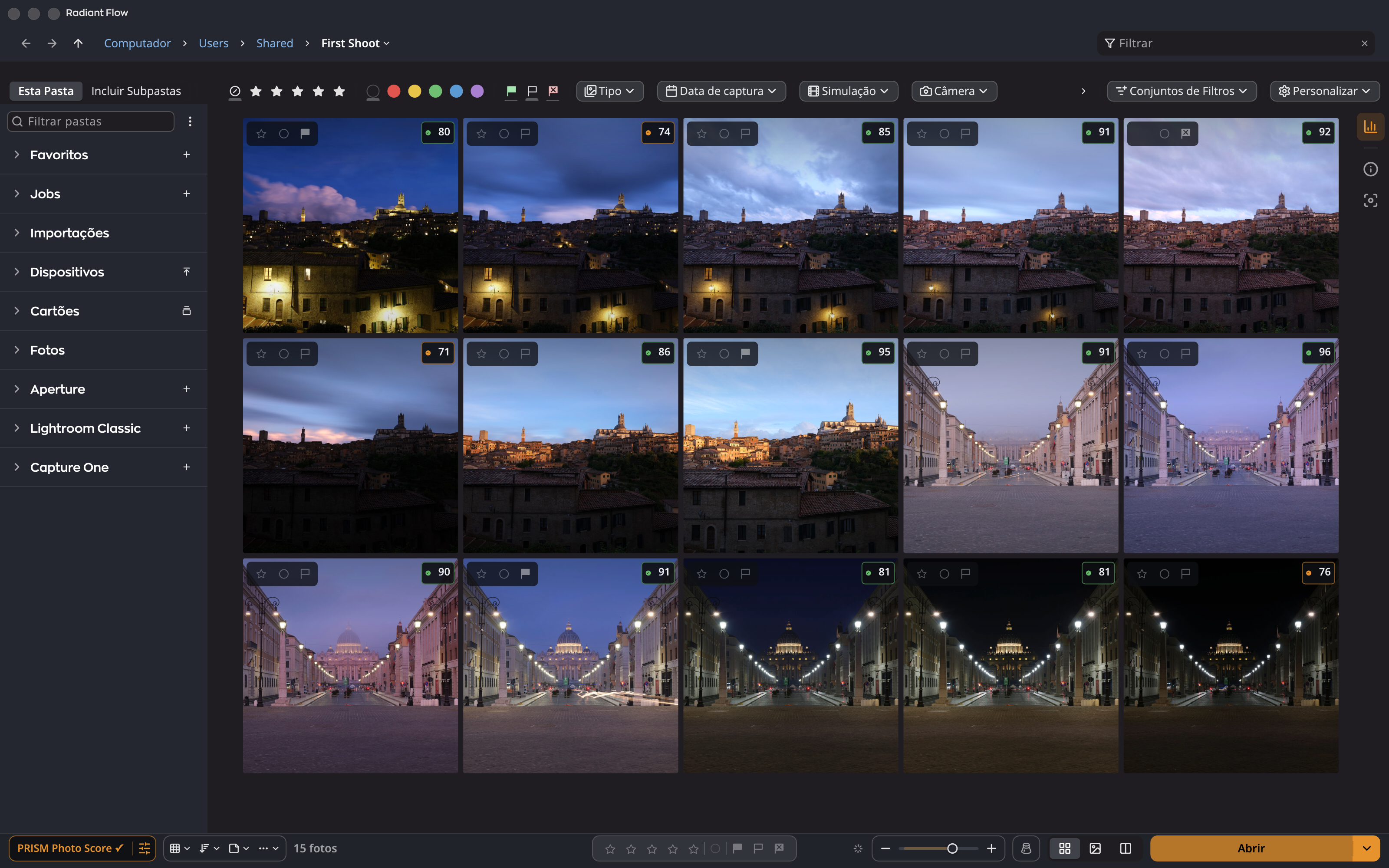
Clique em uma pasta e as fotos estão lá, prontas para classificar, sinalizar e etiquetar.
Um catálogo de fotos é uma fototeca: ele traz as fotos para dentro, mantém um banco de dados com tudo sobre elas e permite pesquisar, organizar e editar em toda a sua coleção. Um explorador é uma janela para o que está em um disco agora.
O Flow grava suas escolhas onde outros apps conseguem ler: classificações, sinalizadores, etiquetas, palavras-chave e direitos autorais vão para as fotos ou para pequenos arquivos “acompanhantes” XMP salvos ao lado delas. (Muitos catálogos também conseguem gravá-los em arquivos.) Em um cartão de memória ou em um disco somente leitura, o Flow guarda essas informações para você; vindas de um cartão, suas classificações, sinalizadores e etiquetas vão para as cópias assim que a importação as verifica. Não há fototeca para montar, sincronizar ou fazer backup, só um cache de prévias que o Flow pode refazer a qualquer momento e algumas listas próprias, como seus Favoritos e os cartões que você já importou. Por isso o Flow trabalha com o seu catálogo, e não no lugar dele.
Uma noite com o Flow
O cartão entra
No Flow, importar significa simplesmente copiar as fotos do cartão para os seus discos. Coloque um cartão no leitor e um pequeno banner na barra lateral se oferece para fazer isso. Nunca é uma janela pop-up que você precisa fechar, e nada é copiado até você clicar em Importar. (Em Ajustes › Importação, você pode escolher Abrir o Importador Compacto no lugar dele, ou deixar que o Flow não faça nada.)

O banner se oferece; nada é copiado até você clicar em Importar.
Ajustes › Importação › Quando um cartão é inserido. Clique em uma opção para ver o que ela faz.
Escolha o que sai e para onde vai
Clique em Importar… no banner (ou escolha Arquivo › Importar do cartão…) e cada foto e vídeo do cartão aparece como miniatura. Os quadros que você já importou recebem um emblema e ficam desmarcados, então uma segunda passada só oferece o que é novo. Um filtro da importação também pode deixar fotos de fora por formato, classificação, sinalizador ou etiqueta de cor. Escolha Uma pasta por data de sessão para que as fotos caiam em pastas com o nome do dia em que foram feitas, não do dia em que você importa, e adicione seu disco de backup para ter uma segunda cópia na mesma passada. Uma prévia mostra exatamente onde a primeira foto vai parar.

As fotos que você já importou ficam marcadas como Importada e desmarcadas, então uma segunda passada só oferece o que é novo.
Validar todas as cópias vem ativado por padrão: cada arquivo é relido no disco em que foi parar e comparado com o original, então a verificação cobre os bytes que foram de fato gravados. A importação nunca grava nada no cartão e nunca substitui um arquivo; um nome já usado ganha um número. Os vídeos também são copiados e verificados.
Leia o comprovante
Quando termina, o comprovante diz com todas as letras:
271 fotos e 8 vídeos importados e verificados nos dois lugares
Um arquivo que falha é removido do destino e informado; o original no cartão nunca é tocado. Só depois que as cópias forem verificadas e você tiver revisado todas elas é que dá para excluir os originais do cartão, e só os que foram verificados em todos os destinos. Cada um é verificado de novo logo antes de ser removido, então um cartão trocado é recusado.
Depure com uma tecla por foto
Percorra a grade com as setas e marque cada foto pelo caminho: 1–5 para estrelas, P para aprovar, X para rejeitar, U para limpar o sinalizador, e 6–9 e a tecla de menos (−) para as etiquetas vermelha, amarela, verde, azul e roxa. Acrescente Shift para passar para a próxima foto. O que você pressionar vale para tudo o que estiver selecionado, com Desfazer, então dá para classificar 400 fotos com uma tecla só.
Quando uma sequência deixa quatro quadros quase idênticos, selecione-os e pressione a barra de espaço para abrir a Visualização múltipla, que os coloca lado a lado; tire os mais fracos até sobrar o melhor. O Ampliador, vinculado entre os quadros, mostra o mesmo olho nos quatro, e o destaque de foco realça as bordas mais nítidas. O PRISM Photo Score pode apontar os quadros mais fortes; ele sugere, mas nunca rejeita nada por você. Para ver um quadro de perto, abra a página Foco na coluna de ícones à direita: o Ampliador, os Pontos de foco da câmera e o Destaque de foco estão todos lá.

Um quadro de perto: o Ampliador a 100%, os Pontos de foco da câmera e o Destaque de foco contornando o que está nítido.
Coloque seu nome
Salve seus dados de autor, contato e direitos autorais uma vez (escolha Memorizar como estampa) e depois aplique essa estampa à sessão inteira antes que qualquer outra pessoa a veja. Edite títulos, manchetes, legendas, palavras-chave, crédito, termos de uso e local em várias fotos ao mesmo tempo, nos campos IPTC padrão que outros apps leem. Campos em branco nunca apagam o que as outras fotos selecionadas já têm, e as palavras-chave são adicionadas, não substituídas.

Com três fotos selecionadas, Aplicar grava suas alterações nas três, e campos em branco nunca apagam o que as outras já têm.
Reduza a seleção
Filtre por câmera, lente ou ISO para comparar seu equipamento, ou por estrelas, sinalizadores, etiquetas, abertura, velocidade do obturador, distância focal, tipo de arquivo, data, simulação de filme e palavras-chave. Cada valor mostra a contagem antes de você escolhê-lo, e clicar com Option (Alt no Windows) exclui um valor.
Envie as escolhidas
O botão Abrir diz para onde elas vão: “Abrir 12 no Radiant Photo”. Escolha o Radiant Raw em Abrir no editor (Ajustes › Geral) e o Flow divide a seleção: arquivos raw de câmera vão para o Radiant Raw e todo o resto para o Radiant Photo, com um clique, e o botão mostra o nome dos dois apps. As fotos editadas aparecem marcadas na grade do Flow automaticamente. Prefere outro editor? Escolha Outro ali e selecione qualquer app, ou arraste as fotos para fora; arrastar sempre copia, então seus originais ficam onde estão. Quando suas fotos estão no seu disco, as classificações, etiquetas e palavras-chave delas estão nos arquivos, e a próxima ferramenta as enxerga.

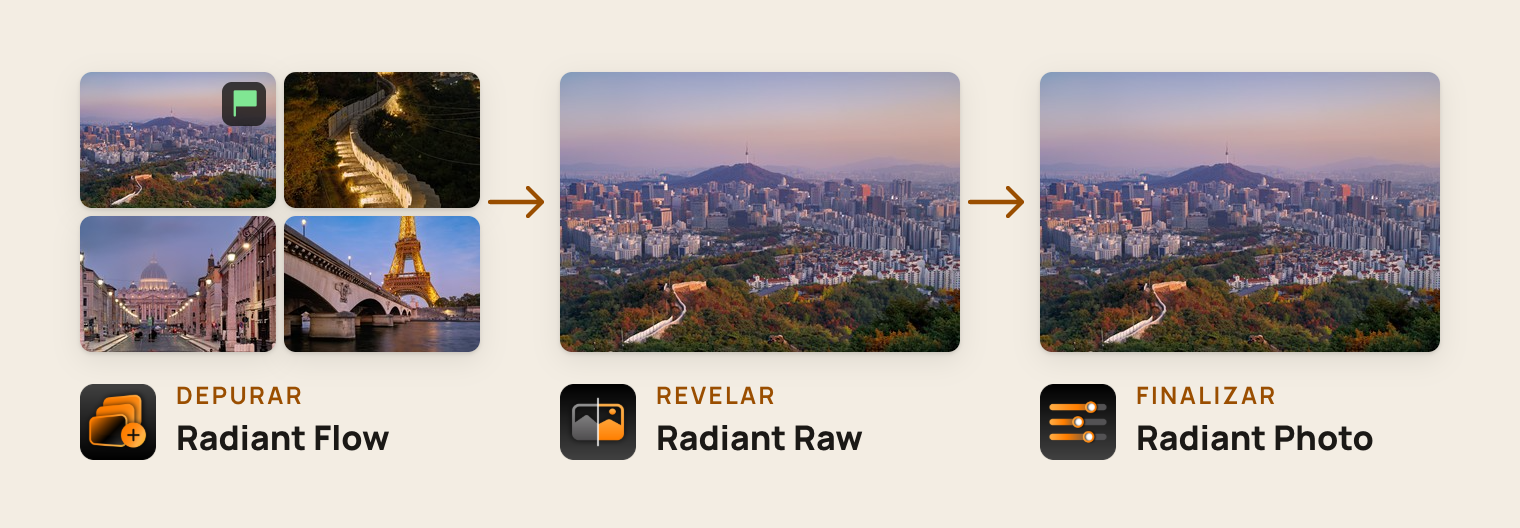
Depure no Radiant Flow, revele no Radiant Raw, finalize no Radiant Photo.
Funciona com as ferramentas que você já adora
Cada um desses apps é excelente naquilo para que foi criado. O Flow foi pensado para ficar ao lado deles.
Lightroom
Uma fototeca sincronizada na nuvem que mantém suas fotos e edições em dia no computador, no celular, no tablet e na web, com pesquisa e edição poderosas. Com o Flow: depure e escreva as legendas primeiro no Flow e depois adicione só as escolhidas. Sua fototeca, e seu armazenamento na nuvem, guardam só as fotos que você quis manter.
Lightroom Classic
Um catálogo de desktop completo, com coleções, palavras-chave, Coleções Inteligentes e um módulo Revelação completo, em que fotógrafos profissionais confiam há anos. Com o Flow: abra seu catálogo do Lightroom Classic direto no Flow, ao lado das suas pastas, e faça a depuração ali mesmo. A sincronização bidirecional de metadados, pelo plug-in Radiant para o Lightroom Classic, mantém classificações, sinalizadores, etiquetas e palavras-chave iguais no Flow e no seu catálogo, enquanto suas edições do módulo Revelação ficam no Lightroom Classic. Abra uma foto no Radiant Photo quando quiser finalizá-la. Ela abre com a classificação, o sinalizador e a etiqueta de cor do seu catálogo. Uma opção desativa a gravação nos arquivos das fotos e nos arquivos acompanhantes XMP; o catálogo continua sincronizado.
Capture One
Famoso pela cor, pela captura conectada e pela escolha entre Sessões ou Catálogos, para que estúdios e fotógrafos comerciais trabalhem do jeito que preferem. Com o Flow: defina o Capture One como o app de Abrir do Flow e envie suas escolhidas direto para ele. Classificações, etiquetas e palavras-chave viajam no arquivo ou no arquivo acompanhante XMP.
Mylio Photos
Reúne fotos de vários dispositivos e serviços em uma fototeca que fica sincronizada entre seus computadores e celulares, com visualizações de calendário, mapa e pessoas. Com o Flow: descarregue e verifique cartões nas pastas que sua fototeca já monitora, organizadas por data da foto, com os metadados no arquivo ou no arquivo acompanhante XMP.
Fotos da Apple
Integrado a todo Mac, iPhone e iPad, com sincronização das Fotos do iCloud, Memórias e pesquisa de pessoas, lugares e coisas. Com o Flow: no Mac, sua fototeca do Fotos aparece na barra lateral do Flow, e as fotos dela aparecem na mesma grade que suas pastas. Abra qualquer uma dessas fotos no seu editor e o Flow envia uma cópia em tamanho original.
Explore e filtre no Flow, pesquise no seu catálogo
Pesquisar é o que os catálogos fazem de melhor. Lightroom, Lightroom Classic, catálogos do Capture One, Mylio Photos e Fotos da Apple mantêm, cada um, um banco de dados das fotos que você trouxe para dentro, com palavras-chave, datas e lugares, e o consultam num instante: “vovó, praia, 2019”. Quanto mais a sua fototeca aprendeu ao longo dos anos, melhor isso funciona.
O Flow funciona de outro jeito: é um explorador, não um banco de dados. Vá a um lugar (este cartão, este disco, esta pasta), veja de uma vez tudo o que há nele e filtre o que está na sua frente pelo que já está nos arquivos. Digitar também estreita a visualização: um nome de arquivo no campo Filtrar, no canto superior direito da janela, ou duas ou mais letras do nome de uma pasta em Filtrar pastas, no alto da barra lateral.
Explorar e filtrar combina com fotos novas que ninguém marcou ainda, e isso descreve toda sessão da qual você acabou de voltar. O Flow foi feito para a pergunta “quais destes 2.000 quadros valem a pena?”. Depois que você responde, a pesquisa do seu catálogo assume.
Para todos os níveis
O Flow usa as palavras simples que os fotógrafos já conhecem: classificar, sinalizar, etiqueta, acompanhante, prévia. Quase tudo também funciona pelo teclado, com teclas que você pode mudar.
Começando agora
Abra uma pasta e pressione uma tecla numérica para dar estrelas a uma foto. Mover para a Lixeira pede confirmação antes, no Mac e no Windows.
Fotografa com frequência
Importações verificadas, direitos autorais em toda sessão e cada arquivo raw empilhado com seu JPEG como uma foto só.
Trabalha com prazos
Importações em dois discos, renomeação que guarda no arquivo acompanhante o nome de arquivo original da câmera e seus próprios atalhos, no Mac e no Windows.
A primeira hora, resolvida
Nossa missão
Tornar a primeira hora depois de cada sessão rápida, segura e tranquila, e deixar suas fotos prontas para todas as ferramentas que você adora.
O Flow cuida de olhar, escolher, etiquetar, copiar e conferir, e depois sai do caminho. Traga para ele o seu próximo cartão cheio.
Radiant Flow, Radiant Raw e Radiant Photo são produtos da Radiant Imaging Labs. Lightroom e Lightroom Classic são marcas comerciais da Adobe Inc. Capture One é marca comercial da Capture One A/S. Mylio e Mylio Photos são marcas comerciais da Mylio, LLC. Apple Photos, Aperture, iCloud, Finder, Macintosh, Mac, iPhone e iPad são marcas comerciais da Apple Inc. Windows é marca comercial da Microsoft Corporation. FUJIFILM e X-T5 são marcas comerciais da FUJIFILM Corporation. Outros nomes de produtos são mencionados apenas para descrever como o Radiant Flow funciona junto com eles.
More from the blog

Atualizações da Radiant
Conheça o Radiant Flow: veja todas as fotos e fique com as melhores
O Radiant Flow 1.0 é o novo app da família Radiant para explorar e depurar fotos. Ele abre suas pastas, cartões de memória e catálogos onde eles estão, dá a cada foto um PRISM Photo Score e entrega as escolhidas ao Radiant Photo 2.5 ou ao Radiant Raw 1.0.

Atualizações da Radiant
Assistive AI, and a more open way to build Radiant
Our AI suggests and you decide. Starting now, you can also see what we’re building, tell us what to build next, and, as a member, test new features in betas as they open.

Atualizações da Radiant
Do cartão ao cliente em uma só janela
Acompanhe uma sessão de retratos no Radiant Raw, o revelador raw para Mac e Windows, do momento em que a pasta chega à janela até um conjunto de arquivos com marca d’água prontos para enviar.
A newsletter da Radiant
Um e-mail semanal da Radiant Imaging Labs: novos artigos, dicas de fotografia e novidades das versões.