
Atualizações da Radiant
Conheça o Radiant Flow: veja todas as fotos e fique com as melhores
O Radiant Flow 1.0 é o novo app da família Radiant para explorar e depurar fotos. Ele abre suas pastas, cartões de memória e catálogos onde eles estão, dá a cada foto um PRISM Photo Score e entrega as escolhidas ao Radiant Photo 2.5 ou ao Radiant Raw 1.0.
Esta tradução foi feita automaticamente e ainda não foi revisada.
As capturas de tela desta página mostram o app em inglês.
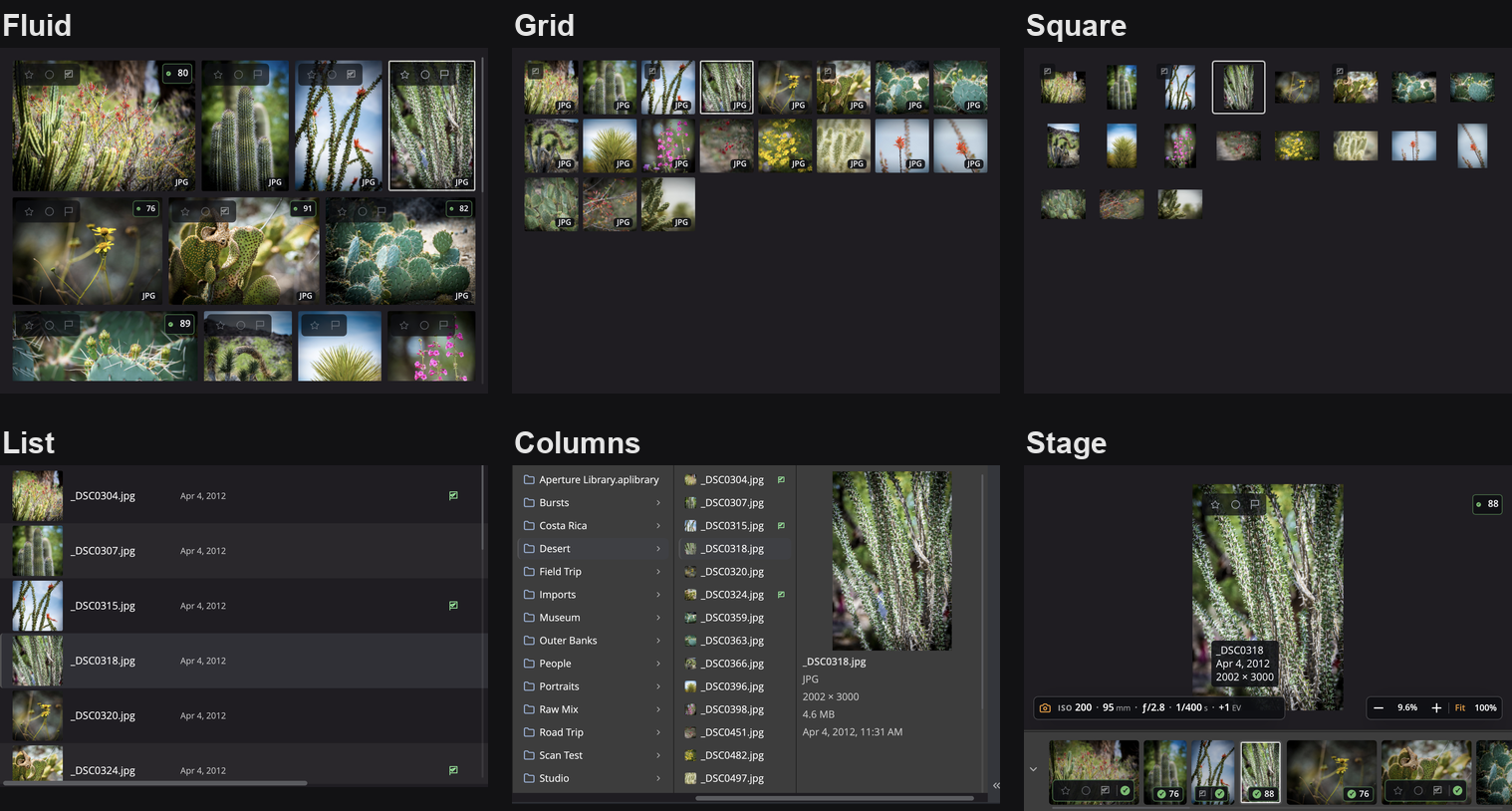
Toda sessão termina na mesa: descarregar o cartão, olhar centenas de quadros, encontrar o punhado que vale a pena editar. O Radiant Photo 2 era só um editor, sem explorador, sem classificação por estrelas e sem importação do cartão, então esse trabalho acontecia em outro lugar. Agora ele acontece no Radiant Flow, que vem com o Radiant Photo e com o Radiant Raw, e também como download separado, para Mac e Windows.
Suas pastas são a fototeca
Aponte o Radiant Flow para uma pasta, um disco ou um cartão de memória e comece a olhar. As fotos que já estão no disco não precisam ser importadas, e a pasta que você está vendo se mantém atualizada sozinha.
Depois, depure na velocidade das suas mãos. Estrelas, aprovações, rejeições e etiquetas de cor ficam a uma tecla cada, e segurar Shift aplica a marca e passa para a próxima foto. Escolha entre seis estilos de grade. Para os casos difíceis, a Visualização múltipla espalha os quadros sobre uma mesma mesa, com um Ampliador a 100% vinculado em todos eles, o Comparar A ↔ B fixa uma favorita contra cada desafiante e o Destaque de foco acende o que está realmente nítido. A página Foco, na coluna de ícones à direita, reúne o Ampliador, os Pontos de foco e o Destaque de foco, como no Radiant Photo e no Radiant Raw. Visualizar › Instrumentos mostra os instrumentos sobre a foto ou em uma janela própria.
Suas marcas ficam nos seus arquivos: o Radiant Flow, o Radiant Raw e o Radiant Photo gravam classificações, sinalizadores e etiquetas de cor na foto ou em um arquivo acompanhante .xmp ao lado dela, onde outros apps que leem XMP os encontram. Os arquivos raw, como CR3, NEF e ARW, nunca são modificados.
O PRISM sabe o que você fotografou
O PRISM é o leitor de cenas do Radiant Flow. Ele conhece dezenas de cenas, de Montanhas, Praia e Cachoeira a Céu noturno, Recém-nascido e Cães. Quando uma cena se destaca, o PRISM dá nome a ela e a usa para escolher como o PRISM Photo Score deve avaliar a foto.
Cada foto recebe um PRISM Photo Score de 0 a 100, um veredito (Preservar, Verificar ou Descartar) e uma sugestão de classificação por estrelas. Com pessoas no quadro, ele procura olhos abertos, rostos nítidos e boa exposição no rosto; sem rostos, pondera nitidez, exposição e ruído. Quadros feitos em sequência são agrupados, o mais forte recebe a marca ★ TOP e o Flow pode empilhar cada sequência com esse quadro no topo.
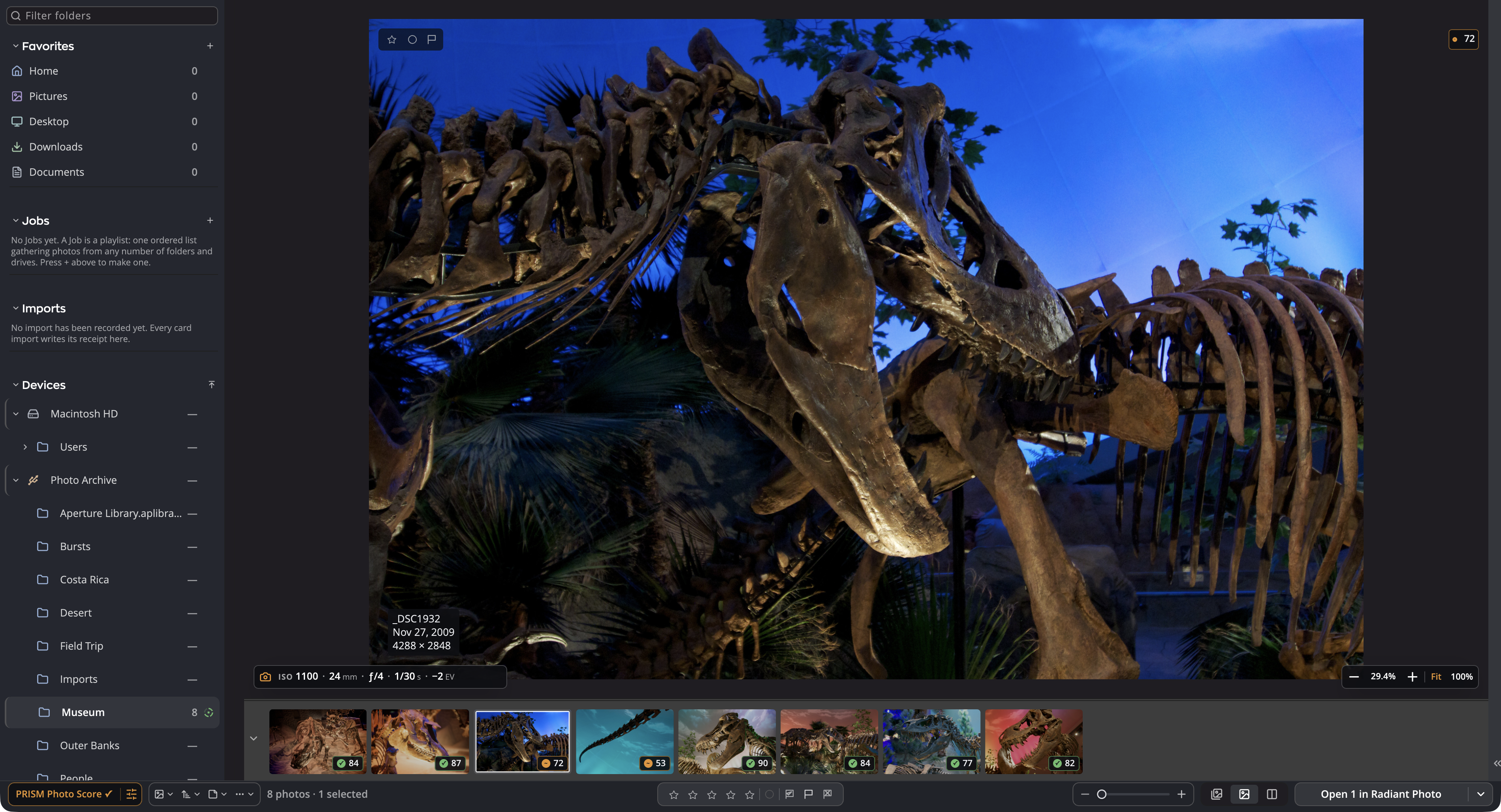
Quem manda é você. Mova os limites que definem Preservar, Verificar e cada classificação por estrelas, ajuste quanto cada critério pesa ou defina esses pesos a partir de pelo menos 50 fotos que você mesmo classificou. O PRISM Photo Score nunca aplica o sinalizador de rejeição, nunca exclui uma foto e nunca muda uma classificação que você deu. É uma pontuação técnica, não um julgamento de gosto, e o cálculo é feito no seu computador. O modelo de cenas é baixado uma vez, e de novo só quando uma atualização do app traz uma nova versão.
De milhares para poucas
Palavras-chave são aquela tarefa que quase todo mundo vive adiando, então o Flow começa por você: no painel Metadados, o PRISM sugere até oito palavras-chave e uma legenda curta para a foto que está na sua frente. Adicione uma com um clique, ou todas com Adicionar todas, e nada muda até você clicar em Salvar. Marcar uma sessão inteira soma às palavras-chave de cada foto e nunca remove o que já existe.
Aí entra a Barra de Filtros. Mais de vinte filtros, de classificação e sinalizador a câmera, lente e ISO, estreitam uma pasta, e cada valor mostra quantas fotos vão sobrar antes de você clicar. Arraste um intervalo como f/4 a f/8, clique com Option (Alt no Windows) para ver tudo menos um valor, ou adicione o filtro Palavras-chave para encontrar fotos com QUALQUER UMA (OU) ou TODAS (E) as palavras-chave que você escolher.
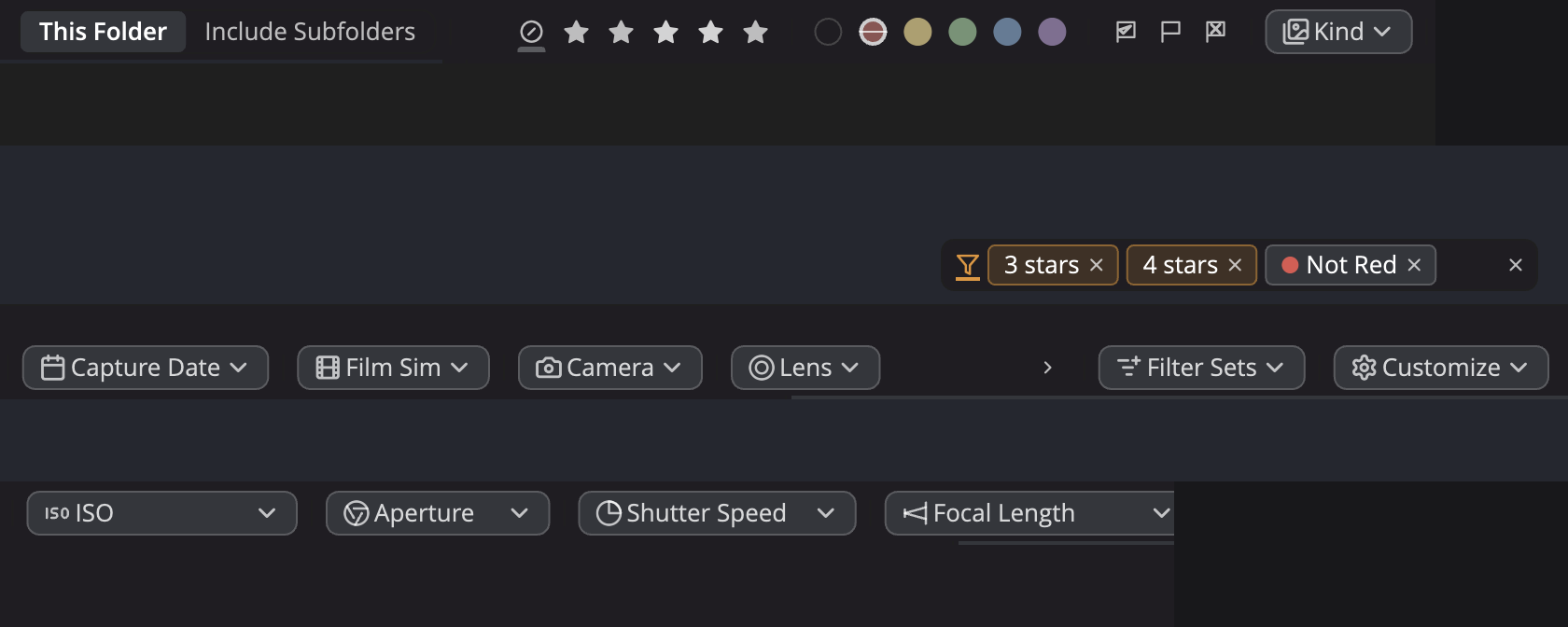
Salve as combinações que você usa todo dia como Conjuntos de Filtros: dê um nome, organize em coleções, acrescente uma descrição e traga de volta com um clique pela Barra de Filtros ou pelo menu Visualizar. Aprovadas, Rejeitadas e Sem classificação já vêm prontos como Conjuntos de Filtros.
Do cartão às escolhidas
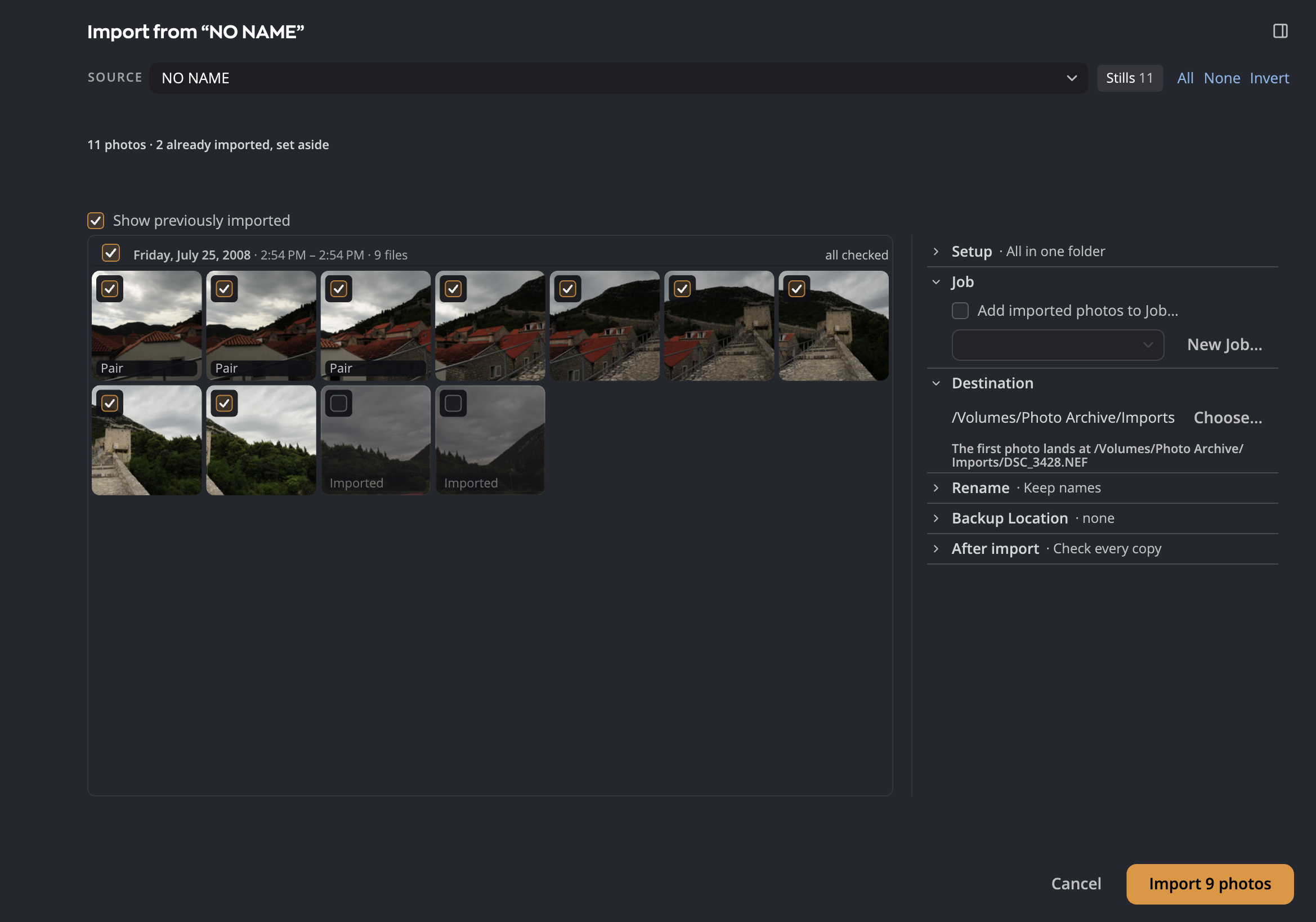
O Radiant Flow importa de cartões de memória e pastas. Ele relê cada cópia e a confere, e a importação não grava nada no seu cartão. Ative “Copiar também para um segundo disco” e o Flow faz uma segunda cópia na mesma passada. Fotos que você já importou antes são marcadas como Importada e deixadas de lado. Um filtro da importação pode deixar fotos de fora por formato, classificação, sinalizador ou etiqueta de cor, e o relatório de importação mostra o nome do filtro e conta as fotos que ele deixou de fora. Você pode até depurar no próprio cartão e depois importar só as fotos que selecionar, e suas marcas acompanham as fotos até as cópias. Renomeie na importação com modelos e salve sua configuração para o próximo cartão.
Suas condições para o treinamento de IA
O Radiant Flow, o Radiant Raw e o Radiant Photo trazem o campo IPTC PLUS Data Mining, padrão do setor, exibido como Treinamento de IA. Escolha Permitido ou proíba o treinamento de IA generativa, todo treinamento de IA/ML ou toda mineração de dados, entre outros valores padrão. No Flow, exclua uma sessão inteira com Editar ▸ Direitos ▸ Treinamento de IA, ou à medida que as fotos saem do cartão, e o Flow pergunta antes de retirar uma exclusão.
É uma declaração das suas condições para outros lerem, não uma tranca: ela não impede o treinamento, e muitos sites removem os metadados no upload.
Abra as fototecas que você já tem
O Radiant Flow abre catálogos e fototecas de outros apps direto na barra lateral, ao lado das suas pastas. Não é preciso converter nada antes.
- Lightroom Classic (Mac e Windows). Abra um catálogo com pastas, coleções, classificações, sinalizadores, etiquetas e palavras-chave. A sincronização bidirecional de metadados, pelo plug-in Radiant para o Lightroom Classic, mantém classificações, sinalizadores, etiquetas e palavras-chave iguais no Radiant Flow e no seu catálogo. Só os metadados são sincronizados, nunca as edições, e uma opção em Ajustes desativa a gravação desses metadados nos arquivos das fotos.
- Aperture e iPhoto. Explore uma fototeca do Aperture ou do iPhoto no modo somente leitura, ou importe-a para pastas comuns, com as classificações e palavras-chave em arquivos acompanhantes XMP.
- Fotos da Apple (Mac). Sua fototeca do Fotos, com os álbuns, na mesma janela que suas pastas.
- Capture One (Mac e Windows). Abra um catálogo ou uma sessão do Capture One e explore as pastas e os álbuns. No Mac, a sincronização bidirecional de metadados mantém classificações, rótulos de cor, palavras-chave e legendas iguais no Radiant Flow e no seu catálogo do Capture One: suas alterações no Flow chegam ao catálogo sempre que ele está aberto no Capture One. No Windows, o Flow só lê o catálogo ou a sessão.
- Mylio Photos. Por enquanto, o Radiant Flow trabalha ao lado dele por meio de metadados XMP padrão: classificações, sinalizadores, etiquetas e palavras-chave vão para cada foto ou para um arquivo acompanhante .xmp ao lado dela.
Feito para trabalhar com o Radiant Photo e o Radiant Raw
O Radiant Flow serve para olhar e escolher, por isso não tem controles deslizantes de edição. Quando você já tem suas escolhidas, o botão Abrir diz o destino, por exemplo “Abrir 12 no Radiant Photo”. Escolha o Radiant Raw para o botão Abrir e os arquivos raw vão para o Radiant Raw enquanto todo o resto vai para o Radiant Photo, ou escolha qualquer outro editor, com regras por tipo de arquivo. No Radiant Photo, Arquivo ▸ Explorar fotos… abre o Flow, ou o traz para a frente.
O Radiant Flow, o Radiant Raw e o Radiant Photo mostram o mesmo PRISM Photo Score e compartilham um único conjunto de ajustes. O Radiant Flow faz o cálculo para os três. Com o Flow no mesmo computador e o PRISM Photo Score ativado, o Radiant Photo e o Radiant Raw também sugerem até nove Looks para a foto que está na sua frente. Nosso artigo complementar, Conheça o Radiant Photo 2.5 e o Radiant Raw, cobre esse lado do lançamento.
Os três apps também compartilham uma só janela Marcas d’água. Crie uma marca uma vez, com campos como o ano, seu nome ou seu aviso de direitos autorais, preenchidos em cada foto, e use essa marca nas folhas de contato do Flow e no que o Radiant Raw e o Radiant Photo exportam.
O que vem por aí
- Exploração do catálogo do Mylio Photos. O Radiant Flow também vai abrir o seu catálogo do Mylio Photos.
O que você precisa
O Radiant Flow 1.0, o Radiant Raw 1.0 e o Radiant Photo 2.5 exigem um Mac com Apple silicon ou processador Intel e macOS 14 Sonoma ou posterior, ou um PC com processador Intel ou AMD e Windows 10 de 64 bits (versão 22H2) ou Windows 11. Eles não podem ser instalados em PCs com Windows ARM. O modelo de cenas do PRISM, de cerca de 356 MB, é baixado em segundo plano, e de novo só quando uma atualização do app traz uma nova versão. O Fotos da Apple é exclusivo do Mac.
Veja tudo o que há de novo
A página Novidades apresenta os novos recursos de organização, e o Guia de Suporte traz os menus e as teclas exatos.
Novidades do Radiant Flow · Leia o Guia de Suporte
Artigo complementar: Conheça o Radiant Photo 2.5 e o Radiant Raw
More from the blog
Atualizações da Radiant
Conheça o Radiant Photo 2.5 e o Radiant Raw
Um revelador raw dedicado, novas ferramentas de detalhe e cor e uma biblioteca de Looks em que você pode pesquisar, marcar favoritos e ver uma prévia só de passar o mouse. Veja o que há de novo e por que achamos que você vai adorar trabalhar assim.

Comunicado à imprensa · Atualizações da Radiant
A próxima evolução da edição de fotos: o Radiant Photo 2 está chegando!
INDIALANTIC, FL – 25 de novembro de 2024 — A Radiant Imaging Labs tem o prazer de anunciar o lançamento do Radiant Photo 2, a mais recente evolução em software de edição de fotos.

Dicas de fotografia · Atualizações da Radiant
Leve sua fotografia mais longe com o Radiant Photo 2 e a Assistive AI
No mundo da fotografia, que não para de evoluir, tecnologia e arte convergem como nunca.
A newsletter da Radiant
Um e-mail semanal da Radiant Imaging Labs: novos artigos, dicas de fotografia e novidades das versões.