
อัปเดตจาก Radiant
จากการ์ดสู่ภาพที่ควรเก็บ: Radiant Flow ดูแลชั่วโมงแรกหลังการถ่ายภาพอย่างไร
Radiant Flow คือตัวเรียกดูภาพที่รวดเร็วสำหรับงานก่อนการแก้ไข (ดู เลือก ติดป้าย คัดลอก และตรวจสอบ) และทำงานอยู่เคียงข้างแคตตาล็อกภาพที่คุณใช้อยู่แล้ว
คำแปลนี้แปลโดยเครื่องและยังไม่ได้รับการตรวจทาน
ภาพหน้าจอในหน้านี้แสดงแอปเป็นภาษาอังกฤษ
คุณคงรู้จักค่ำคืนแบบนี้ดี การถ่ายภาพวันนี้ผ่านไปด้วยดี การ์ดหน่วยความจำบนโต๊ะมีภาพอยู่หลายร้อยเฟรม หรืออาจถึงหลายพัน ในนั้นมีไม่กี่ภาพที่ควรเก็บ ที่เหลือคือภาพที่เกือบซ้ำกัน ภาพทดสอบ ภาพที่ตัวแบบกะพริบตา หรือภาพที่โฟกัสพลาด
ก่อนจะแก้ไขภาพไหนได้ คุณต้องดูให้ครบทุกภาพ เลือกภาพที่ควรเก็บ ใส่ชื่อและลิขสิทธิ์ของคุณ แล้วนำภาพไปไว้ในไดรฟ์ที่ไว้ใจได้ ถ้าให้ดีคือสองไดรฟ์ ชั่วโมงแรกนี้เองคือสิ่งที่ Radiant Flow สร้างมาเพื่อดูแล
ตัวเรียกดู ไม่ใช่แคตตาล็อก
Radiant Flow คือตัวเรียกดูภาพ ทำงานกับการ์ด ไดรฟ์ และโฟลเดอร์ของคุณตรงที่มันอยู่ คลิกโฟลเดอร์แล้วภาพในนั้นจะแสดงขึ้นทันที แม้ Flow จะยังไล่ดูโฟลเดอร์ย่อยไม่เสร็จ คุณไม่ต้องนำเข้าภาพเข้า Flow เพียงเพื่อจะดูภาพ
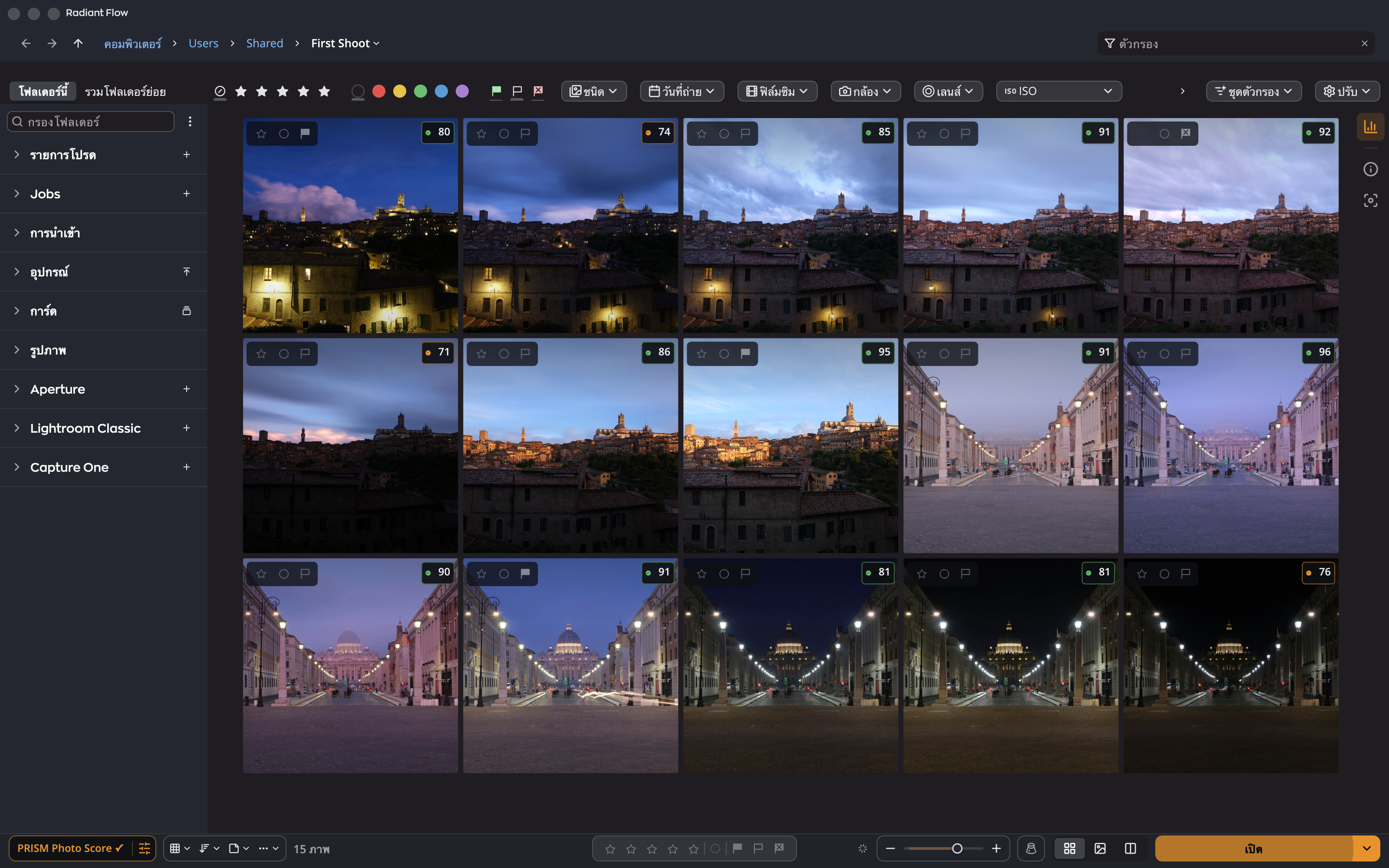
คลิกโฟลเดอร์แล้วภาพก็อยู่ตรงนั้น พร้อมให้ระดับดาว ปักธง และใส่ป้ายสี
แคตตาล็อกภาพคือคลังภาพ นำภาพเข้ามา เก็บฐานข้อมูลทุกอย่างเกี่ยวกับภาพไว้ และให้คุณค้นหา จัดระเบียบ และแก้ไขได้ทั่วทั้งคอลเลกชัน ส่วนตัวเรียกดูคือหน้าต่างที่มองเห็นสิ่งที่อยู่บนดิสก์ในตอนนี้
Flow เขียนสิ่งที่คุณเลือกไว้ในที่ที่แอปอื่นอ่านได้ ระดับดาว ธง ป้ายสี คำสำคัญ และลิขสิทธิ์ จะถูกเขียนลงในภาพ หรือในไฟล์คู่ XMP ขนาดเล็กที่บันทึกไว้ข้างภาพ (แคตตาล็อกหลายตัวก็เขียนข้อมูลเหล่านี้ลงไฟล์ได้เช่นกัน) บนการ์ดหน่วยความจำหรือดิสก์แบบอ่านอย่างเดียว Flow จะเก็บข้อมูลไว้ให้ เมื่อนำเข้าจากการ์ด ระดับดาว ธง และป้ายสีของคุณจะไปอยู่บนสำเนาเมื่อการนำเข้าตรวจสอบสำเนาเหล่านั้นแล้ว ไม่มีคลังภาพที่ต้องสร้าง ซิงค์ หรือสำรองข้อมูล มีเพียงแคชพรีวิวที่ Flow สร้างใหม่ได้ทุกเมื่อ และรายการเล็ก ๆ ไม่กี่รายการของ Flow เอง เช่น รายการโปรด และการ์ดที่คุณนำเข้าแล้ว Flow จึงทำงานร่วมกับแคตตาล็อกของคุณ ไม่ได้มาแทนที่
หนึ่งค่ำคืนกับ Flow
เสียบการ์ด
ใน Flow การนำเข้าหมายถึงการคัดลอกภาพออกจากการ์ดไปไว้ในไดรฟ์ของคุณ ไม่มีอะไรมากกว่านั้น เสียบการ์ดเข้าเครื่องอ่าน แล้วแบนเนอร์เล็ก ๆ ในแถบด้านข้างจะเสนอให้นำเข้า ไม่ใช่หน้าต่างป๊อปอัปที่คุณต้องคอยปิด และจะไม่มีการคัดลอกใด ๆ จนกว่าคุณจะกดนำเข้า (ในการตั้งค่า › นำเข้า คุณเลือก เปิดตัวนำเข้าแบบกะทัดรัด แทนได้ หรือให้ Flow ไม่ทำอะไรเลยก็ได้)

แบนเนอร์แค่เสนอ จะไม่มีการคัดลอกใด ๆ จนกว่าคุณจะกดนำเข้า
การตั้งค่า › นำเข้า › เมื่อใส่การ์ด คลิกตัวเลือกเพื่อดูว่าแต่ละแบบทำอะไร
เลือกว่าจะนำอะไรออก และนำไปไว้ที่ไหน
คลิก นำเข้า… บนแบนเนอร์ (หรือเลือกไฟล์ › นำเข้าจากการ์ด…) แล้วภาพและวิดีโอทุกไฟล์บนการ์ดจะแสดงเป็นภาพย่อ เฟรมที่คุณเคยนำเข้าแล้วจะมีตราสัญลักษณ์และไม่ถูกติ๊กไว้ การนำเข้ารอบที่สองจึงเสนอเฉพาะภาพใหม่ ตัวกรองการนำเข้ายังกันภาพไม่ให้ถูกนำเข้าได้ตามชนิดไฟล์ ระดับดาว ธง หรือป้ายสีด้วย เลือก หนึ่งโฟลเดอร์ต่อวันที่ถ่าย เพื่อให้ภาพไปอยู่ในโฟลเดอร์ที่ตั้งชื่อตามวันที่ถ่าย ไม่ใช่วันที่นำเข้า และเพิ่มไดรฟ์สำรองเพื่อทำสำเนาชุดที่สองในรอบเดียวกัน พรีวิวจะแสดงให้เห็นชัด ๆ ว่าภาพแรกจะไปอยู่ที่ไหน

ภาพที่คุณนำเข้าไปแล้วจะมีป้ายนำเข้าแล้วและไม่ได้ติ๊กไว้ รอบที่สองจึงเสนอเฉพาะภาพใหม่
ตรวจสอบสำเนาทุกไฟล์ เปิดอยู่เป็นค่าเริ่มต้น ทุกไฟล์จะถูกอ่านกลับจากดิสก์ที่ไฟล์ไปลง แล้วตรวจเทียบกับต้นฉบับ การตรวจสอบจึงครอบคลุมข้อมูลที่ถูกเขียนลงไปจริง การนำเข้าไม่เคยเขียนอะไรลงการ์ด และไม่เคยเขียนทับไฟล์ หากชื่อซ้ำ จะเติมตัวเลขต่อท้ายให้ วิดีโอก็ถูกคัดลอกและตรวจสอบเช่นกัน
อ่านใบสรุปงาน
เมื่อเสร็จแล้ว ใบสรุปงานจะบอกไว้ชัดเจน:
นำเข้าและตรวจสอบแล้ว 271 ภาพ และ 8 วิดีโอ ในทั้งสองที่
ไฟล์ที่ตรวจสอบไม่ผ่านจะถูกนำออกจากปลายทางและรายงานให้ทราบ ส่วนต้นฉบับบนการ์ดจะไม่ถูกแตะต้องเลย คุณจะลบต้นฉบับออกจากการ์ดได้ก็ต่อเมื่อสำเนาผ่านการตรวจสอบและคุณได้ดูสำเนาครบทุกไฟล์แล้วเท่านั้น และลบได้เฉพาะไฟล์ที่ผ่านการตรวจสอบในทุกปลายทาง แต่ละไฟล์จะถูกตรวจซ้ำอีกครั้งก่อนลบ หากมีการสลับการ์ด ระบบจะปฏิเสธการลบ
คัดภาพด้วยแป้นเดียวต่อภาพ
ไล่ดูตารางด้วยแป้นลูกศร และทำเครื่องหมายแต่ละภาพไปพร้อมกัน 1–5 สำหรับดาว P เพื่อคัดเก็บ X เพื่อคัดออก U เพื่อล้างธง และ 6–9 กับแป้นลบ (−) สำหรับป้ายสีแดง เหลือง เขียว น้ำเงิน และม่วง กด Shift ร่วมด้วยเพื่อไปยังภาพถัดไป แป้นใดที่คุณกดจะมีผลกับทุกภาพที่เลือกไว้ และเลิกทำได้ คุณจึงให้ระดับดาวภาพ 400 ภาพได้ด้วยแป้นเดียว
เมื่อชุดถ่ายต่อเนื่องเหลือเฟรมที่แทบเหมือนกันสี่เฟรม ให้เลือกไว้แล้วกด Space เพื่อเปิด สำรวจภาพ ซึ่งวางเฟรมเคียงข้างกัน ตัดภาพที่ด้อยกว่าออกทีละภาพจนเหลือภาพที่ควรเก็บ แว่นขยาย ที่เชื่อมกันทุกเฟรมจะแสดงดวงตาข้างเดียวกันในทั้งสี่ภาพ และการเน้นขอบโฟกัสจะไฮไลต์ขอบที่คมที่สุด PRISM Photo Score ช่วยชี้ไปยังเฟรมที่ดีที่สุดได้ มันแค่แนะนำ แต่ไม่เคยคัดภาพใดออกแทนคุณ หากต้องการดูเฟรมใดเฟรมหนึ่งอย่างละเอียด ให้เปิดหน้า โฟกัส ในแถบด้านขวา ที่นั่นมีทั้ง แว่นขยาย จุดโฟกัส ของกล้อง และ เน้นขอบโฟกัส

ดูเฟรมเดียวใกล้ ๆ แว่นขยายที่ 100% จุดโฟกัสของกล้อง และเน้นขอบโฟกัสที่ลากตามส่วนที่คมชัด
ใส่ชื่อของคุณลงไป
บันทึกรายละเอียดผู้สร้างสรรค์ ข้อมูลติดต่อ และลิขสิทธิ์ไว้ครั้งเดียว (เลือก จำเป็นตราประทับ) แล้วประทับลงในภาพทั้งชุดก่อนที่ใครจะได้เห็น แก้ไขชื่อเรื่อง พาดหัว คำบรรยายภาพ คำสำคัญ เครดิต ข้อกำหนดการใช้งาน และสถานที่ ได้ทีละหลายภาพพร้อมกัน ในฟิลด์ IPTC มาตรฐานที่แอปอื่นอ่านได้ ฟิลด์ที่เว้นว่างไว้จะไม่ลบข้อมูลที่ภาพอื่นที่เลือกไว้มีอยู่แล้ว และคำสำคัญจะถูกเพิ่มเข้าไป ไม่ใช่แทนที่

เมื่อเลือกไว้สามภาพ ปุ่มนำไปใช้จะเขียนการเปลี่ยนแปลงลงทั้งสามภาพ และช่องที่ว่างไว้จะไม่ลบข้อมูลที่ภาพอื่นมีอยู่แล้ว
กรองให้แคบลง
กรองตามกล้อง เลนส์ หรือ ISO เพื่อเปรียบเทียบอุปกรณ์ของคุณ หรือตามดาว ธง ป้ายสี รูรับแสง เวลาชัตเตอร์ ความยาวโฟกัส ชนิดไฟล์ วันที่ การจำลองฟิล์ม และคำสำคัญ ทุกค่าจะแสดงจำนวนภาพก่อนที่คุณจะเลือก และกด Option ค้างแล้วคลิก (Alt บน Windows) เพื่อยกเว้นค่านั้น
ส่งภาพที่เก็บไว้ต่อไป
ปุ่มเปิดจะบอกว่าภาพจะไปที่ไหน: “เปิด 12 ใน Radiant Photo” เลือก Radiant Raw ใน เปิดในตัวแก้ไข (การตั้งค่า › ทั่วไป) แล้ว Flow จะแยกภาพที่เลือกให้ ไฟล์ Raw จากกล้องไปที่ Radiant Raw ส่วนที่เหลือทั้งหมดไปที่ Radiant Photo ในคลิกเดียว และปุ่มจะระบุชื่อทั้งสองแอป ภาพที่แก้ไขแล้วจะมีเครื่องหมายในตารางของ Flow ให้เอง ชอบโปรแกรมแก้ไขอื่นมากกว่าใช่ไหม เลือก อื่น ๆ ตรงนั้นแล้วเลือกแอปใดก็ได้ หรือลากภาพออกไปเลย การลากจะเป็นการคัดลอกเสมอ ต้นฉบับของคุณจึงอยู่ที่เดิม เมื่อภาพอยู่บนดิสก์ของคุณแล้ว ระดับดาว ป้ายสี และคำสำคัญก็อยู่ในไฟล์ด้วย เครื่องมือถัดไปจึงมองเห็นข้อมูลเหล่านั้น

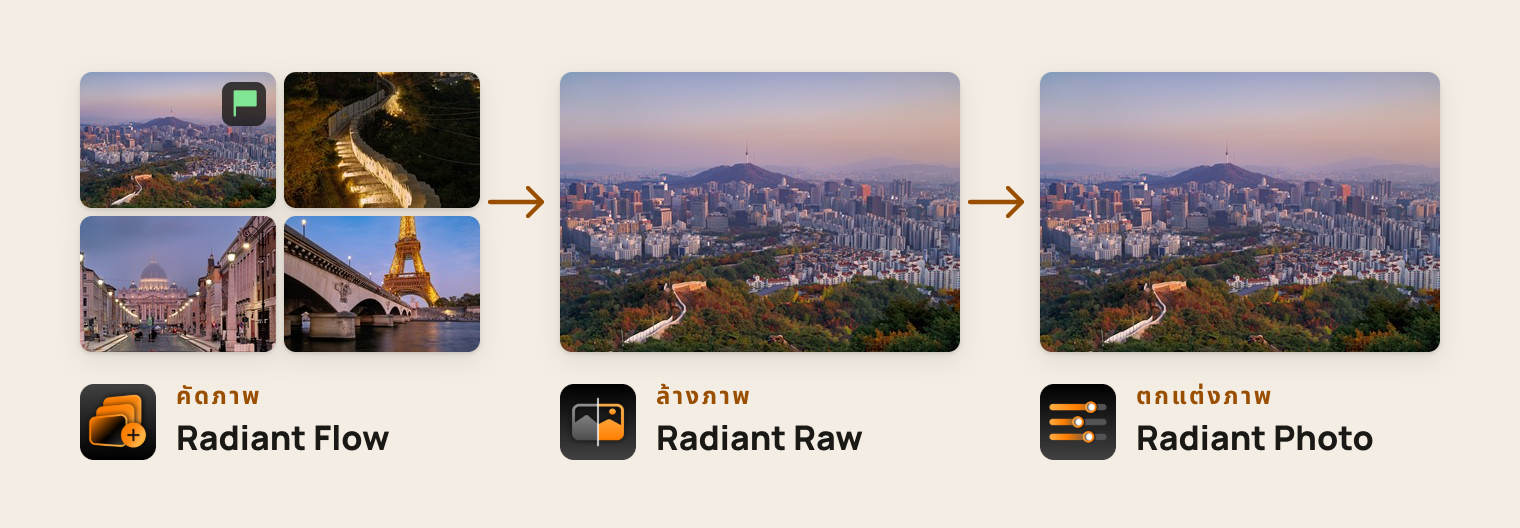
คัดภาพใน Radiant Flow ล้างภาพใน Radiant Raw และตกแต่งขั้นสุดท้ายใน Radiant Photo
ทำงานร่วมกับเครื่องมือที่คุณชื่นชอบอยู่แล้ว
แต่ละแอปเหล่านี้ยอดเยี่ยมในงานที่ถูกสร้างมาเพื่อทำ Flow ออกแบบมาให้อยู่เคียงข้างแอปเหล่านั้น
Lightroom
คลังภาพที่ซิงค์ผ่านคลาวด์ ทำให้ภาพและการแก้ไขของคุณตรงกันทั้งบนเดสก์ท็อป โทรศัพท์ แท็บเล็ต และเว็บ พร้อมการค้นหาและการแก้ไขที่ทรงพลัง เมื่อใช้กับ Flow: คัดภาพและใส่คำบรรยายใน Flow ก่อน แล้วเพิ่มเฉพาะภาพที่คุณคัดเก็บ คลังภาพและพื้นที่เก็บข้อมูลบนคลาวด์ของคุณจึงมีเฉพาะภาพที่คุณตั้งใจจะเก็บไว้จริง ๆ
Lightroom Classic
แคตตาล็อกบนเดสก์ท็อปที่ครบเครื่อง มีคอลเลกชัน คำสำคัญ Smart Collections และโมดูล Develop เต็มรูปแบบ เป็นที่ไว้วางใจของช่างภาพมืออาชีพมาหลายปี เมื่อใช้กับ Flow: เปิดแคตตาล็อก Lightroom Classic ของคุณใน Flow ได้เลย ข้างโฟลเดอร์ของคุณ แล้วคัดภาพตรงนั้น การซิงค์ข้อมูลเมตาสองทางผ่านปลั๊กอิน Radiant สำหรับ Lightroom Classic ทำให้ระดับดาว ธง ป้ายสี และคำสำคัญตรงกันทั้งใน Flow และในแคตตาล็อกของคุณ ส่วนการแก้ไขใน Develop ยังอยู่ใน Lightroom Classic เปิดภาพใน Radiant Photo เมื่อต้องการเก็บงานให้เสร็จ ภาพจะเปิดขึ้นพร้อมระดับดาว ธง และป้ายสีจากแคตตาล็อกของคุณ มีสวิตช์สำหรับปิดการเขียนลงไฟล์ภาพและไฟล์คู่ XMP โดยแคตตาล็อกยังซิงค์อยู่ตามเดิม
Capture One
มีชื่อเสียงด้านสี การถ่ายภาพแบบเทเธอร์ และให้เลือกได้ระหว่าง Sessions หรือ Catalogs สตูดิโอและช่างภาพเชิงพาณิชย์จึงทำงานได้ในแบบที่ตัวเองถนัด เมื่อใช้กับ Flow: ตั้ง Capture One เป็นแอปสำหรับปุ่มเปิดของ Flow แล้วส่งภาพที่คัดเก็บเข้าไปได้โดยตรง ระดับดาว ป้ายสี และคำสำคัญจะติดไปในไฟล์หรือในไฟล์คู่ XMP
Mylio Photos
รวมภาพจากหลายอุปกรณ์และหลายบริการไว้ในคลังภาพเดียวที่ซิงค์กันทั้งคอมพิวเตอร์และโทรศัพท์ของคุณ พร้อมมุมมองปฏิทิน แผนที่ และบุคคล เมื่อใช้กับ Flow: ถ่ายข้อมูลออกจากการ์ดและตรวจสอบลงในโฟลเดอร์ที่คลังภาพของคุณเฝ้าดูอยู่แล้ว จัดเรียงตามวันที่ถ่าย พร้อมข้อมูลเมตาในไฟล์หรือในไฟล์คู่ XMP
Apple Photos
มีมาในทุก Mac, iPhone และ iPad พร้อมการซิงค์รูปภาพ iCloud ความทรงจำ และการค้นหาบุคคล สถานที่ และสิ่งของ เมื่อใช้กับ Flow: บน Mac คลัง Apple Photos ของคุณจะปรากฏในแถบด้านข้างของ Flow และภาพในคลังจะแสดงในตารางเดียวกับโฟลเดอร์ของคุณ เปิดภาพใดก็ได้ในนั้นด้วยโปรแกรมแก้ไขของคุณ แล้ว Flow จะส่งสำเนาขนาดเต็มไปให้
เรียกดูและกรองใน Flow ค้นหาในแคตตาล็อกของคุณ
การค้นหาคือสิ่งที่แคตตาล็อกทำได้ดีที่สุด Lightroom, Lightroom Classic, แคตตาล็อกของ Capture One, Mylio Photos และ Apple Photos ต่างเก็บฐานข้อมูลของภาพที่คุณนำเข้าไว้ พร้อมคำสำคัญ วันที่ และสถานที่ และค้นหาได้ในพริบตา: “คุณยาย ชายหาด 2019” ยิ่งคลังภาพของคุณเรียนรู้มานานหลายปี การค้นหาก็ยิ่งได้ผลดี
Flow ทำงานต่างออกไป เพราะเป็นตัวเรียกดู ไม่ใช่ฐานข้อมูล ไปยังที่ใดที่หนึ่ง (การ์ดใบนี้ ไดรฟ์นี้ โฟลเดอร์นี้) ดูทุกอย่างในนั้นพร้อมกัน แล้วกรองสิ่งที่อยู่ตรงหน้าตามข้อมูลที่มีอยู่ในไฟล์แล้ว การพิมพ์ก็ช่วยกรองมุมมองให้แคบลงได้ พิมพ์ชื่อไฟล์ในช่อง ตัวกรอง ที่มุมขวาบนของหน้าต่าง หรือพิมพ์ชื่อโฟลเดอร์ตั้งแต่สองตัวอักษรขึ้นไปใน กรองโฟลเดอร์ ที่ด้านบนของแถบด้านข้าง
การเรียกดูและกรองเหมาะกับภาพใหม่ที่ยังไม่มีใครติดแท็ก ซึ่งก็คือภาพทุกชุดที่คุณเพิ่งถ่ายกลับมานั่นเอง Flow สร้างมาเพื่อตอบคำถามว่า “ใน 2,000 เฟรมนี้ ภาพไหนบ้างที่ควรเก็บไว้” เมื่อคุณได้คำตอบแล้ว การค้นหาของแคตตาล็อกจะรับช่วงต่อ
สำหรับทุกระดับ
Flow ใช้คำง่าย ๆ ที่ช่างภาพคุ้นเคยอยู่แล้ว: ให้ดาว ติดธง ติดป้ายสี ไฟล์คู่ พรีวิว แทบทุกอย่างยังทำได้จากแป้นพิมพ์ ด้วยแป้นที่คุณเปลี่ยนเองได้
เพิ่งเริ่มต้น
เปิดโฟลเดอร์แล้วกดแป้นตัวเลขเพื่อให้ดาวกับภาพ ย้ายไปที่ถังขยะ (ย้ายไปที่ถังรีไซเคิลบน Windows) จะถามก่อนเสมอ
ถ่ายภาพบ่อย
การนำเข้าที่ตรวจสอบแล้ว ลิขสิทธิ์ในทุกชุดภาพ และไฟล์ Raw แต่ละไฟล์ซ้อนรวมกับ JPEG ของมันเป็นภาพเดียว
ทำงานแข่งกับเส้นตาย
การนำเข้าลงสองไดรฟ์ การเปลี่ยนชื่อที่ยังเก็บชื่อไฟล์เดิมจากกล้องไว้ในไฟล์คู่ และแป้นลัดของคุณเอง ทั้งบน Mac และ Windows
ชั่วโมงแรก จัดการเรียบร้อย
พันธกิจของเรา
ทำให้ชั่วโมงแรกหลังการถ่ายภาพทุกครั้งรวดเร็ว ปลอดภัย และสบายใจ และให้ภาพของคุณพร้อมสำหรับทุกเครื่องมือที่คุณชื่นชอบ
Flow ทำหน้าที่ดู เลือก ติดป้าย คัดลอก และตรวจสอบ แล้วก็หลีกทางให้ นำการ์ดใบถัดไปที่เต็มแล้วมาลองได้เลย
Radiant Flow, Radiant Raw และ Radiant Photo เป็นผลิตภัณฑ์ของบริษัท Radiant Imaging Labs Lightroom และ Lightroom Classic เป็นเครื่องหมายการค้าของบริษัท Adobe Inc. Capture One เป็นเครื่องหมายการค้าของบริษัท Capture One A/S Mylio และ Mylio Photos เป็นเครื่องหมายการค้าของบริษัท Mylio, LLC Apple Photos, Aperture, iCloud, Finder, Macintosh, Mac, iPhone และ iPad เป็นเครื่องหมายการค้าของบริษัท Apple Inc. Windows เป็นเครื่องหมายการค้าของบริษัท Microsoft Corporation FUJIFILM และ X-T5 เป็นเครื่องหมายการค้าของบริษัท FUJIFILM Corporation ชื่อผลิตภัณฑ์อื่น ๆ ที่กล่าวถึงในที่นี้มีไว้เพื่ออธิบายว่า Radiant Flow ทำงานร่วมกับผลิตภัณฑ์เหล่านั้นอย่างไรเท่านั้น
More from the blog

อัปเดตจาก Radiant
พบกับ Radiant Flow: เห็นทุกภาพ เก็บไว้เฉพาะภาพที่ดีที่สุด
Radiant Flow 1.0 คือแอปเรียกดูและคัดภาพตัวใหม่ในครอบครัว Radiant เปิดโฟลเดอร์ การ์ดหน่วยความจำ และแคตตาล็อกของคุณได้ตรงที่มันอยู่ ให้ PRISM Photo Score กับทุกภาพ และส่งภาพที่คุณเก็บไว้ต่อไปยัง Radiant Photo 2.5 หรือ Radiant Raw 1.0

อัปเดตจาก Radiant
Assistive AI, and a more open way to build Radiant
Our AI suggests and you decide. Starting now, you can also see what we’re building, tell us what to build next, and, as a member, test new features in betas as they open.

อัปเดตจาก Radiant
จากการ์ดถึงมือลูกค้าในหน้าต่างเดียว
ติดตามการถ่ายภาพบุคคลหนึ่งเซสชันผ่าน Radiant Raw โปรแกรมล้างภาพ Raw สำหรับ Mac และ Windows ตั้งแต่วินาทีที่โฟลเดอร์ถูกวางลงบนหน้าต่าง จนได้ไฟล์ชุดหนึ่งที่ใส่ลายน้ำพร้อมส่ง
จดหมายข่าว Radiant
อีเมลรายสัปดาห์จาก Radiant Imaging Labs: บทความใหม่ เคล็ดลับการถ่ายภาพ และข่าวเวอร์ชันใหม่