
Aktualizacje Radiant
Od karty do najlepszych ujęć: jak Radiant Flow przejmuje pierwszą godzinę po sesji
Radiant Flow to szybka przeglądarka zdjęć do pracy, która poprzedza edycję (oglądania, wybierania, opisywania, kopiowania i sprawdzania), działająca tuż obok używanego już katalogu zdjęć.
To tłumaczenie zostało wykonane maszynowo i nie zostało jeszcze sprawdzone.
Zrzuty ekranu na tej stronie pokazują aplikację po angielsku.
Ten wieczór zna każdy fotograf. Sesja się udała, a na biurku leży karta pamięci z kilkuset klatkami, może z kilkoma tysiącami. Garść z nich to perełki. Reszta to niemal duplikaty, zdjęcia próbne, zamknięte oczy, chybiona ostrość.
Zanim cokolwiek da się edytować, trzeba wszystko obejrzeć, wybrać najlepsze ujęcia, opatrzyć je nazwiskiem autora i informacją o prawach autorskich i przenieść na dysk, któremu można ufać – najlepiej na dwa. Właśnie z myślą o tej pierwszej godzinie powstał Radiant Flow.
Przeglądarka, nie katalog
Radiant Flow to przeglądarka zdjęć. Działa na kartach, dyskach i w folderach dokładnie tam, gdzie się znajdują. Po kliknięciu folderu jego zdjęcia pojawiają się od razu, jeszcze zanim Flow skończy przeglądać podfoldery. Nie trzeba niczego importować do Flow tylko po to, żeby to obejrzeć.
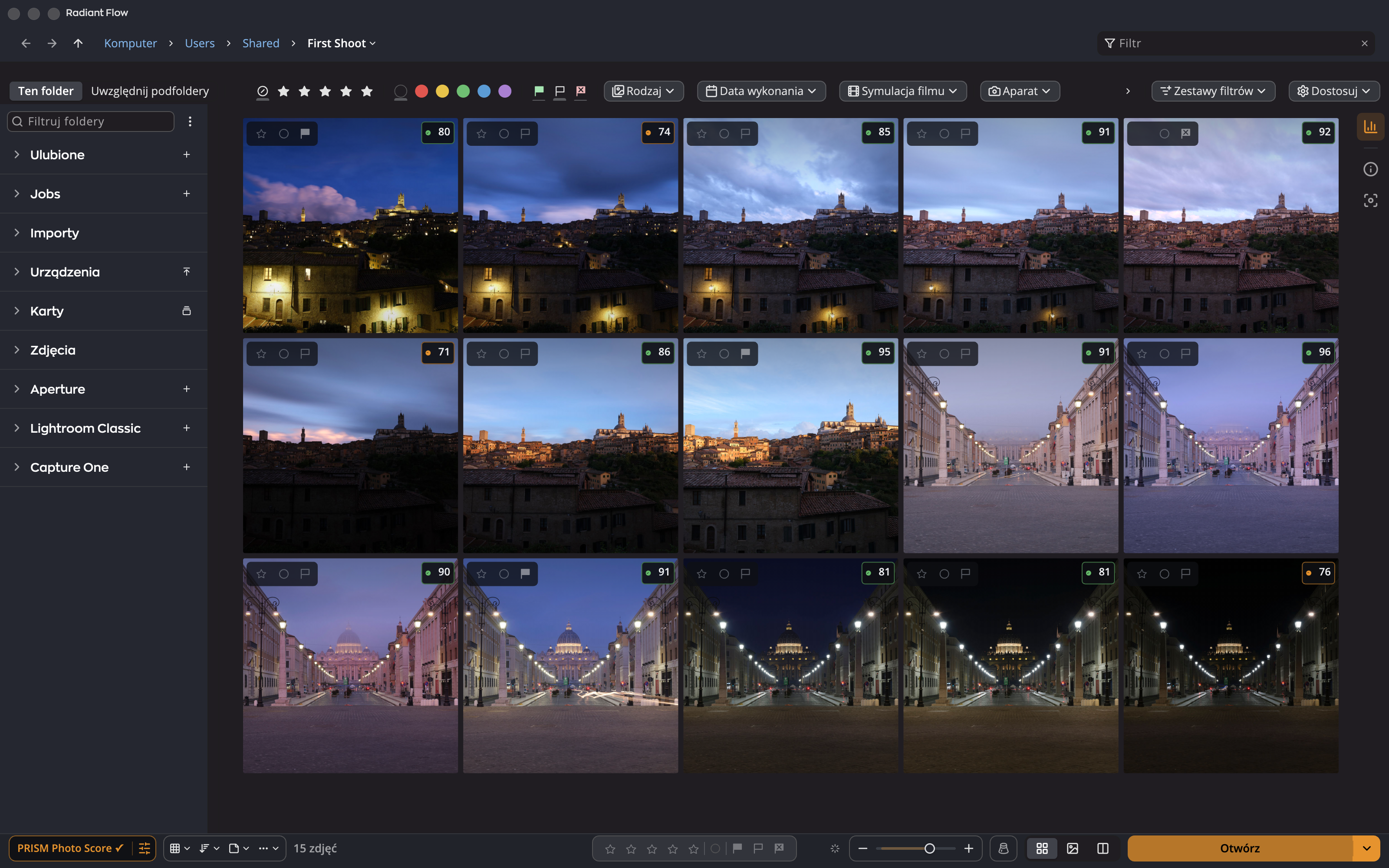
Po kliknięciu folderu zdjęcia są od razu na miejscu, gotowe do oceniania, oznaczania flagami i etykietami.
Katalog zdjęć to biblioteka: przyjmuje zdjęcia, prowadzi bazę danych ze wszystkim, co ich dotyczy, i pozwala wyszukiwać, porządkować i edytować w obrębie całej kolekcji. Przeglądarka to okno na to, co w danej chwili jest na dysku.
Flow zapisuje decyzje tam, gdzie inne programy mogą je odczytać: oceny, flagi, etykiety, słowa kluczowe i informacje o prawach autorskich trafiają do zdjęć albo do małych plików towarzyszących XMP („sidecarów”) zapisywanych obok nich. (Wiele katalogów również potrafi zapisywać je w plikach.) Na karcie pamięci lub dysku tylko do odczytu Flow przechowuje je u siebie; przy imporcie z karty oceny, flagi i etykiety trafiają na kopie, gdy tylko import je zweryfikuje. Nie ma biblioteki, którą trzeba budować, synchronizować czy archiwizować – jest tylko pamięć podręczna podglądów, którą Flow może w każdej chwili odbudować, i kilka niewielkich list, takich jak Ulubione czy zaimportowane karty. Flow działa więc razem z katalogiem, a nie zamiast niego.
Jeden wieczór z Flow
Karta trafia do czytnika
We Flow import oznacza po prostu kopiowanie zdjęć z karty na dyski. Po włożeniu karty do czytnika na pasku bocznym pojawia się niewielki baner z taką propozycją. To nigdy nie jest wyskakujące okno, które trzeba zamykać, i nic się nie kopiuje, dopóki nie zostanie naciśnięty przycisk Importuj. (W sekcji Ustawienia › Import można zamiast tego wybrać Otwórz kompaktowy importer albo sprawić, by Flow nic nie robił.)

Baner tylko proponuje; nic się nie kopiuje, dopóki nie zostanie naciśnięty przycisk Importuj.
Ustawienia › Import › Gdy karta zostanie włożona. Kliknięcie opcji pokazuje, co robi.
Co zgrać i dokąd
Po kliknięciu Importuj… na banerze (lub poleceniu Plik › Importuj z karty…) każde zdjęcie i każdy plik wideo z karty pojawia się jako miniatura. Klatki zaimportowane wcześniej mają plakietkę i nie są zaznaczone, więc przy kolejnym podejściu proponowane jest tylko to, co nowe. Pasek filtrów pozwala też pominąć w imporcie zdjęcia według formatu pliku, oceny, flagi lub etykiety koloru. Opcja Osobny folder na każdą datę sesji sprawia, że zdjęcia trafiają do folderów nazwanych od dnia, w którym je zrobiono, a nie od dnia importu; można też dodać dysk zapasowy, by w tym samym przebiegu powstała druga kopia. Podgląd pokazuje dokładnie, gdzie trafi pierwsze zdjęcie.

Zdjęcia zaimportowane wcześniej są oznaczone jako Zaimportowane i niezaznaczone, więc przy kolejnym podejściu proponowane jest tylko to, co nowe.
Opcja Weryfikuj każdą kopię jest domyślnie włączona: każdy plik zostaje ponownie odczytany z dysku, na który trafił, i porównany z oryginałem, więc sprawdzane są bajty, które naprawdę zostały zapisane. Import nigdy niczego nie zapisuje na karcie i nigdy nie nadpisuje plików; jeśli nazwa jest zajęta, nowy plik dostaje numer. Pliki wideo również są kopiowane i sprawdzane.
Raport z importu
Po zakończeniu raport mówi to wprost:
Zaimportowano i zweryfikowano 271 zdjęć i 8 plików wideo w obu miejscach
Plik, który nie przejdzie sprawdzenia, zostaje usunięty z miejsca docelowego i zgłoszony; oryginał na karcie pozostaje nietknięty. Oryginały można usunąć z karty dopiero wtedy, gdy kopie przejdą weryfikację, a wszystkie zostaną obejrzane – i tylko te, które zweryfikowano w każdym miejscu docelowym. Każdy z nich jest sprawdzany ponownie tuż przed usunięciem, więc podmieniona karta zostanie odrzucona.
Selekcja: jeden klawisz na zdjęcie
Po siatce porusza się strzałkami, oznaczając po drodze każde zdjęcie: 1–5 to gwiazdki, P – wybór, X – odrzucenie, U – wyczyszczenie flagi, a 6–9 i klawisz minus (−) – etykiety czerwona, żółta, zielona, niebieska i fioletowa. Z klawiszem Shift od razu wyświetla się następne zdjęcie. Każdy klawisz działa na wszystkie zaznaczone zdjęcia, z możliwością cofnięcia, więc jednym naciśnięciem można ocenić 400 zdjęć.
Gdy z serii zostają cztery niemal identyczne klatki, wystarczy je zaznaczyć i nacisnąć Space, by otworzyć Zestawienie, które układa je obok siebie; słabsze odpadają jedna po drugiej, aż zostanie ta najlepsza. Szkło powiększające, połączone ze wszystkimi klatkami, pokazuje to samo oko na wszystkich czterech, a podświetlanie ostrości wyróżnia najostrzejsze krawędzie. PRISM Photo Score może wskazać najmocniejsze klatki; podpowiada, ale nigdy niczego nie odrzuca za fotografa. Aby dokładnie obejrzeć jedną klatkę, wystarczy otworzyć stronę Ostrość w prawym panelu: są tam Szkło powiększające, Punkty AF aparatu i Podświetlanie ostrości.

Jedna klatka z bliska: Szkło powiększające w skali 100%, Punkty AF aparatu i Podświetlanie ostrości obrysowujące to, co ostre.
Pod własnym nazwiskiem
Dane autora, kontakt i informacje o prawach autorskich zapisuje się raz (opcja Zapamiętaj jako odbitkę), a potem nanosi na całą sesję, zanim ktokolwiek ją zobaczy. Tytuły, nagłówki, podpisy, słowa kluczowe, informacje o autorstwie, warunki użytkowania i lokalizację można edytować w wielu zdjęciach naraz, w standardowych polach IPTC, które czytają inne programy. Puste pola nigdy nie kasują tego, co pozostałe zaznaczone zdjęcia już zawierają, a słowa kluczowe są dopisywane, a nie zastępowane.

Przy trzech zaznaczonych zdjęciach Zastosuj zapisuje zmiany we wszystkich trzech, a puste pola nigdy nie kasują tego, co pozostałe już zawierają.
Zawężanie wyboru
Filtrować można według aparatu, obiektywu lub ISO, by porównać sprzęt, albo według gwiazdek, flag, etykiet, przysłony, czasu naświetlania, ogniskowej, typu pliku, daty, symulacji filmu i słów kluczowych. Przy każdej wartości widać liczbę zdjęć, zanim się ją wybierze, a kliknięcie z klawiszem Option (w Windows z Alt) ją wyklucza.
Wybrane zdjęcia ruszają dalej
Przycisk Otwórz mówi, dokąd trafią: „Otwórz 12 w Radiant Photo”. Po wybraniu Radiant Raw w sekcji Otwórz w edytorze (Ustawienia › Ogólne) Flow dzieli zaznaczenie: pliki Raw z aparatu trafiają do Radiant Raw, a wszystko inne do Radiant Photo – jednym kliknięciem, a przycisk wymienia oba programy. Edytowane zdjęcia są oznaczane w siatce Flow automatycznie. Inny edytor? Wystarczy wybrać tam opcję Inna i wskazać dowolny program albo po prostu przeciągnąć zdjęcia; przeciąganie zawsze kopiuje, więc oryginały zostają na miejscu. Gdy zdjęcia są już na dysku, ich oceny, etykiety i słowa kluczowe siedzą w plikach, więc widzi je każde kolejne narzędzie.

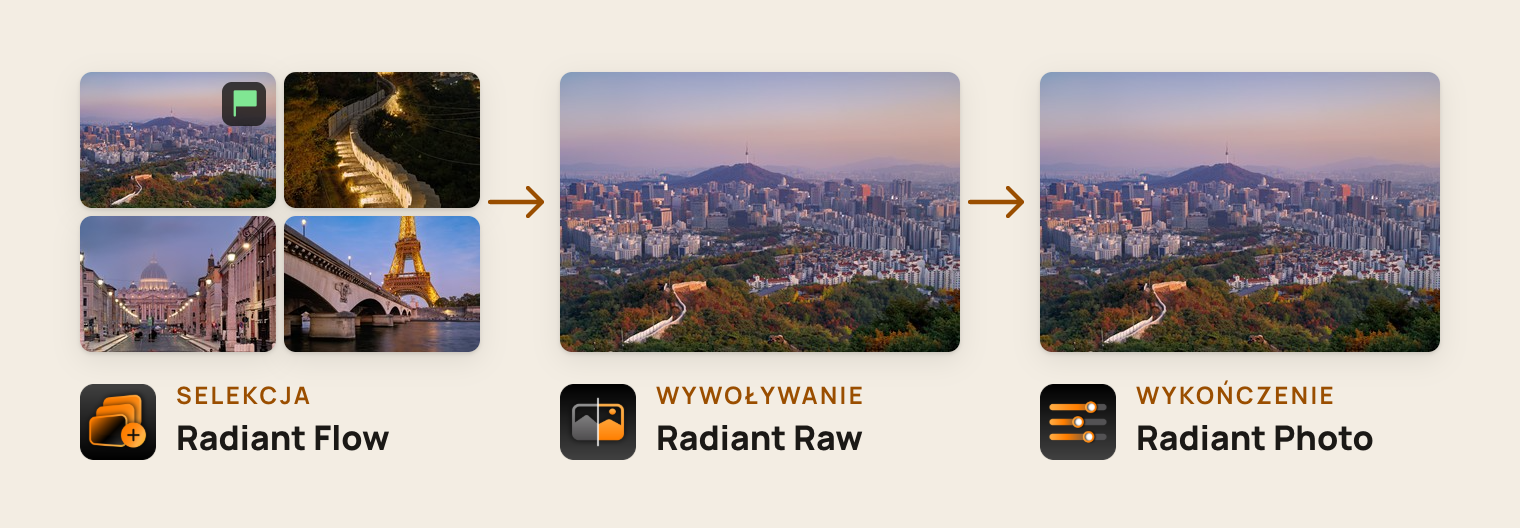
Selekcja w Radiant Flow, wywoływanie w Radiant Raw, wykończenie w Radiant Photo.
Współpraca z ulubionymi narzędziami
Każdy z tych programów świetnie robi to, do czego go stworzono. Flow ma działać obok nich.
Lightroom
Biblioteka synchronizowana w chmurze, która utrzymuje zdjęcia i edycje w zgodzie na komputerze, telefonie, tablecie i w internecie, z rozbudowanym wyszukiwaniem i edycją. Z Flow: najpierw selekcja i opisy we Flow, potem do biblioteki trafiają tylko wybrane zdjęcia. Biblioteka – i miejsce w chmurze – mieści wtedy wyłącznie te zdjęcia, które naprawdę miały zostać.
Lightroom Classic
Rozbudowany katalog na komputer stacjonarny, z kolekcjami, słowami kluczowymi, inteligentnymi kolekcjami i pełnym modułem wywoływania, od lat ceniony przez zawodowych fotografów. Z Flow: katalog Lightroom Classic otwiera się bezpośrednio we Flow, obok folderów, i tam też można przeprowadzić selekcję. Dwukierunkowa synchronizacja metadanych, przez wtyczkę Radiant do programu Lightroom Classic, utrzymuje te same oceny, flagi, etykiety i słowa kluczowe we Flow i w katalogu, a edycje z modułu wywoływania zostają w programie Lightroom Classic. Zdjęcie można otworzyć w Radiant Photo, gdy przychodzi czas na wykończenie. Otwiera się z oceną, flagą i etykietą koloru z katalogu. Przełącznik wyłącza zapisywanie w plikach zdjęć i ich plikach towarzyszących XMP; katalog nadal pozostaje zsynchronizowany.
Capture One
Słynie z kolorów, fotografowania z aparatem podłączonym do komputera (tethering) i wyboru między Sesjami a Katalogami, dzięki czemu studia i fotografowie komercyjni mogą pracować tak, jak wolą. Z Flow: wystarczy ustawić Capture One jako program, w którym Flow otwiera zdjęcia, i wysyłać do niego wybrane zdjęcia bezpośrednio. Oceny, etykiety i słowa kluczowe podróżują w pliku albo w jego pliku towarzyszącym XMP.
Mylio Photos
Zbiera zdjęcia z wielu urządzeń i usług w jednej bibliotece, synchronizowanej między komputerami i telefonami, z widokami kalendarza, mapy i osób. Z Flow: karty zgrywa się i weryfikuje prosto do folderów, które biblioteka już obserwuje, posortowane według daty wykonania, z metadanymi w pliku lub w jego pliku towarzyszącym XMP.
Aplikacja Zdjęcia
Wbudowana w każdego Maca, iPhone’a i iPada, z synchronizacją Zdjęć iCloud, Wspomnieniami i wyszukiwaniem ludzi, miejsc i rzeczy. Z Flow: na Macu biblioteka Zdjęć pojawia się na pasku bocznym Flow, a jej zdjęcia wyświetlają się w tej samej siatce co foldery. Każde z nich można otworzyć w edytorze, a Flow wyśle kopię w pełnym rozmiarze.
Przeglądanie i filtrowanie we Flow, wyszukiwanie w katalogu
Wyszukiwanie to specjalność katalogów. Lightroom, Lightroom Classic, katalogi Capture One, Mylio Photos i aplikacja Zdjęcia prowadzą bazę danych zaimportowanych zdjęć – z ich słowami kluczowymi, datami i miejscami – i przeszukują ją w mgnieniu oka: „Babcia, plaża, 2019”. Im więcej biblioteka nauczyła się przez lata, tym lepiej to działa.
Flow działa inaczej: to przeglądarka, a nie baza danych. Wystarczy przejść do konkretnego miejsca (tej karty, tego dysku, tego folderu), zobaczyć naraz wszystko, co się w nim znajduje, a potem przefiltrować to, co widać, według informacji zapisanych już w plikach. Widok można też zawęzić, wpisując tekst: nazwę pliku w polu Filtr w prawym górnym rogu okna albo co najmniej dwie litery nazwy folderu w polu Filtruj foldery u góry paska bocznego.
Przeglądanie i filtrowanie najlepiej sprawdzają się przy nowych zdjęciach, których nikt jeszcze nie otagował – a tak jest z każdą sesją, z której właśnie się wróciło. Flow powstał z myślą o jednym pytaniu: które z tych 2 000 klatek warto zachować? Gdy odpowiedź jest gotowa, pałeczkę przejmuje wyszukiwarka katalogu.
Na każdym poziomie
Flow używa prostych słów, które fotografowie już znają: ocena, flaga, etykieta, plik towarzyszący, podgląd. Niemal wszystko działa też z klawiatury, a skróty można zmieniać.
Na początek
Wystarczy otworzyć folder i nacisnąć klawisz z cyfrą, by nadać zdjęciu gwiazdki. Polecenie Przenieś do kosza (w Windows: Przenieś do Kosza) najpierw prosi o potwierdzenie.
Dla często fotografujących
Weryfikowane importy, prawa autorskie na każdej sesji i każdy plik Raw połączony w stos ze swoim JPEG-iem jako jedno zdjęcie.
Dla pracujących pod presją terminów
Import na dwa dyski, zmiana nazw, która zachowuje oryginalną nazwę pliku z aparatu w pliku towarzyszącym, i własne skróty klawiszowe – na Macu i w Windows.
Pierwsza godzina z głowy
Nasza misja
Sprawić, by pierwsza godzina po każdej sesji była szybka, bezpieczna i spokojna, a zdjęcia gotowe dla każdego ulubionego narzędzia.
Flow zajmuje się oglądaniem, wybieraniem, opisywaniem, kopiowaniem i sprawdzaniem, a potem usuwa się w cień. Następna pełna karta? Flow już czeka.
Radiant Flow, Radiant Raw i Radiant Photo są produktami firmy Radiant Imaging Labs. Lightroom i Lightroom Classic są znakami towarowymi firmy Adobe Inc. Capture One jest znakiem towarowym firmy Capture One A/S. Mylio i Mylio Photos są znakami towarowymi firmy Mylio, LLC. Apple Photos, Aperture, iCloud, Finder, Macintosh, Mac, iPhone i iPad są znakami towarowymi firmy Apple Inc. Windows jest znakiem towarowym firmy Microsoft Corporation. FUJIFILM i X-T5 są znakami towarowymi firmy FUJIFILM Corporation. Inne nazwy produktów pojawiają się wyłącznie po to, by opisać, jak Radiant Flow z nimi współpracuje.
More from the blog

Aktualizacje Radiant
Oto Radiant Flow: obejrzeć każde zdjęcie, wybrać najlepsze
Radiant Flow 1.0 to nowy program do przeglądania i selekcji w rodzinie Radiant. Otwiera foldery, karty pamięci i katalogi tam, gdzie się znajdują, każdemu zdjęciu nadaje PRISM Photo Score, a najlepsze ujęcia przekazuje do Radiant Photo 2.5 lub Radiant Raw 1.0.

Aktualizacje Radiant
Assistive AI, and a more open way to build Radiant
Our AI suggests and you decide. Starting now, you can also see what we’re building, tell us what to build next, and, as a member, test new features in betas as they open.

Aktualizacje Radiant
Od karty pamięci do klienta w jednym oknie
Jedna sesja portretowa w Radiant Raw, programie do wywoływania plików Raw na Maca i Windows: od chwili, gdy folder trafia do okna, aż po komplet plików ze znakiem wodnym gotowych do wysłania.
Newsletter Radiant
Cotygodniowy e-mail od Radiant Imaging Labs: nowe artykuły, porady fotograficzne i wiadomości o nowych wersjach.