
Radiant 更新
從記憶卡到精選:Radiant Flow 如何搞定拍攝後的第一個小時
Radiant Flow 是一款快速的照片瀏覽器,專為編輯之前的工作而設計(瀏覽、挑選、加標籤、複製和驗證),而且就在你已經在用的照片目錄旁邊運作。
本譯文由機器翻譯,尚未經過審校。
本頁的螢幕快照顯示的是英文版 App。
你一定熟悉這樣的夜晚。拍攝很順利,桌上的記憶卡裝著幾百張照片,說不定有好幾千張。真正值得留下的只有寥寥幾張,其餘的是幾乎一模一樣的連拍、試拍、閉眼和失焦。
在編輯任何一張之前,你得先把它們全部看過一遍、挑出要留下的、加上你的署名和版權,再把它們存到一顆信得過的硬碟上,最好是兩顆。Radiant Flow 就是為這第一個小時而打造的。
是瀏覽器,不是目錄
Radiant Flow 是一款照片瀏覽器。它直接在原處處理你的記憶卡、硬碟和檔案夾。按一下檔案夾,裡面的照片馬上就會出現,即使 Flow 還沒看完它的所有子檔案夾。你不必為了看照片而把它們輸入 Flow。
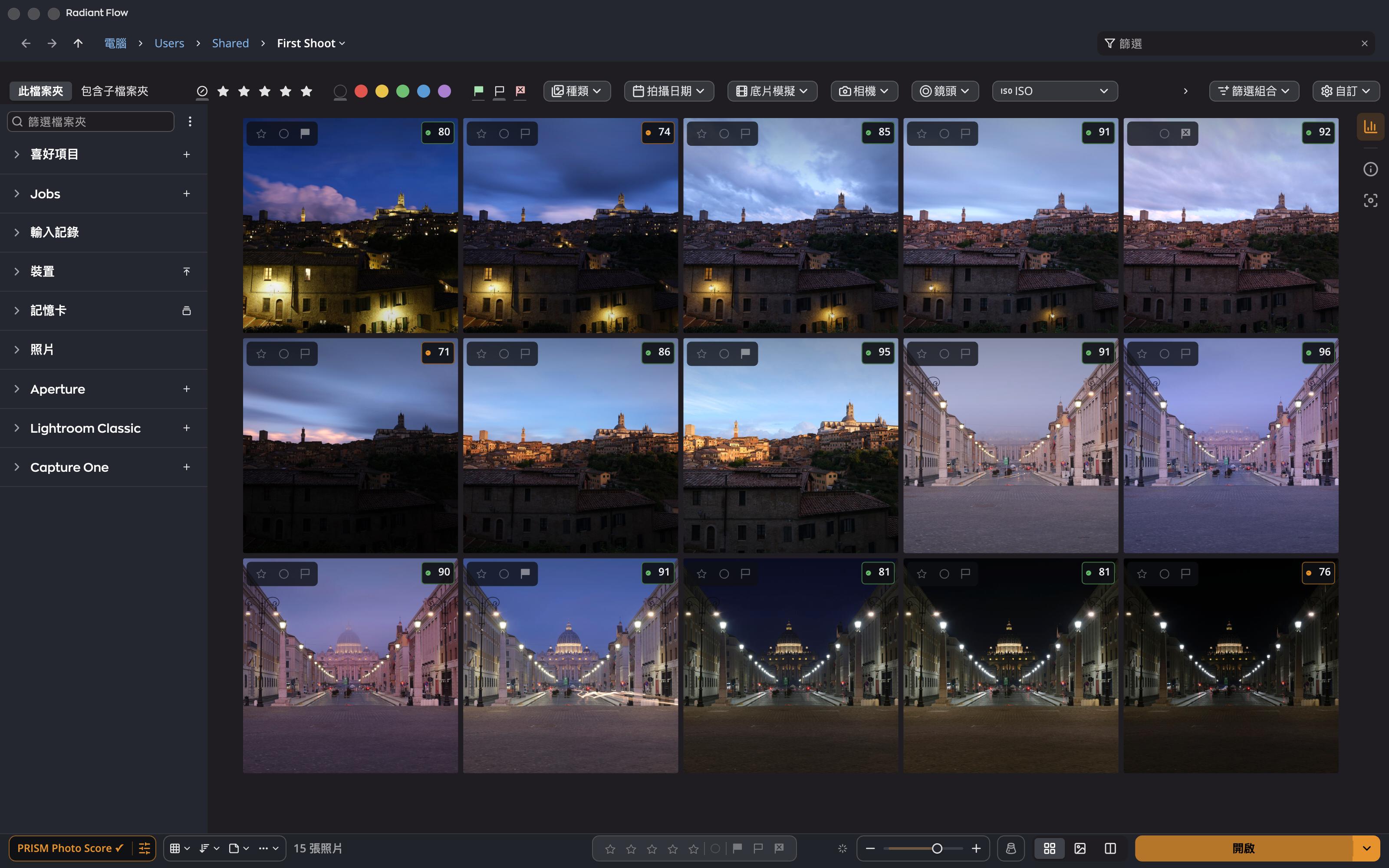
按一下檔案夾,照片就在那裡,馬上可以評星級、加旗標和標籤。
照片目錄是一座圖庫:它把照片收進來,為照片的一切資訊建立資料庫,讓你能在整個收藏中搜尋、整理和編輯。瀏覽器則是一扇窗,讓你看見磁碟上此刻有什麼。
Flow 會把你的選擇寫到其他 App 也讀得到的地方:星級、旗標、標籤、關鍵字和版權資訊會寫入照片本身,或寫入存放在照片旁的小型 XMP「附屬」檔案。(許多目錄也能把它們寫入檔案。)在記憶卡或唯讀磁碟上,Flow 會先替你保存;從記憶卡輸入時,一旦輸入的副本通過驗證,你的星級、旗標和標籤就會寫入副本。沒有需要建立、同步或備份的圖庫,只有一份 Flow 隨時可以重建的預覽快取,以及幾份它自己的小清單,例如你的喜好項目和已輸入過的記憶卡。所以 Flow 是和你的目錄一起工作,而不是取代它。
與 Flow 共度的一個夜晚
插入記憶卡
在 Flow 中,輸入就只是把照片從記憶卡複製到你的硬碟。把記憶卡插進讀卡機,側邊欄就會出現一條小橫幅,提議幫你輸入。它絕不會跳出需要你手動關閉的視窗,在你按下「輸入」之前,什麼都不會被複製。(你也可以在「設定 › 輸入」中改選打開精簡輸入器,或讓 Flow 什麼都不做。)

橫幅只是提議;在你按下「輸入」之前,什麼都不會被複製。
設定 › 輸入 › 插入記憶卡時。按一下選項,看看它會做什麼。
選擇要輸入什麼、放到哪裡
按一下橫幅上的輸入…(或選擇「檔案 › 從記憶卡輸入…」),記憶卡上的每張照片和每段影片都會以縮覽圖顯示。已經輸入過的照片會加上角標並維持未勾選,所以第二次輸入時只會列出新的照片。篩選條也可以依檔案格式、星級、旗標或顏色標籤把照片留在輸入範圍之外。選擇放在按拍攝日期分的檔案夾中,照片就會依拍攝當天、而不是輸入當天命名的檔案夾存放;再加入你的備份硬碟,同一次輸入就能做出第二份副本。預覽會準確顯示第一張照片將存放在哪裡。

已經輸入過的照片會標示為「已輸入」且不勾選,所以第二次只會提供新的照片。
驗證每個副本預設為開啟:每個檔案都會從它寫入的磁碟讀回,並與原始檔比對,因此驗證的正是實際寫入的資料。輸入絕不會在記憶卡上寫入任何東西,也絕不會覆蓋檔案;遇到同名檔案時會自動加上編號。影片同樣會被複製和驗證。
看看處理記錄
完成後,處理記錄會清楚告訴你結果:
271 張照片與8 個影片已輸入,並已在兩個位置通過驗證
驗證失敗的檔案會從目的地刪除並列入報告,記憶卡上的原始檔則始終原封不動。只有在副本通過驗證、而且你已經逐一看過所有副本之後,才能從記憶卡刪除原始檔,而且只能刪除在每個目的地都通過驗證的那些。每個原始檔在刪除前都會再檢查一次,如果記憶卡被換過,刪除就會遭到拒絕。
一張照片一個按鍵
用方向鍵在格狀檢視中移動,邊看邊標記:1–5 打星級,P 採用,X 排除,U 清除旗標,6–9 和減號鍵(−)分別對應紅、黃、綠、藍、紫標籤。再加上 Shift,就會跳到下一張。你按的鍵會套用到所有選取的照片,而且可以還原,所以一個按鍵就能替 400 張照片評星級。
一組連拍留下四張幾乎一樣的照片時,選取它們,按 Space 打開總覽,把它們並排攤開;一張張拿掉較弱的,直到只剩最好的那張。在各張之間連動的像素鏡會在四張照片上顯示同一隻眼睛,峰值對焦則會凸顯最清晰的邊緣。PRISM Photo Score 可以替你指出最好的幾張;它只給建議,絕不會替你排除任何照片。想仔細查看某一張時,就打開右側欄中的對焦頁面:像素鏡、相機的對焦點和峰值對焦都在那裡。

近看一張:100% 的像素鏡、相機的對焦點,以及描出清晰之處的峰值對焦。
署上你的名字
把你的創作者、聯絡方式和版權資訊儲存一次(選擇記住為印章),然後在別人看到之前,把它們蓋到整組照片上。你可以在其他 App 也讀得到的標準 IPTC 欄位中,一次替多張照片編輯標題、大標題、說明、關鍵字、來源標示、使用條款和地點。空白欄位絕不會抹掉其他選取照片原有的資訊,關鍵字也只會追加,不會被取代。

選取三張照片時,「套用」會把你的修改寫入全部三張;空白欄位絕不會抹掉其他照片原有的資訊。
縮小範圍
依相機、鏡頭或 ISO 篩選來比較你的器材,或依星級、旗標、標籤、光圈、快門速度、焦距、檔案類型、日期、底片模擬和關鍵字篩選。每個值在你選取之前都會顯示數量,按住 Option 鍵再按一下(在 Windows 上按住 Alt 鍵再按一下)就能把某個值排除在外。
把精選送出去
「開啟」按鈕會寫出照片要去哪裡:「在 Radiant Photo 中開啟 12 張」。在在編輯器中開啟(「設定 › 一般」)中選擇 Radiant Raw,Flow 就會把所選項目分開處理:相機 Raw 檔送到 Radiant Raw,其他檔案送到 Radiant Photo,按一下就完成,按鈕上也會同時寫出兩款 App 的名稱。編輯過的照片會在 Flow 的格狀檢視中自動標出。想用別的編輯器?在那裡選擇其他並指定任何 App,或直接把照片拖出去;拖移一律是複製,你的原始檔會留在原處。照片存到磁碟上之後,星級、標籤和關鍵字都已經寫在檔案裡,下一個工具自然看得到。

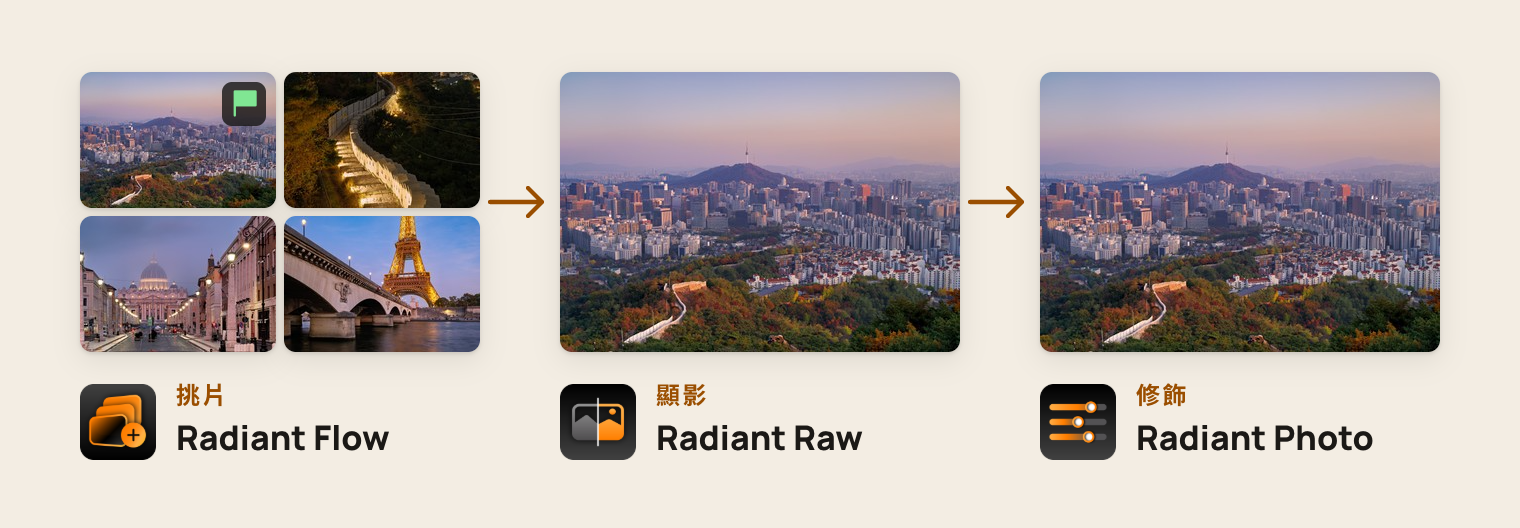
在 Radiant Flow 中挑片,在 Radiant Raw 中顯影,在 Radiant Photo 中收尾。
與你愛用的工具一起工作
以下這些 App,各自在它們擅長的領域都非常出色。Flow 的設計初衷,就是在它們旁邊並肩工作。
Lightroom
一座透過雲端同步的圖庫,讓你的照片和編輯在桌機、手機、平板和網頁之間保持一致,並具備強大的搜尋和編輯功能。搭配 Flow: 先在 Flow 中挑片並寫好說明,再只加入你採用的照片。這樣,你的圖庫和雲端儲存空間裡只會有你真正想留下的照片。
Lightroom Classic
功能深厚的桌面目錄,擁有收藏集、關鍵字、智慧型收藏集和完整的顯影模組,多年來深受職業攝影師信賴。搭配 Flow: 直接在 Flow 中、你的檔案夾旁邊開啟 Lightroom Classic 目錄,並在那裡挑片。透過 Lightroom Classic 的 Radiant 外掛程式進行雙向中繼資料同步,讓星級、旗標、標籤和關鍵字在 Flow 和你的目錄中保持一致,而你的顯影編輯仍留在 Lightroom Classic 中。想完成一張照片時,就在 Radiant Photo 中開啟它。照片開啟時會帶著目錄中的星級、旗標和顏色標籤。一個開關就能關閉寫入照片檔案及其 XMP 附屬檔案的功能,而目錄仍會繼續同步。
Capture One
以色彩表現、連線拍攝,以及可在「工作階段」與「目錄」之間自由選擇而聞名,讓攝影棚和商業攝影師能用自己喜歡的方式工作。搭配 Flow: 把 Capture One 設為 Flow 的「開啟」App,採用的照片就能直接送過去。星級、標籤和關鍵字會隨檔案本身或其 XMP 附屬檔案一起傳遞。
Mylio Photos
把來自多台裝置與多種服務的照片集中到一座圖庫,並在你的電腦和手機之間保持同步,還提供行事曆、地圖和人物檢視。搭配 Flow: 把記憶卡的照片複製到你的圖庫原本就在監看的檔案夾並完成驗證,依拍攝日期整理,中繼資料保存在檔案本身或其 XMP 附屬檔案中。
Apple Photos
內建於每一台 Mac、iPhone 和 iPad,提供 iCloud 照片同步、回憶,以及依人物、地點和事物搜尋。搭配 Flow: 在 Mac 上,「照片」App 的圖庫會出現在 Flow 的側邊欄,其中的照片會和你的檔案夾顯示在同一個格狀檢視裡。在編輯器中開啟其中任何一張,Flow 都會送出一份全尺寸副本。
在 Flow 中瀏覽和篩選,在目錄中搜尋
搜尋是目錄最擅長的事。Lightroom、Lightroom Classic、Capture One 目錄、Mylio Photos 和 Apple Photos 都會替你收進來的照片建立資料庫,記錄關鍵字、日期和地點,並能在轉眼間完成搜尋,例如「阿嬤、海灘、2019」。你的圖庫這些年學到的越多,搜尋效果就越好。
Flow 的運作方式不同:它是瀏覽器,不是資料庫。你前往一個地方(這張記憶卡、這顆硬碟、這個檔案夾),一次看到裡面的所有內容,再依檔案中已有的資訊篩選眼前的照片。輸入文字也能縮小顯示範圍:在視窗右上角的篩選欄位輸入檔名,或在側邊欄頂端的篩選檔案夾輸入檔案夾名稱的兩個字以上。
瀏覽和篩選最適合還沒有人加過標籤的新照片,而你剛拍完回到家時的每一組照片都是如此。Flow 就是為了回答「這 2,000 張照片裡,哪些值得留下?」這個問題而打造的。答案一旦確定,就交給你的目錄去搜尋。
適合每個程度的攝影師
Flow 使用攝影師早已熟悉的樸實用語:星級、旗標、標籤、附屬檔案、預覽。幾乎所有操作都能用鍵盤完成,按鍵也可以自行更改。
剛開始入門
打開一個檔案夾,按數字鍵就能替照片打星級。「移到垃圾桶」(在 Windows 上是「移到資源回收筒」)會先詢問你。
經常拍攝
經過驗證的輸入、每次拍攝都附上版權資訊,並把每個 Raw 檔和對應的 JPEG 堆疊成一張照片。
趕截稿
雙硬碟輸入、在附屬檔案中保留相機原始檔名的重新命名,以及你自己的快速鍵,Mac 與 Windows 都能用。
第一個小時,交給 Flow
我們的使命
讓每次拍攝後的第一個小時快速、安全、從容,並讓你的照片為你愛用的每一款工具做好準備。
Flow 負責瀏覽、挑選、加標籤、複製和驗證,然後便退到一旁。下次記憶卡拍滿了,就交給它吧。
Radiant Flow、Radiant Raw 和 Radiant Photo 是 Radiant Imaging Labs 的產品。Lightroom 和 Lightroom Classic 是 Adobe Inc. 的商標。Capture One 是 Capture One A/S 的商標。Mylio 和 Mylio Photos 是 Mylio, LLC 的商標。Apple Photos、Aperture、iCloud、Finder、Macintosh、Mac、iPhone 和 iPad 是 Apple Inc. 的商標。Windows 是 Microsoft Corporation 的商標。FUJIFILM 和 X-T5 是 FUJIFILM Corporation 的商標。文中提及的其他產品名稱僅用於說明 Radiant Flow 如何與其搭配運作。
More from the blog

Radiant 更新
認識 Radiant Flow:看遍每一張照片,留下最好的那些
Radiant Flow 1.0 是 Radiant 家族全新的瀏覽與挑片 App。它直接在原處開啟你的檔案夾、記憶卡和目錄,為每張照片給出 PRISM Photo Score,再把留下的照片交給 Radiant Photo 2.5 或 Radiant Raw 1.0。

Radiant 更新
Assistive AI, and a more open way to build Radiant
Our AI suggests and you decide. Starting now, you can also see what we’re building, tell us what to build next, and, as a member, test new features in betas as they open.

Radiant 更新
從記憶卡到客戶,一個視窗全搞定
跟著一場人像拍攝,走完 Radiant Raw(適用於 Mac 和 Windows 的 Raw 顯影軟體)的全程:從檔案夾落到視窗上的那一刻,到一組加上浮水印、隨時可以寄出的檔案。
Radiant 電子報
每週一封來自 Radiant Imaging Labs 的電子郵件:新文章、攝影技巧和版本消息。