
Mga update ng Radiant
Mula Card Hanggang Keeper: Paano Hinahawakan ng Radiant Flow ang Unang Oras Pagkatapos ng Shoot
Ang Radiant Flow ay mabilis na photo browser para sa trabahong nauuna sa editing (pagtingin, pagpili, pag-label, pagkopya at pagsuri), at nakaupo ito mismo sa tabi ng photo catalog na gamit mo na.
Machine translation ito at hindi pa nare-review.
Ipinapakita ng mga screenshot sa pahinang ito ang app sa Ingles.
Alam mo ang gabing iyon. Maganda ang naging shoot, at may memory card sa mesa na naglalaman ng ilang daang frame, baka ilang libo pa. Iilan lang ang keeper. Ang natitira ay halos magkakamukha, mga test shot, isang pumikit, isang sablay ang focus.
Bago mo ma-edit ang alinman sa mga iyon, kailangan mo munang makita silang lahat, piliin ang mga keeper, ilagay ang pangalan at copyright mo, at ilipat sila sa isang drive na pinagkakatiwalaan mo, mas mabuti kung dalawa. Ang unang oras na iyon ang dahilan kung bakit ginawa ang Radiant Flow.
Browser, hindi catalog
Ang Radiant Flow ay isang photo browser. Gumagana ito sa mga card, drive at folder mo kung nasaan man sila. Mag-click ng folder at lalabas agad ang mga larawan nito, kahit hindi pa tapos ang Flow sa pagtingin sa mga subfolder nito. Hindi mo kailangang i-import ang mga larawan sa Flow para lang matingnan sila.
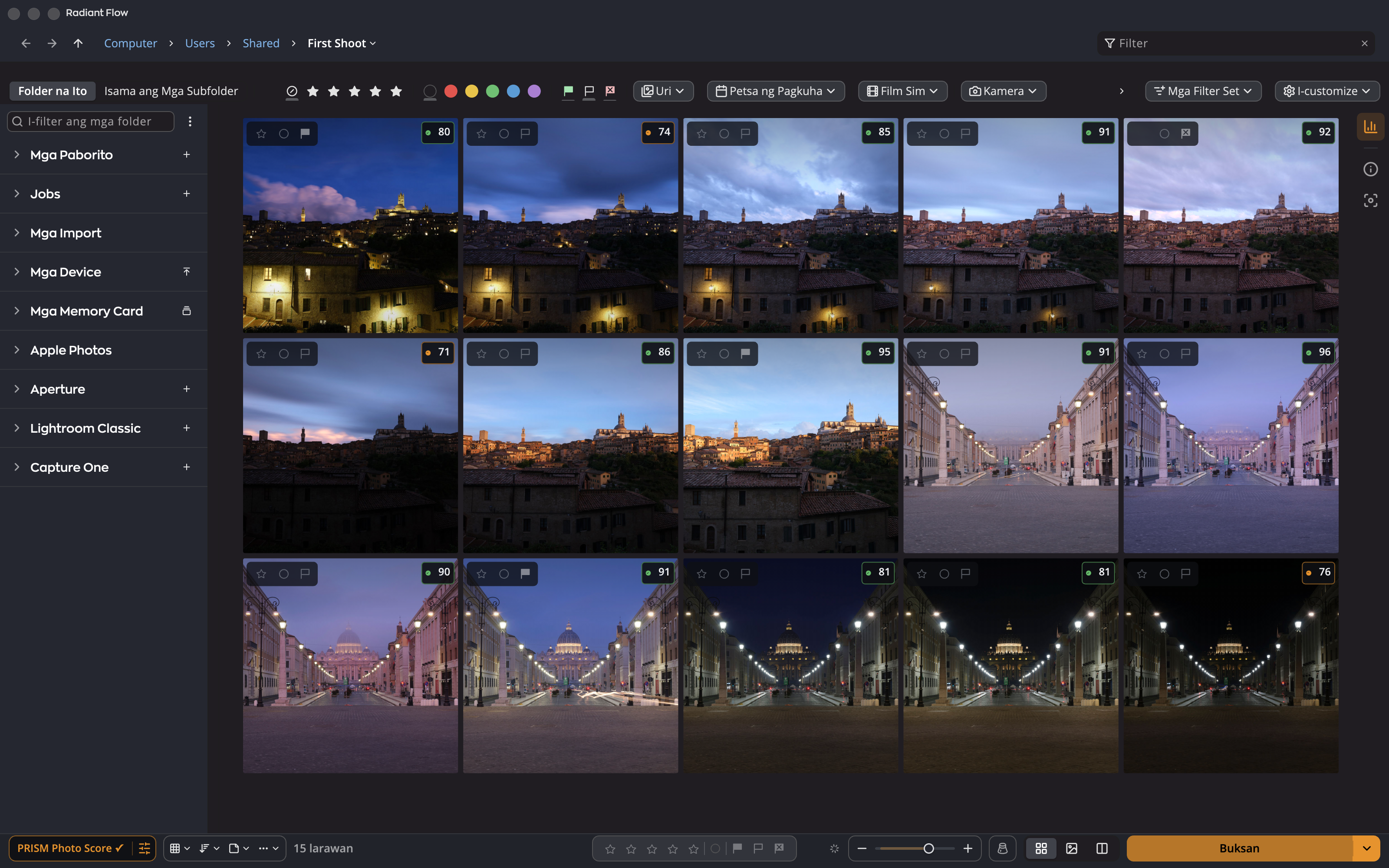
I-click ang isang folder at naroon na agad ang mga larawan nito, handang i-rate, i-flag at lagyan ng label.
Ang photo catalog ay isang library: ipinapasok nito ang mga larawan, nagtatago ng database ng lahat ng tungkol sa kanila, at hinahayaan kang mag-search, mag-organize at mag-edit sa lahat ng larawan mo. Ang browser naman ay bintana sa kung ano ang nasa isang disk ngayon mismo.
Isinusulat ng Flow ang mga pinili mo kung saan mababasa ng ibang app: napupunta ang mga rating, flag, label, keyword at copyright sa mga larawan mo o sa maliliit na XMP na “kasamang file” (sidecar) na naka-save sa tabi nila. (Marami ring catalog ang kayang isulat ang mga ito sa mga file.) Sa memory card o read-only na disk, ang Flow muna ang nagtatabi ng mga ito para sa iyo; mula sa card, napupunta ang mga rating, flag at label mo sa mga kopya kapag na-verify na ng import ang mga ito. Walang library na kailangang buuin, i-sync o i-backup, preview cache lang na kayang buuin muli ng Flow anumang oras at ilang maliliit na listahan nito, gaya ng Mga Favorite mo at ng mga card na na-import mo na. Kaya katuwang ng catalog mo ang Flow, hindi kapalit nito.
Isang gabi kasama ang Flow
Ipinasok ang card
Sa Flow, ang ibig sabihin lang ng pag-import ay pagkopya ng mga larawan mula sa card papunta sa mga drive mo. Ipasok ang card sa reader at may maliit na banner sa sidebar na mag-aalok na gawin ito. Hindi ito kailanman pop-up na kailangan mong isara, at walang makokopya hangga’t hindi mo pinipindot ang Import. (Sa Mga Setting › Import, puwede mong piliin sa halip ang Buksan ang Compact Importer, o huwag nang may gawin ang Flow.)

Nag-aalok lang ang banner; walang makokopya hangga’t hindi mo pinipindot ang Import.
Mga Setting › Import › Kapag may naipasok na card. Mag-click ng opsyon para makita kung ano ang ginagawa nito.
Piliin kung ano ang ilalabas, at kung saan ito mapupunta
I-click ang Mag-import… sa banner (o piliin ang File › Mag-import mula sa Card…) at lalabas bilang thumbnail ang bawat larawan at video sa card. May badge at hindi naka-check ang mga frame na na-import mo na, kaya sa pangalawang pasada, ang bago lang ang iniaalok. Puwede ring iwan ng isang filter bar ang mga larawan sa labas ng import ayon sa format, rating, flag o color label. Piliin ang Isang folder para sa bawat petsa ng shoot para mapunta ang mga larawan sa mga folder na nakapangalan sa araw na kinunan sila, hindi sa araw na in-import mo sila, at idagdag ang backup drive mo para sa pangalawang kopya sa parehong pasada. May preview na nagpapakita kung saan mismo mapupunta ang unang larawan.

May markang Na-import at hindi naka-check ang mga larawang na-import mo na, kaya sa pangalawang pasada, ang bago lang ang iniaalok.
Naka-on bilang default ang I-verify ang bawat kopya: binabasang muli ang bawat file mula sa disk na pinaglagyan nito at ikinukumpara sa original, kaya ang mismong bytes na naisulat ang sinusuri. Hindi kailanman nagsusulat ang import ng anuman sa card at hindi kailanman nag-o-overwrite ng file; nilalagyan ng numero ang pangalang may gumagamit na. Kinokopya at sinusuri rin ang mga video.
Basahin ang resibo
Pagkatapos, diretsahang sinasabi ng resibo:
271 larawan at 8 video ang na-import at na-verify sa parehong lugar
Ang file na pumalya ay inaalis sa destinasyon at inire-report; hindi kailanman ginagalaw ang original sa card. Kapag na-verify na ang mga kopya at natingnan mo na ang bawat kopya, saka mo lang puwedeng burahin ang mga original sa card, at ang mga na-verify lang sa bawat destinasyon. Sinusuring muli ang bawat isa bago ito alisin, kaya tinatanggihan ang napalitang card.
Mag-cull gamit ang isang key bawat larawan
Daanan ang grid gamit ang mga arrow key at markahan ang bawat larawan habang dumadaan ka: 1–5 para sa mga bituin, P para mag-pick, X para mag-reject, U para alisin ang flag, at 6–9 at ang minus key (−) para sa pula, dilaw, berde, asul at lilang label. Idagdag ang Shift para lumipat sa susunod na larawan. Anuman ang pindutin mo ay nalalapat sa lahat ng napili, may I-undo, kaya puwede mong i-rate ang 400 larawan sa iisang key.
Kapag nag-iwan ang isang burst ng apat na halos magkakaparehong frame, piliin sila at pindutin ang Space para buksan ang Survey, na naglalatag sa kanila nang magkakatabi; alisin ang mahihina hanggang ang keeper na lang ang matira. Ipinapakita ng Magnifier na naka-link sa mga frame ang parehong mata sa apat, at hina-highlight ng focus peaking ang pinakamatatalas na gilid. Puwedeng ituro sa iyo ng PRISM Photo Score ang pinakamalalakas na frame; nagmumungkahi ito, pero hindi kailanman nagre-reject ng anuman para sa iyo. Para masusing tingnan ang isang frame, buksan ang Focus page sa rail sa kanan: naroon lahat ang Magnifier, ang Focus Points ng camera at ang Focus Peaking.

Isang frame nang malapitan: ang Magnifier sa 100%, ang Focus Points ng camera, at ang Focus Peaking na bumabakas sa matalas.
Ilagay ang pangalan mo
I-save nang isang beses ang mga detalye mo bilang creator, contact at copyright (piliin ang Tandaan bilang stamp), tapos i-stamp ang mga ito sa buong shoot bago pa ito makita ng iba. I-edit ang mga title, headline, caption, keyword, credit, usage terms at lokasyon sa maraming larawan nang sabay-sabay, sa mga standard na IPTC field na binabasa ng ibang app. Hindi kailanman binubura ng mga blangkong field ang dala na ng iba pang napiling larawan, at idinadagdag ang mga keyword, hindi pinapalitan.

Kapag tatlong larawan ang napili, isinusulat ng Ilapat ang mga pagbabago mo sa tatlo, at hindi kailanman binubura ng mga blangkong field ang dala na ng iba.
Paliitin ang pagpipilian
Mag-filter ayon sa camera, lens o ISO para ikumpara ang gear mo, o ayon sa mga bituin, flag, label, aperture, shutter speed, focal length, uri ng file, petsa, film simulation at keyword. Ipinapakita ng bawat value ang bilang nito bago mo pa ito piliin, at ang Option-click (Alt-click sa Windows) ay nag-e-exclude ng isa.
Ipasa ang mga keeper
Sinasabi ng Open button kung saan sila pupunta: “Buksan ang 12 sa Radiant Photo.” Piliin ang Radiant Raw sa ilalim ng Buksan sa Editor (Mga Setting › Pangkalahatan) at hahatiin ng Flow ang napili: napupunta ang mga camera Raw file sa Radiant Raw at ang lahat ng iba pa sa Radiant Photo, sa isang click, at pinapangalanan ng button ang dalawang app. Kusang minamarkahan sa grid ng Flow ang mga na-edit na larawan. Mas gusto mo ng ibang editor? Piliin doon ang Iba pa at pumili ng anumang app, o i-drag palabas ang mga larawan; laging kumokopya ang pag-drag, kaya nananatili sa lugar ang mga original mo. Kapag nasa disk mo na ang mga larawan, nasa mga file na ang mga rating, label at keyword nila, kaya nakikita ang mga ito ng susunod na tool.

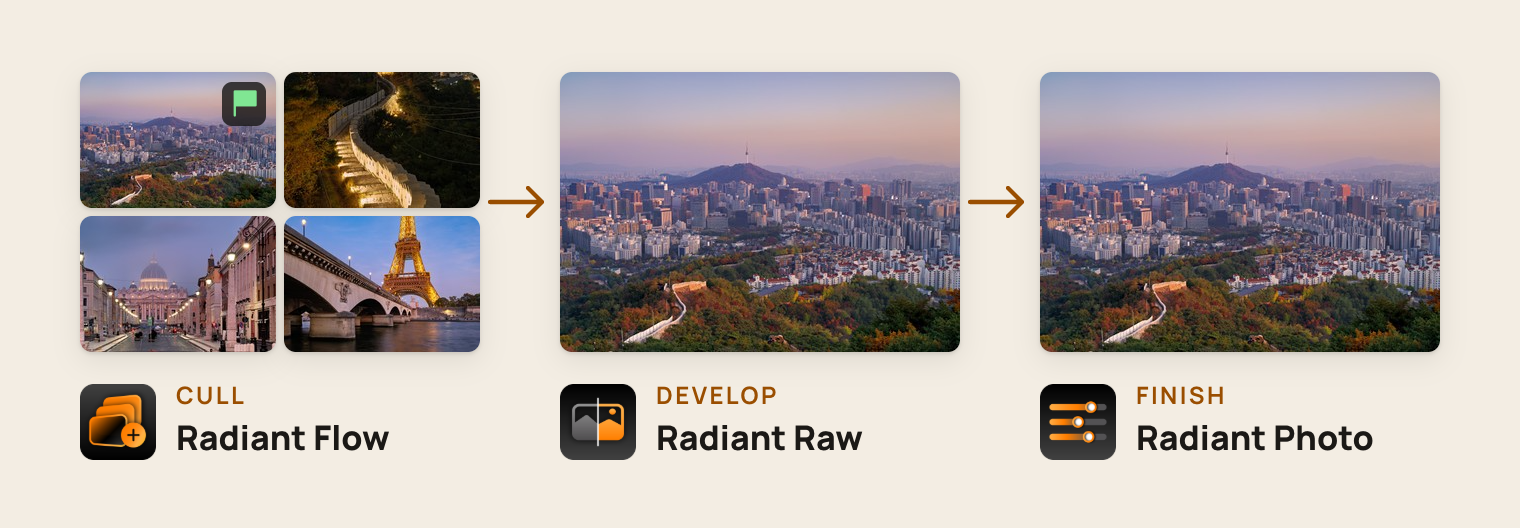
Mag-cull sa Radiant Flow, mag-develop sa Radiant Raw, mag-finish sa Radiant Photo.
Gumagana kasama ang mga tool na mahal mo na
Mahusay ang bawat isa sa mga app na ito sa kung para saan sila ginawa. Dinisenyo ang Flow para tumabi sa kanila.
Lightroom
Library na naka-sync sa cloud na nagpapanatiling magkatugma ang mga larawan at edit mo sa desktop, phone, tablet at web, na may malakas na search at editing. Kasama ang Flow: mag-cull at mag-caption muna sa Flow, tapos ang mga pick mo lang ang idagdag. Ang library mo, at ang cloud storage mo, ay maglalaman lang ng mga larawang talagang gusto mong itabi.
Lightroom Classic
Malalim na desktop catalog na may mga collection, keyword, Smart Collection at buong Develop module, na pinagkakatiwalaan ng mga propesyonal na photographer sa loob ng maraming taon. Kasama ang Flow: buksan ang Lightroom Classic catalog mo mismo sa Flow, katabi ng mga folder mo, at doon ito i-cull. Pinapanatiling pareho ng two-way na metadata sync, sa pamamagitan ng Radiant plug-in para sa Lightroom Classic, ang mga rating, flag, label at keyword sa Flow at sa catalog mo, habang nananatili sa Lightroom Classic ang mga Develop edit mo. Buksan ang isang larawan sa Radiant Photo kapag gusto mo na itong tapusin. Bubukas ito na dala ang rating, flag at color label mula sa catalog mo. May switch na nagpapatigil sa pagsusulat sa mga file ng larawan at sa mga XMP na kasamang file nila; nananatiling naka-sync ang catalog.
Capture One
Kilala sa kulay, tethered shooting at sa pagpipilian sa pagitan ng Sessions at Catalogs, kaya makapagtatrabaho ang mga studio at commercial photographer sa paraang gusto nila. Kasama ang Flow: itakda ang Capture One bilang Open app ng Flow at ipadala nang diretso ang mga pick mo. Dala ng file o ng XMP na kasamang file nito ang mga rating, label at keyword.
Mylio Photos
Pinagsasama-sama ang mga larawan mula sa maraming device at serbisyo sa iisang library na naka-sync sa mga computer at phone mo, na may calendar, map at people view. Kasama ang Flow: ilipat at i-verify ang laman ng mga card papunta sa mga folder na binabantayan na ng library mo, nakaayos ayon sa petsa ng kuha, na nasa file o sa XMP na kasamang file nito ang metadata.
Apple Photos
Built-in sa bawat Mac, iPhone at iPad, na may iCloud Photos sync, Memories, at search para sa mga tao, lugar at bagay. Kasama ang Flow: sa Mac, lumalabas ang Apple Photos library mo sa sidebar ng Flow, at ipinapakita ang mga larawan nito sa parehong grid ng mga folder mo. Buksan ang alinman sa mga larawang iyon sa editor mo at magpapadala ang Flow ng full-size na kopya.
Mag-browse at mag-filter sa Flow, mag-search sa catalog mo
Search ang pinakamagaling na ginagawa ng mga catalog. Ang Lightroom, Lightroom Classic, mga Capture One catalog, Mylio Photos at Apple Photos ay may kanya-kanyang database ng mga larawang ipinasok mo, kasama ang mga keyword, petsa at lugar nila, at hinahanap ito sa isang iglap: “Lola, beach, 2019.” Habang mas marami nang natutunan ang library mo sa paglipas ng mga taon, mas gumaganda iyon.
Iba ang paraan ng Flow: browser ito, hindi database. Pumunta sa isang lugar (itong card, itong drive, itong folder), makita ang lahat ng nasa loob nito nang sabay-sabay, tapos i-filter ang nasa harap mo ayon sa nasa mga file na. Napapaliit din ng pag-type ang view: pangalan ng file sa field na Filter sa kanang itaas ng window, o dalawa o higit pang letra ng pangalan ng folder sa I-filter ang mga folder sa itaas ng sidebar.
Bagay ang browse at filter sa mga bagong larawang wala pang nagta-tag, na siyang lagay ng bawat shoot na kakauwi mo lang. Ginawa ang Flow para sa tanong na “alin sa 2,000 frame na ito ang sulit itabi?” Kapag nasagot mo na iyon, ang search ng catalog mo na ang bahala.
Para sa bawat antas
Ginagamit ng Flow ang mga simpleng salitang alam na ng mga photographer: rate, flag, label, sidecar, preview. Halos lahat ay gumagana rin mula sa keyboard, na may mga key na puwede mong palitan.
Nagsisimula pa lang
Magbukas ng folder at pumindot ng number key para bigyan ng bituin ang isang larawan. Nagtatanong muna ang Ilipat sa Trash (Ilipat sa Recycle Bin sa Windows).
Madalas mag-shoot
Mga verified na import, copyright sa bawat shoot, at bawat Raw file na naka-stack kasama ang JPEG nito bilang iisang larawan.
May hinahabol na deadline
Mga import sa dalawang drive, pagpapalit ng pangalan na itinatabi ang orihinal na filename ng camera sa kasamang file, at sarili mong mga shortcut, sa Mac at Windows.
Ang unang oras, ayos na
Ang aming misyon
Gawing mabilis, ligtas at kalmado ang unang oras pagkatapos ng bawat shoot, at iwanang handa ang mga larawan mo para sa bawat tool na mahal mo.
Ang Flow ang bahala sa pagtingin, pagpili, pag-label, pagkopya at pagsuri, saka ito tatabi. Dalhin dito ang susunod mong punong card.
Ang Radiant Flow, Radiant Raw at Radiant Photo ay mga produkto ng Radiant Imaging Labs. Ang Lightroom at Lightroom Classic ay mga trademark ng Adobe Inc. Ang Capture One ay trademark ng Capture One A/S. Ang Mylio at Mylio Photos ay mga trademark ng Mylio, LLC. Ang Apple Photos, Aperture, iCloud, Finder, Macintosh, Mac, iPhone at iPad ay mga trademark ng Apple Inc. Ang Windows ay trademark ng Microsoft Corporation. Ang FUJIFILM at X-T5 ay mga trademark ng FUJIFILM Corporation. Binabanggit lang ang ibang pangalan ng produkto para ilarawan kung paano gumagana ang Radiant Flow kasabay nila.
More from the blog

Mga update ng Radiant
Kilalanin ang Radiant Flow: makita ang bawat larawan, itabi ang pinakamaganda
Ang Radiant Flow 1.0 ang bagong app sa Radiant family para mag-browse at mag-cull. Binubuksan nito ang mga folder, memory card at catalog mo kung nasaan man sila, binibigyan ng PRISM Photo Score ang bawat larawan, at ipinapasa ang mga keeper mo sa Radiant Photo 2.5 o sa Radiant Raw 1.0.

Mga update ng Radiant
Assistive AI, and a more open way to build Radiant
Our AI suggests and you decide. Starting now, you can also see what we’re building, tell us what to build next, and, as a member, test new features in betas as they open.

Mga update ng Radiant
Mula card hanggang client sa iisang window
Sundan ang isang portrait session sa Radiant Raw, ang Raw developer para sa Mac at Windows, mula sa sandaling mailapag ang folder sa window hanggang sa isang set ng mga file na may watermark at handa nang ipadala.
Ang newsletter ng Radiant
Isang lingguhang email mula sa Radiant Imaging Labs: mga bagong artikulo, tip sa pagkuha ng larawan, at balita tungkol sa mga bersyon.