
Actualizaciones de Radiant
De la tarjeta a las fotos buenas: cómo resuelve Radiant Flow la primera hora después de una sesión
Radiant Flow es un explorador de fotos rápido para el trabajo que va antes de la edición (mirar, elegir, etiquetar, copiar y comprobar), y se coloca justo al lado del catálogo de fotos que ya usas.
Esta traducción es automática y aún no se ha revisado.
Las capturas de pantalla de esta página muestran la app en inglés.
Ya conoces esa noche. La sesión ha ido bien, y en la mesa hay una tarjeta de memoria con unos cientos de fotogramas, quizá unos miles. Un puñado merece la pena. El resto son casi duplicados, pruebas, un parpadeo, un enfoque fallido.
Antes de editar ninguna, tienes que verlas todas, elegir las buenas, ponerles tu nombre y tu copyright y llevarlas a un disco de confianza, mejor aún a dos. Para esa primera hora se creó Radiant Flow.
Un explorador, no un catálogo
Radiant Flow es un explorador de fotos. Trabaja con tus tarjetas, discos y carpetas exactamente donde están. Haz clic en una carpeta y sus fotos aparecen al instante, incluso antes de que Flow termine de recorrer sus subcarpetas. No tienes que importar fotos a Flow solo para verlas.
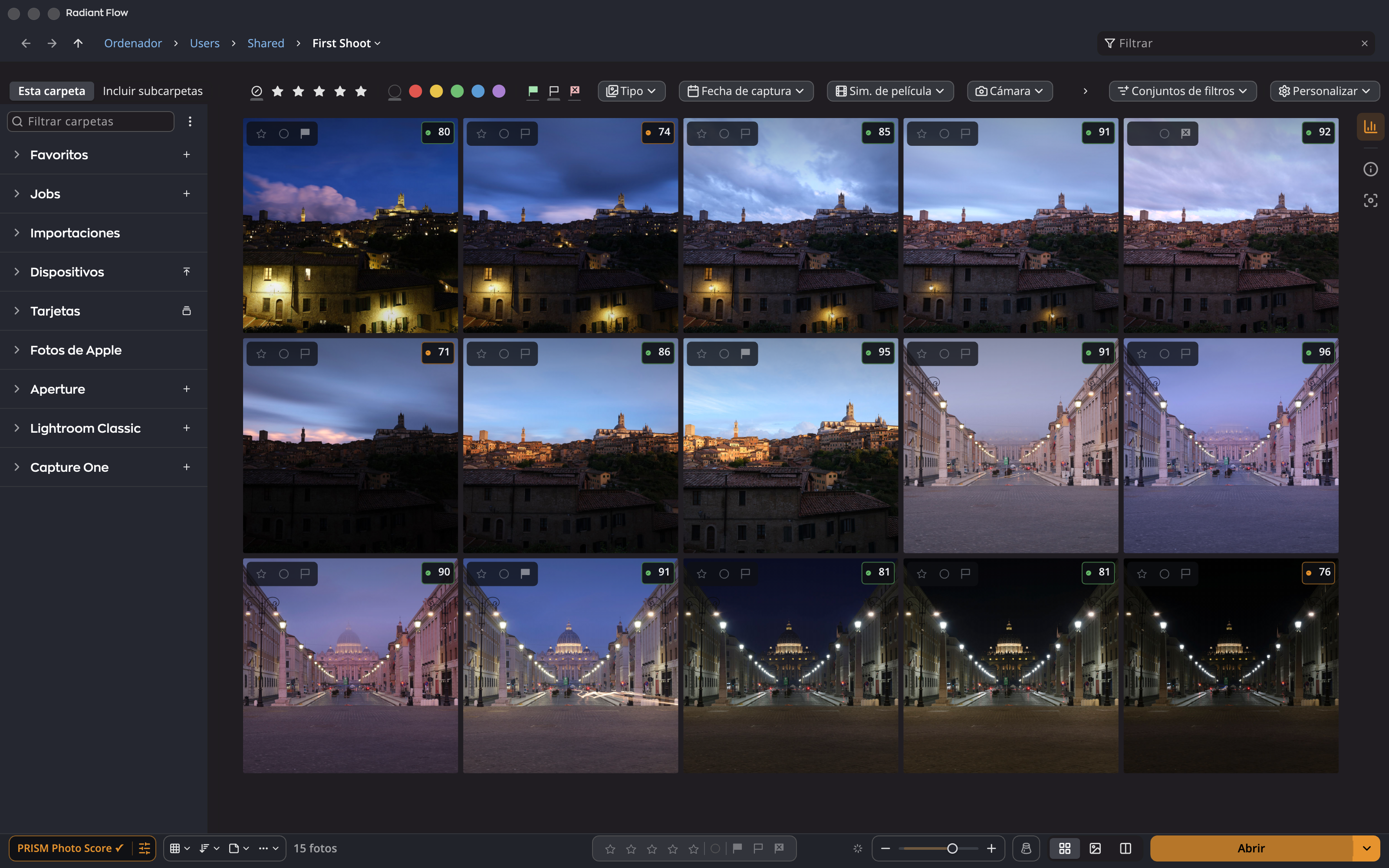
Haz clic en una carpeta y sus fotos ya están ahí, listas para valorar, marcar con indicador y etiquetar.
Un catálogo de fotos es una fototeca: incorpora las fotos, guarda una base de datos con todo lo que sabe de ellas y te permite buscar, organizar y editar en toda tu colección. Un explorador es una ventana a lo que hay en un disco en este momento.
Flow escribe tus decisiones donde otras apps pueden leerlas: valoraciones, indicadores, etiquetas, palabras clave y copyright van a tus fotos o a pequeños archivos «complementarios» XMP guardados a su lado. (Muchos catálogos también pueden escribirlos en archivos.) En una tarjeta de memoria o en un disco de solo lectura, Flow los guarda por ti; desde una tarjeta, tus valoraciones, indicadores y etiquetas pasan a tus copias en cuanto la importación las verifica. No hay fototeca que montar, sincronizar ni respaldar con copias de seguridad, solo una caché de previsualizaciones que Flow puede reconstruir en cualquier momento y unas pocas listas propias, como tus Favoritos y las tarjetas que has importado. Así que Flow trabaja con tu catálogo, no en su lugar.
Una noche con Flow
Entra la tarjeta
En Flow, importar significa simplemente copiar las fotos de la tarjeta a tus discos. Mete una tarjeta en el lector y un pequeño banner en la barra lateral se ofrece a hacerlo. Nunca es una ventana emergente que tengas que cerrar, y no se copia nada hasta que pulsas Importar. (En Ajustes › Importación puedes elegir en su lugar Abrir el importador compacto, o que Flow no haga nada.)

El banner se ofrece; no se copia nada hasta que pulsas Importar.
Ajustes › Importación › Cuando se inserta una tarjeta. Haz clic en una opción para ver qué hace.
Elige qué sale y adónde va
Haz clic en Importar… en el banner (o elige Archivo › Importar desde tarjeta…) y cada foto y cada vídeo de la tarjeta aparece como miniatura. Los fotogramas que ya has importado llevan un distintivo y quedan sin marcar, así que una segunda pasada solo ofrece lo nuevo. Una barra de filtros también puede dejar fuera fotos por formato, valoración, indicador o etiqueta de color. Elige Una carpeta por fecha de sesión para que las fotos acaben en carpetas con el nombre del día en que se tomaron, no del día en que las importas, y añade tu disco de copia de seguridad para tener una segunda copia en la misma pasada. Una vista previa muestra exactamente dónde acabará la primera foto.

Las fotos que ya has importado llevan la marca Importada y quedan sin marcar, así que una segunda pasada solo ofrece lo nuevo.
Validar cada copia está activado por defecto: cada archivo se vuelve a leer desde el disco en el que ha quedado y se compara con el original, de modo que la comprobación abarca los bytes que de verdad se escribieron. La importación nunca escribe nada en la tarjeta ni sobrescribe ningún archivo; si un nombre ya está ocupado, se le añade un número. Los vídeos también se copian y se comprueban.
Lee el comprobante
Cuando termina, el comprobante lo dice sin rodeos:
271 fotos y 8 vídeos importados y verificados en ambas ubicaciones
Si un archivo falla, se elimina del destino y se informa de ello; el original de la tarjeta nunca se toca. Solo cuando las copias están verificadas y has revisado todas puedes borrar los originales de la tarjeta, y solo los que se han verificado en todos los destinos. Cada uno se vuelve a comprobar justo antes de borrarlo, así que si alguien ha cambiado la tarjeta, la operación se rechaza.
Descarta con una tecla por foto
Recorre la cuadrícula con las flechas y marca cada foto sobre la marcha: 1–5 para las estrellas, P para aprobar, X para rechazar, U para quitar el indicador, y 6–9 y la tecla menos (−) para las etiquetas roja, amarilla, verde, azul y morada. Añade Mayúsculas para pasar a la foto siguiente. Lo que pulses se aplica a todo lo seleccionado, con Deshacer, así que puedes valorar 400 fotos con una sola tecla.
Cuando una ráfaga te deja cuatro fotogramas casi idénticos, selecciónalos y pulsa la barra espaciadora para abrir Conjunto, que los coloca uno junto a otro; ve quitando los más flojos hasta que solo quede el bueno. El Ampliador, vinculado entre los fotogramas, muestra el mismo ojo en los cuatro, y el resalte de enfoque destaca los bordes más nítidos. PRISM Photo Score puede señalarte los fotogramas más fuertes; sugiere, pero nunca rechaza nada por ti. Para mirar de cerca un fotograma, abre la página Enfoque en la columna de iconos de la derecha: allí están el Ampliador, los Puntos de enfoque de la cámara y el Resalte de enfoque.

Un fotograma de cerca: el Ampliador al 100 %, los Puntos de enfoque de la cámara y el Resalte de enfoque trazando lo que está nítido.
Ponles tu nombre
Guarda una vez tus datos de autor, contacto y copyright (elige Recordar como sello) y luego estámpalos en toda la sesión antes de que nadie más la vea. Edita títulos, titulares, pies de foto, palabras clave, crédito, condiciones de uso y ubicación en muchas fotos a la vez, en los campos IPTC estándar que leen otras apps. Los campos en blanco nunca borran lo que ya llevan las demás fotos seleccionadas, y las palabras clave se añaden, no se sustituyen.

Con tres fotos seleccionadas, Aplicar escribe tus cambios en las tres, y los campos en blanco nunca borran lo que ya llevan las demás.
Acota la selección
Filtra por cámara, objetivo o ISO para comparar tu equipo, o por estrellas, indicadores, etiquetas, diafragma, velocidad de obturación, distancia focal, tipo de archivo, fecha, simulación de película y palabras clave. Cada valor muestra su recuento antes de que lo elijas, y Opción-clic (Alt-clic en Windows) excluye uno.
Envía las buenas
El botón Abrir dice adónde van: «Abrir 12 en Radiant Photo». Elige Radiant Raw en Abrir en el editor (Ajustes › General) y Flow divide la selección: los archivos raw de cámara van a Radiant Raw y todo lo demás a Radiant Photo, con un solo clic, y el botón nombra las dos apps. Las fotos editadas se marcan solas en la cuadrícula de Flow. ¿Prefieres otro editor? Elige ahí Otra y escoge cualquier app, o arrastra las fotos fuera; arrastrar siempre copia, así que tus originales se quedan donde están. Una vez que tus fotos están en tu disco, sus valoraciones, etiquetas y palabras clave van en los archivos, así que la siguiente herramienta las ve.

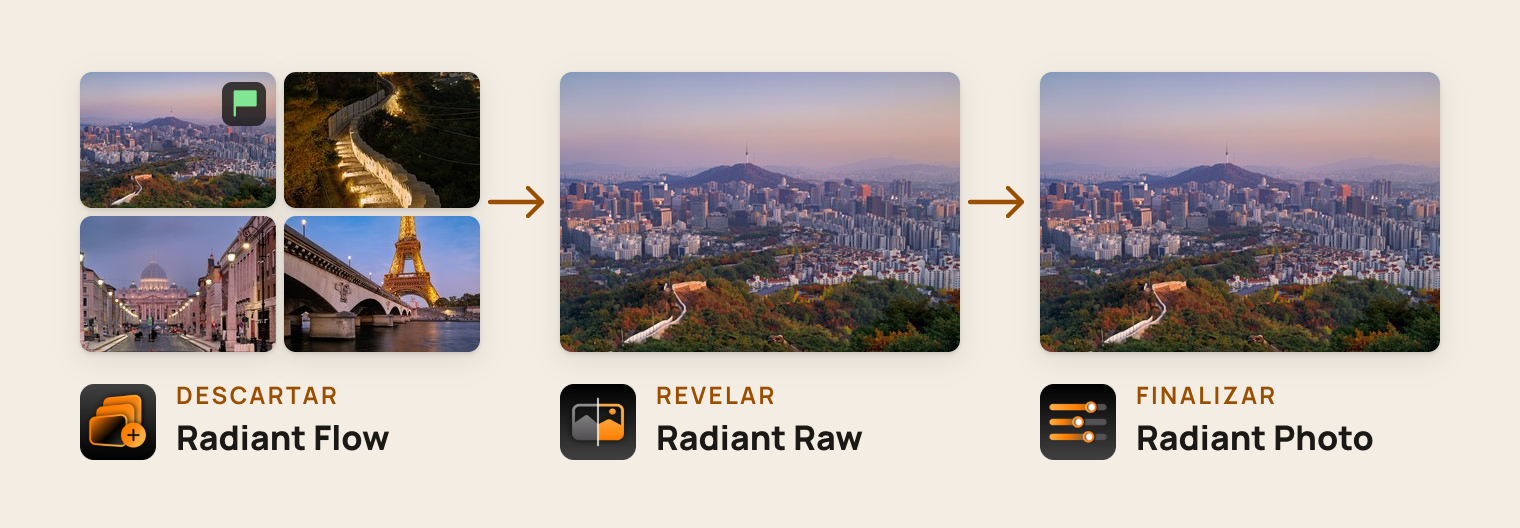
Descarta en Radiant Flow, revela en Radiant Raw, da el acabado en Radiant Photo.
Funciona con las herramientas que ya te encantan
Cada una de estas apps es excelente en aquello para lo que se creó. Flow está pensado para trabajar a su lado.
Lightroom
Una fototeca sincronizada en la nube que mantiene tus fotos y tus ediciones al día en el ordenador, el móvil, la tableta y la web, con una búsqueda y una edición potentes. Con Flow: haz el descarte y escribe los pies de foto primero en Flow, y luego añade solo tus elegidas. Tu fototeca, y tu almacenamiento en la nube, solo guardan las fotos que querías conservar.
Lightroom Classic
Un catálogo de escritorio muy completo, con colecciones, palabras clave, colecciones inteligentes y un módulo Revelar completo, en el que confían los fotógrafos profesionales desde hace años. Con Flow: abre tu catálogo de Lightroom Classic directamente en Flow, junto a tus carpetas, y haz el descarte allí mismo. La sincronización bidireccional de metadatos, a través del plugin de Radiant para Lightroom Classic, mantiene iguales las valoraciones, indicadores, etiquetas y palabras clave en Flow y en tu catálogo, mientras tus ediciones del módulo Revelar se quedan en Lightroom Classic. Abre una foto en Radiant Photo cuando quieras darle el acabado. Se abre con la valoración, el indicador y la etiqueta de color de tu catálogo. Un interruptor desactiva la escritura en los archivos de foto y en sus archivos complementarios XMP; el catálogo sigue sincronizado.
Capture One
Famoso por su color, la captura con cable y la posibilidad de elegir entre Sesiones o Catálogos, para que estudios y fotógrafos comerciales trabajen como prefieran. Con Flow: define Capture One como la app de Abrir de Flow y envía tus elegidas directamente. Las valoraciones, etiquetas y palabras clave viajan en el archivo o en su archivo complementario XMP.
Mylio Photos
Reúne fotos de muchos dispositivos y servicios en una fototeca que se mantiene sincronizada entre tus ordenadores y tus teléfonos, con vistas de calendario, mapa y personas. Con Flow: vacía y verifica tus tarjetas en las carpetas que tu fototeca ya vigila, ordenadas por fecha de captura, con los metadatos en el archivo o en su archivo complementario XMP.
Fotos de Apple
Integrada en todos los Mac, iPhone y iPad, con la sincronización de Fotos en iCloud, los Recuerdos y la búsqueda de personas, lugares y cosas. Con Flow: en un Mac, tu fototeca de Fotos de Apple aparece en la barra lateral de Flow y sus fotos se muestran en la misma cuadrícula que tus carpetas. Abre cualquiera de esas fotos en tu editor y Flow le envía una copia a tamaño completo.
Explora y filtra en Flow, busca en tu catálogo
Buscar es lo que mejor hacen los catálogos. Lightroom, Lightroom Classic, los catálogos de Capture One, Mylio Photos y Fotos de Apple guardan cada uno una base de datos de las fotos que has incorporado, con sus palabras clave, fechas y lugares, y la consultan en un instante: «abuela, playa, 2019». Cuanto más ha aprendido tu fototeca con los años, mejor funciona.
Flow funciona de otra manera: es un explorador, no una base de datos. Ve a un lugar (esta tarjeta, este disco, esta carpeta), mira de una vez todo lo que contiene y filtra lo que tienes delante según lo que ya está en los archivos. Escribir también acota la vista: un nombre de archivo en el campo Filtrar, arriba a la derecha de la ventana, o dos o más letras del nombre de una carpeta en Filtrar carpetas, en la parte superior de la barra lateral.
Explorar y filtrar va bien con fotos nuevas que nadie ha etiquetado todavía, y eso describe cada sesión de la que acabas de volver. Flow está hecho para la pregunta «¿cuáles de estos 2000 fotogramas merece la pena conservar?». Cuando ya la has respondido, toma el relevo la búsqueda de tu catálogo.
Para todos los niveles
Flow usa las palabras sencillas que los fotógrafos ya conocen: valorar, indicador, etiqueta, archivo complementario, vista previa. Casi todo funciona también desde el teclado, con teclas que puedes cambiar.
Si estás empezando
Abre una carpeta y pulsa una tecla numérica para dar estrellas a una foto. Mover a la papelera (Mover a la Papelera de reciclaje en Windows) pregunta antes.
Si disparas a menudo
Importaciones verificadas, copyright en cada sesión y cada archivo raw apilado con su JPEG como una sola foto.
Si trabajas con plazos
Importaciones a dos discos, un cambio de nombre que guarda el nombre de archivo de la cámara en el archivo complementario y tus propios atajos, en Mac y Windows.
La primera hora, resuelta
Nuestra misión
Que la primera hora después de cada sesión sea rápida, segura y tranquila, y que tus fotos queden listas para todas las herramientas que te encantan.
Flow se encarga de mirar, elegir, etiquetar, copiar y comprobar, y luego se aparta. Tráele tu próxima tarjeta llena.
Radiant Flow, Radiant Raw y Radiant Photo son productos de Radiant Imaging Labs. Lightroom y Lightroom Classic son marcas comerciales de Adobe Inc. Capture One es una marca comercial de Capture One A/S. Mylio y Mylio Photos son marcas comerciales de Mylio, LLC. Apple Photos, Aperture, iCloud, Finder, Macintosh, Mac, iPhone y iPad son marcas comerciales de Apple Inc. Windows es una marca comercial de Microsoft Corporation. FUJIFILM y X-T5 son marcas comerciales de FUJIFILM Corporation. Los demás nombres de productos se mencionan solo para describir cómo funciona Radiant Flow junto a ellos.
More from the blog

Actualizaciones de Radiant
Te presentamos Radiant Flow: ve todas tus fotos y quédate con las mejores
Radiant Flow 1.0 es la nueva app de la familia Radiant para explorar fotos y hacer el descarte. Abre tus carpetas, tarjetas de memoria y catálogos allí donde están, da a cada foto su PRISM Photo Score y pasa las que conservas a Radiant Photo 2.5 o a Radiant Raw 1.0.

Actualizaciones de Radiant
Assistive AI, and a more open way to build Radiant
Our AI suggests and you decide. Starting now, you can also see what we’re building, tell us what to build next, and, as a member, test new features in betas as they open.

Actualizaciones de Radiant
De la tarjeta al cliente en una sola ventana
Sigue una sesión de retrato en Radiant Raw, el revelador raw para Mac y Windows, desde el momento en que la carpeta cae en la ventana hasta un conjunto de archivos con marca de agua listos para enviar.
El boletín de Radiant
Un correo semanal de Radiant Imaging Labs: nuevos artículos, consejos de fotografía y novedades de cada versión.