
Cập nhật từ Radiant
Từ thẻ nhớ đến những bức đáng giữ: Radiant Flow lo giờ đầu tiên sau buổi chụp như thế nào
Radiant Flow là trình duyệt ảnh nhanh cho những việc cần làm trước khi chỉnh sửa (xem, chọn, gắn nhãn, sao chép và kiểm tra), và nó nằm ngay bên cạnh danh mục ảnh mà bạn đang dùng.
Bản dịch này do máy thực hiện và chưa được duyệt lại.
Ảnh chụp màn hình trong trang này hiển thị ứng dụng bằng tiếng Anh.
Bạn hẳn biết buổi tối ấy. Buổi chụp suôn sẻ, và chiếc thẻ nhớ trên bàn chứa vài trăm khung hình, có khi vài nghìn. Chỉ một nhúm là đáng giữ. Số còn lại là những tấm gần như trùng nhau, ảnh chụp thử, một cái chớp mắt, một lần trượt nét.
Trước khi chỉnh được bất kỳ tấm nào, bạn phải xem hết tất cả, chọn ra những bức đáng giữ, gắn tên và bản quyền của mình lên đó, rồi chép chúng sang một ổ đĩa bạn tin cậy, tốt nhất là hai. Giờ đầu tiên ấy chính là việc Radiant Flow được tạo ra để đảm nhận.
Một trình duyệt ảnh, không phải danh mục
Radiant Flow là một trình duyệt ảnh. Nó làm việc với thẻ nhớ, ổ đĩa và thư mục của bạn ngay tại nơi chúng đang nằm. Nhấp vào một thư mục là ảnh trong đó hiện ra ngay, thậm chí trước khi Flow xem xong các thư mục con. Bạn không phải nhập ảnh vào Flow chỉ để xem chúng.
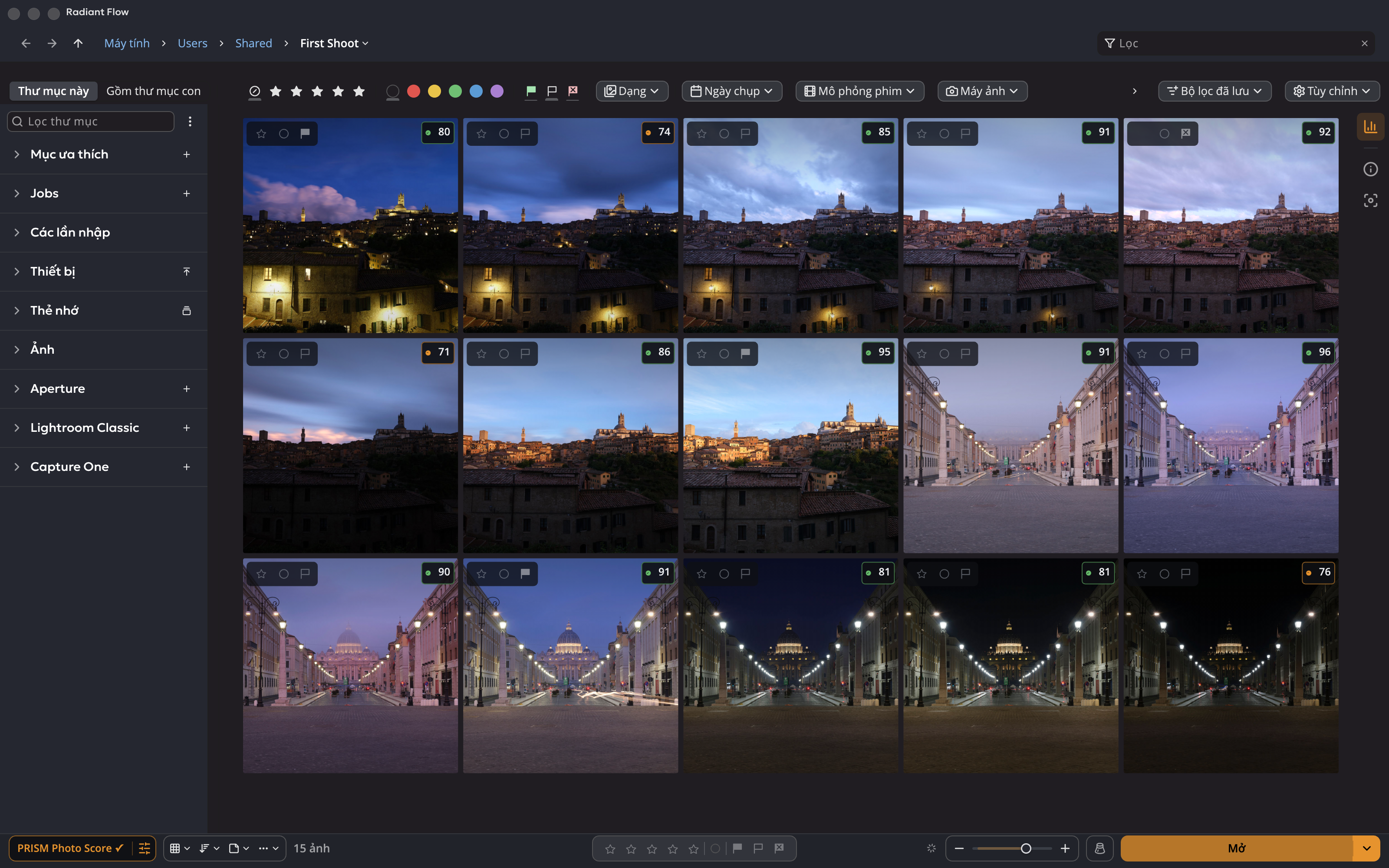
Nhấp vào một thư mục là ảnh đã ở đó, sẵn sàng để xếp hạng, gắn cờ và gắn nhãn.
Một danh mục ảnh là một thư viện: nó đưa ảnh vào, lưu một cơ sở dữ liệu về mọi thông tin của chúng, và cho phép bạn tìm kiếm, sắp xếp và chỉnh sửa trên toàn bộ kho ảnh. Còn trình duyệt ảnh là một ô cửa nhìn vào những gì đang có trên ổ đĩa ngay lúc này.
Flow ghi các lựa chọn của bạn vào nơi ứng dụng khác đọc được: xếp hạng, cờ, nhãn màu, từ khóa và bản quyền được ghi vào ảnh hoặc vào những tệp đi kèm XMP nhỏ (còn gọi là “sidecar”) lưu ngay bên cạnh. (Nhiều danh mục cũng ghi được chúng ra tệp.) Trên thẻ nhớ hoặc ổ đĩa chỉ đọc, Flow giữ chúng giúp bạn; với ảnh từ thẻ nhớ, xếp hạng, cờ và nhãn màu được ghi vào các bản sao ngay khi quá trình nhập xác minh xong. Không có thư viện nào phải xây dựng, đồng bộ hay sao lưu, chỉ có bộ nhớ đệm xem trước mà Flow có thể dựng lại bất cứ lúc nào và vài danh sách nhỏ của riêng nó, như Mục ưa thích và các thẻ nhớ bạn đã nhập. Vì vậy Flow làm việc cùng danh mục của bạn, chứ không thay thế nó.
Một buổi tối cùng Flow
Cắm thẻ nhớ vào
Trong Flow, nhập ảnh đơn giản là chép ảnh từ thẻ nhớ sang các ổ đĩa của bạn. Cắm thẻ vào đầu đọc là một biểu ngữ nhỏ trong thanh bên đề nghị làm việc đó. Đó không bao giờ là cửa sổ bật lên mà bạn phải tắt đi, và không có gì được sao chép cho đến khi bạn nhấn Nhập. (Trong Cài đặt › Nhập, bạn có thể chọn Mở bảng nhập gọn thay vào đó, hoặc để Flow không làm gì cả.)

Biểu ngữ chỉ đề nghị; không có gì được sao chép cho đến khi bạn nhấn Nhập.
Cài đặt › Nhập › Khi một thẻ nhớ được lắp vào. Nhấp vào một tùy chọn để xem nó làm gì.
Chọn ảnh cần chép, và chép tới đâu
Nhấp Nhập… trên biểu ngữ (hoặc chọn Tệp › Nhập từ thẻ nhớ…) là mọi ảnh và video trên thẻ hiện ra dưới dạng ảnh thu nhỏ. Những khung hình bạn đã nhập được gắn huy hiệu và để ở trạng thái không chọn, nên lượt sau chỉ đưa ra những gì mới. Một thanh bộ lọc cũng có thể để ảnh nằm ngoài lượt nhập theo định dạng, xếp hạng, cờ hoặc nhãn màu. Chọn Một thư mục cho mỗi ngày chụp để ảnh nằm trong các thư mục mang tên ngày chụp, chứ không phải ngày bạn nhập, và thêm ổ đĩa sao lưu để có bản sao thứ hai trong cùng một lượt. Phần xem trước cho thấy chính xác bức ảnh đầu tiên sẽ nằm ở đâu.

Những ảnh bạn đã nhập được đánh dấu Đã nhập và để ở trạng thái không chọn, nên lượt sau chỉ đưa ra những gì mới.
Xác minh mọi bản sao được bật sẵn: mỗi tệp được đọc lại từ chính ổ đĩa nó vừa được ghi vào và đối chiếu với bản gốc, nên việc kiểm tra bao trùm đúng những byte thực sự đã được ghi. Quá trình nhập không bao giờ ghi gì lên thẻ nhớ và không bao giờ ghi đè tệp nào; nếu tên đã có, tệp mới sẽ được thêm số. Video cũng được sao chép và kiểm tra.
Đọc biên nhận
Khi hoàn tất, biên nhận nói rõ ràng:
Đã nhập và xác minh 271 ảnh và 8 video ở cả hai nơi
Tệp nào không đạt sẽ bị gỡ khỏi nơi lưu và được báo lại; bản gốc trên thẻ nhớ không bao giờ bị động đến. Chỉ khi các bản sao đã được xác minh và bạn đã xem qua mọi bản sao, bạn mới có thể xóa ảnh gốc khỏi thẻ nhớ, và chỉ những ảnh đã được xác minh ở mọi nơi lưu. Mỗi ảnh còn được kiểm tra lại ngay trước khi bị xóa, nên nếu thẻ nhớ đã bị tráo, thao tác sẽ bị từ chối.
Sàng lọc bằng một phím cho mỗi ảnh
Đi qua lưới ảnh bằng các phím mũi tên và đánh dấu từng ảnh trên đường đi: 1–5 để cho sao, P để chọn giữ, X để loại bỏ, U để xóa cờ, còn 6–9 và phím trừ (−) cho nhãn đỏ, vàng, lục, lam và tím. Thêm Shift để chuyển sang ảnh tiếp theo. Phím nào bạn nhấn cũng áp dụng cho mọi ảnh đang chọn, kèm Hoàn tác, nên bạn có thể xếp hạng 400 ảnh chỉ bằng một phím.
Khi một loạt chụp liên tiếp để lại cho bạn bốn khung hình gần như y hệt, hãy chọn chúng và nhấn Space để mở Dàn ảnh, nơi chúng được đặt cạnh nhau; bỏ dần những tấm kém hơn cho đến khi chỉ còn lại bức đáng giữ. Kính phóng đại, liên kết giữa các khung, cho thấy cùng một con mắt trên cả bốn tấm, và tính năng làm nổi viền nét tô sáng những đường biên sắc nét nhất. PRISM Photo Score có thể chỉ cho bạn những khung hình mạnh nhất; nó chỉ gợi ý, chứ không bao giờ tự loại bỏ thứ gì thay bạn. Để xem kỹ một khung hình, hãy mở trang Lấy nét ở thanh bên phải: Kính phóng đại, Điểm lấy nét của máy ảnh và Làm nổi viền nét đều có ở đó.

Một khung hình nhìn cận cảnh: Kính phóng đại ở 100%, Điểm lấy nét của máy ảnh, và Làm nổi viền nét vạch ra những gì sắc nét.
Ghi tên bạn lên ảnh
Lưu thông tin tác giả, liên hệ và bản quyền của bạn một lần (chọn Ghi nhớ làm dấu), rồi đóng dấu chúng lên cả buổi chụp trước khi bất kỳ ai khác nhìn thấy. Sửa tiêu đề, dòng tít, chú thích, từ khóa, ghi công, điều khoản sử dụng và địa điểm cho nhiều ảnh cùng lúc, trong các trường IPTC chuẩn mà ứng dụng khác đọc được. Trường để trống không bao giờ xóa những gì các ảnh khác đang được chọn đã có, và từ khóa được thêm vào chứ không bị thay thế.

Với ba ảnh đang chọn, Áp dụng ghi thay đổi của bạn vào cả ba, và trường để trống không bao giờ xóa những gì các ảnh kia đã có.
Thu hẹp lựa chọn
Lọc theo máy ảnh, ống kính hoặc ISO để so sánh thiết bị của bạn, hoặc theo sao, cờ, nhãn màu, khẩu độ, tốc độ màn trập, tiêu cự, loại tệp, ngày, giả lập phim và từ khóa. Mỗi giá trị hiện số lượng ảnh trước khi bạn chọn, và Option-nhấp (Alt-nhấp trên Windows) sẽ loại trừ giá trị đó.
Gửi những bức đáng giữ đi tiếp
Nút Mở cho biết chúng sẽ đi đâu: “Mở 12 trong Radiant Photo”. Chọn Radiant Raw trong Mở trong trình chỉnh sửa (Cài đặt › Chung) là Flow chia lựa chọn ra: tệp Raw của máy ảnh sang Radiant Raw, mọi thứ khác sang Radiant Photo, chỉ trong một cú nhấp, và nút sẽ ghi tên cả hai ứng dụng. Ảnh đã chỉnh sửa được tự động đánh dấu trong lưới của Flow. Bạn thích một trình chỉnh sửa khác? Chọn Khác ở đó rồi chọn bất kỳ ứng dụng nào, hoặc kéo ảnh ra ngoài; kéo thả luôn là sao chép, nên ảnh gốc vẫn nằm nguyên chỗ cũ. Khi ảnh đã nằm trên ổ đĩa của bạn, xếp hạng, nhãn màu và từ khóa đều ở trong tệp, nên công cụ tiếp theo sẽ thấy được chúng.

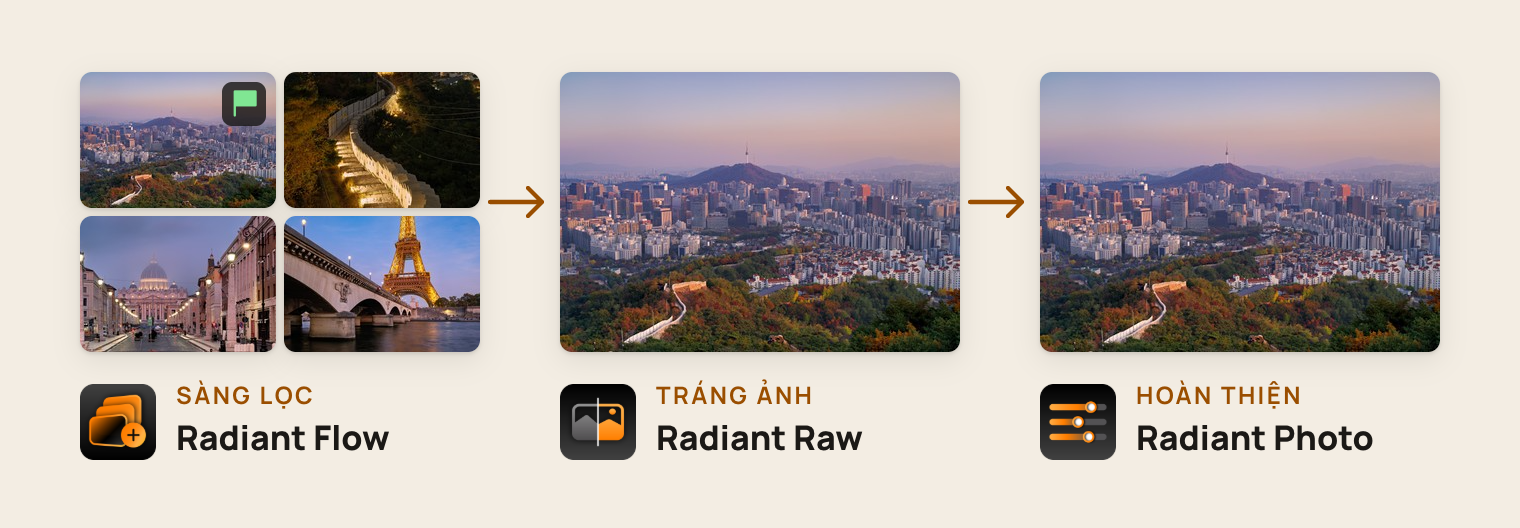
Sàng lọc trong Radiant Flow, tráng ảnh trong Radiant Raw, hoàn thiện trong Radiant Photo.
Làm việc cùng những công cụ bạn yêu thích
Mỗi ứng dụng dưới đây đều xuất sắc ở việc nó được tạo ra để làm. Flow được thiết kế để đứng cạnh chúng.
Lightroom
Một thư viện đồng bộ qua đám mây, giữ ảnh và chỉnh sửa của bạn luôn khớp nhau trên máy tính, điện thoại, máy tính bảng và web, với khả năng tìm kiếm và chỉnh sửa mạnh mẽ. Cùng Flow: sàng lọc và viết chú thích trong Flow trước, rồi chỉ thêm những ảnh đã chọn. Thư viện của bạn, và cả dung lượng đám mây, chỉ chứa những bức ảnh bạn thật sự muốn giữ.
Lightroom Classic
Một danh mục trên máy tính với chiều sâu đáng nể: bộ sưu tập, từ khóa, Smart Collections và một mô-đun Develop đầy đủ, được các nhiếp ảnh gia chuyên nghiệp tin dùng suốt nhiều năm. Cùng Flow: mở danh mục Lightroom Classic ngay trong Flow, cạnh các thư mục của bạn, và sàng lọc ngay tại đó. Tính năng đồng bộ siêu dữ liệu hai chiều, qua plugin Radiant cho Lightroom Classic, giữ cho xếp hạng, cờ, nhãn màu và từ khóa luôn giống nhau trong Flow và trong danh mục của bạn, còn các chỉnh sửa Develop vẫn nằm trong Lightroom Classic. Mở ảnh trong Radiant Photo khi bạn muốn hoàn thiện nó. Ảnh mở ra với xếp hạng, cờ và nhãn màu lấy từ danh mục của bạn. Một công tắc cho phép tắt việc ghi vào tệp ảnh và tệp đi kèm XMP của chúng; danh mục vẫn được đồng bộ.
Capture One
Nổi tiếng về màu sắc, chụp kết nối máy tính (tethered) và quyền chọn giữa Sessions hoặc Catalogs, để studio và nhiếp ảnh gia thương mại làm việc theo cách họ muốn. Cùng Flow: đặt Capture One làm ứng dụng Mở của Flow và gửi thẳng những ảnh đã chọn sang. Xếp hạng, nhãn màu và từ khóa đi theo trong tệp hoặc trong tệp đi kèm XMP của nó.
Mylio Photos
Gom ảnh từ nhiều thiết bị và dịch vụ vào một thư viện luôn đồng bộ giữa các máy tính và điện thoại của bạn, với các chế độ xem theo lịch, bản đồ và con người. Cùng Flow: chép và xác minh thẻ nhớ vào những thư mục mà thư viện của bạn đang theo dõi, sắp xếp theo ngày chụp, với siêu dữ liệu nằm trong tệp hoặc trong tệp đi kèm XMP.
Apple Photos
Có sẵn trên mọi máy Mac, iPhone và iPad, với đồng bộ Ảnh iCloud, Kỷ niệm, và tìm kiếm theo người, địa điểm và đồ vật. Cùng Flow: trên Mac, thư viện Ảnh của bạn xuất hiện trong thanh bên của Flow, và ảnh trong đó hiện chung lưới với các thư mục. Mở bất kỳ ảnh nào trong số đó bằng trình chỉnh sửa của bạn, Flow sẽ gửi đi một bản sao kích thước đầy đủ.
Duyệt và lọc trong Flow, tìm kiếm trong danh mục
Tìm kiếm là việc danh mục làm tốt nhất. Lightroom, Lightroom Classic, danh mục Capture One, Mylio Photos và Apple Photos đều lưu một cơ sở dữ liệu về những bức ảnh bạn đã đưa vào, cùng từ khóa, ngày tháng và địa điểm của chúng, và tìm trong đó chỉ trong tích tắc: “Bà ngoại, bãi biển, 2019”. Thư viện của bạn càng tích lũy nhiều qua năm tháng, việc này càng hiệu quả.
Flow làm theo cách khác: nó là trình duyệt ảnh, không phải cơ sở dữ liệu. Hãy đi đến một nơi (thẻ nhớ này, ổ đĩa này, thư mục này), xem mọi thứ trong đó cùng lúc, rồi lọc những gì trước mắt theo thông tin đã có sẵn trong tệp. Gõ chữ cũng thu hẹp được những gì hiển thị: một tên tệp trong ô Lọc ở góc trên bên phải cửa sổ, hoặc từ hai chữ cái trở lên của tên thư mục trong Lọc thư mục ở đầu thanh bên.
Duyệt và lọc hợp nhất với những ảnh mới chưa ai gắn từ khóa, mà đó chính là mọi buổi chụp bạn vừa mang về. Flow được tạo ra cho câu hỏi “trong 2.000 khung hình này, những tấm nào đáng giữ?”. Khi bạn đã trả lời xong, công cụ tìm kiếm của danh mục sẽ tiếp quản.
Cho mọi trình độ
Flow dùng những từ ngữ quen thuộc mà nhiếp ảnh gia vẫn dùng: xếp hạng, gắn cờ, nhãn màu, tệp đi kèm, xem trước. Hầu hết mọi thao tác cũng làm được từ bàn phím, với phím tắt bạn có thể đổi.
Mới bắt đầu
Mở một thư mục và nhấn một phím số để cho ảnh số sao. Lệnh Chuyển vào thùng rác (trên cả Mac lẫn Windows) luôn hỏi lại trước.
Chụp thường xuyên
Nhập ảnh có xác minh, bản quyền trên mọi buổi chụp, và mỗi tệp Raw được xếp chồng với tệp JPEG của nó thành một ảnh.
Làm việc theo hạn chót
Nhập ảnh vào hai ổ đĩa, đổi tên mà vẫn giữ tên tệp gốc của máy ảnh trong tệp đi kèm, và phím tắt của riêng bạn, trên cả Mac lẫn Windows.
Giờ đầu tiên, đã có Flow lo
Sứ mệnh của chúng tôi
Làm cho giờ đầu tiên sau mỗi buổi chụp trở nên nhanh gọn, an toàn và thư thái, và để ảnh của bạn sẵn sàng cho mọi công cụ bạn yêu thích.
Flow lo phần xem, chọn, gắn nhãn, sao chép và kiểm tra, rồi lùi lại phía sau. Hãy mang đến cho nó chiếc thẻ nhớ đầy tiếp theo của bạn.
Radiant Flow, Radiant Raw và Radiant Photo là sản phẩm của Radiant Imaging Labs. Lightroom và Lightroom Classic là nhãn hiệu của Adobe Inc. Capture One là nhãn hiệu của Capture One A/S. Mylio và Mylio Photos là nhãn hiệu của Mylio, LLC. Apple Photos, Aperture, iCloud, Finder, Macintosh, Mac, iPhone và iPad là nhãn hiệu của Apple Inc. Windows là nhãn hiệu của Microsoft Corporation. FUJIFILM và X-T5 là nhãn hiệu của FUJIFILM Corporation. Các tên sản phẩm khác được nhắc đến chỉ nhằm mô tả cách Radiant Flow hoạt động cùng chúng.
More from the blog

Cập nhật từ Radiant
Làm quen với Radiant Flow: xem mọi bức ảnh, giữ lại những bức đẹp nhất
Radiant Flow 1.0 là ứng dụng duyệt và sàng lọc ảnh mới trong gia đình Radiant. Ứng dụng mở thư mục, thẻ nhớ và danh mục ảnh của bạn ngay tại chỗ, chấm PRISM Photo Score cho từng bức ảnh, rồi chuyển những bức đáng giữ sang Radiant Photo 2.5 hoặc Radiant Raw 1.0.

Cập nhật từ Radiant
Assistive AI, and a more open way to build Radiant
Our AI suggests and you decide. Starting now, you can also see what we’re building, tell us what to build next, and, as a member, test new features in betas as they open.

Cập nhật từ Radiant
Từ thẻ nhớ đến tay khách hàng trong một cửa sổ
Theo chân một buổi chụp chân dung qua Radiant Raw, trình tráng ảnh Raw cho Mac và Windows, từ lúc thư mục được thả vào cửa sổ đến khi có một bộ tệp gắn hình mờ sẵn sàng để gửi.
Bản tin Radiant
Email hằng tuần từ Radiant Imaging Labs: bài viết mới, mẹo chụp ảnh và tin tức về các phiên bản.