
Radiant-oppdateringer
Fra kortet til utvalget: slik tar Radiant Flow seg av den første timen etter en fotoøkt
Radiant Flow er en rask bildebrowser for arbeidet som kommer før redigeringen (se, velge, merke, kopiere og kontrollere), og den fungerer side om side med bildekatalogen du allerede bruker.
Denne oversettelsen er maskinlaget og er ikke gjennomgått ennå.
Skjermbildene på denne siden viser appen på engelsk.
Du kjenner kvelden. Fotoøkten gikk bra, og et minnekort på skrivebordet rommer noen hundre bilder, kanskje noen tusen. En håndfull er verdt å beholde. Resten er nesten like bilder, testbilder, et blunk, et bom på fokus.
Før du kan redigere noen av dem, må du se alle sammen, plukke ut de beste, sette navnet ditt og copyrighten din på dem og få dem over på en disk du stoler på, helst to. Det er den første timen Radiant Flow er laget for.
En browser, ikke en katalog
Radiant Flow er en bildebrowser. Den jobber med kortene, diskene og mappene dine akkurat der de ligger. Klikk på en mappe, så vises bildene med en gang, også før Flow er ferdig med å gå gjennom undermappene. Du trenger ikke importere bilder til Flow bare for å se på dem.
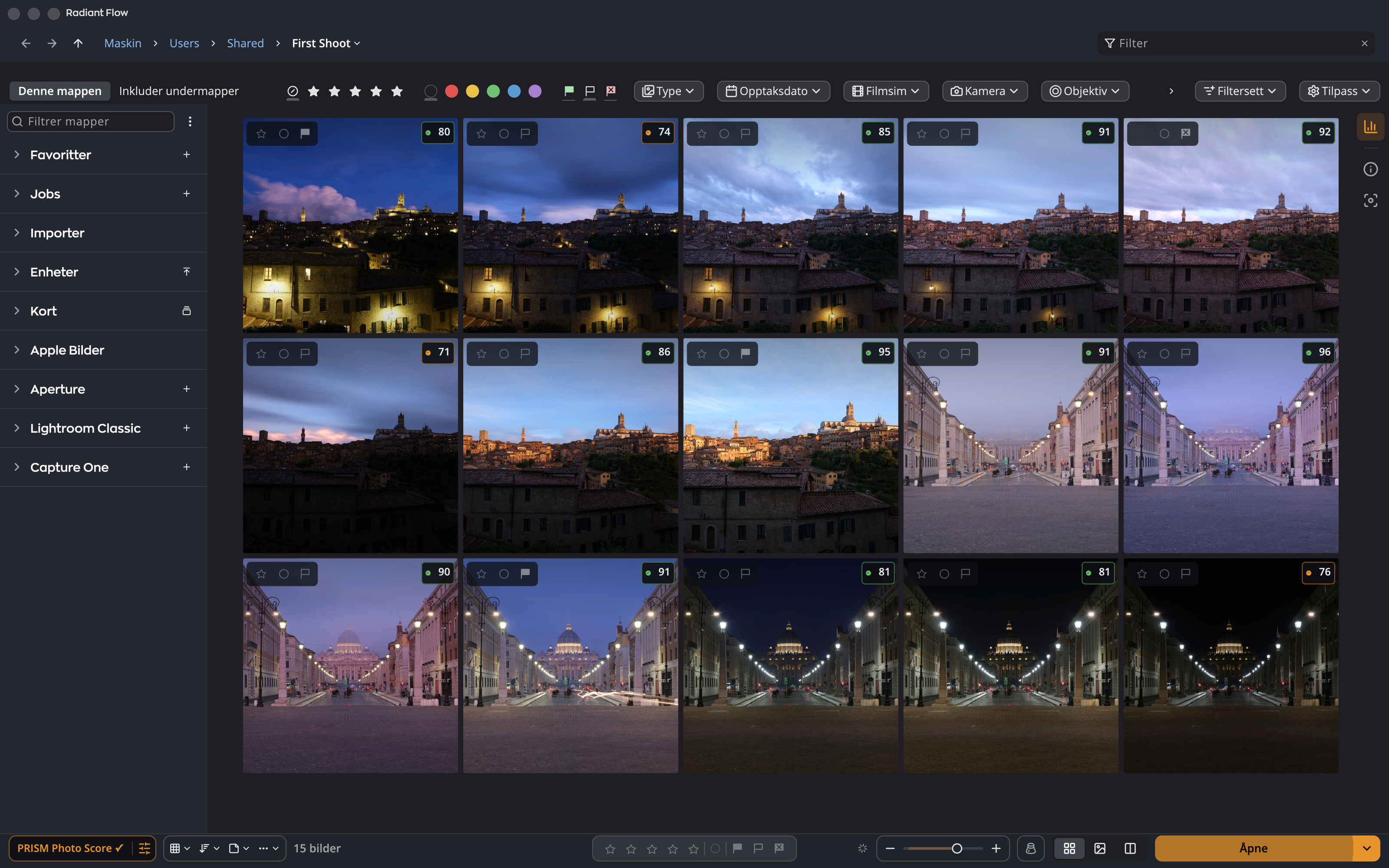
Klikk på en mappe, så er bildene der, klare til å få vurderinger, flagg og etiketter.
En bildekatalog er et bibliotek: Den tar inn bilder, fører en database over alt om dem og lar deg søke, organisere og redigere på tvers av hele samlingen. En browser er et vindu mot det som ligger på en disk akkurat nå.
Flow skriver valgene dine der andre apper kan lese dem: Vurderinger, flagg, etiketter, nøkkelord og copyright havner i bildene eller i små XMP-filer, såkalte «følgefiler», som ligger ved siden av. (Mange kataloger kan også skrive dem til filer.) På et minnekort eller en skrivebeskyttet disk tar Flow vare på dem for deg; fra et kort havner vurderingene, flaggene og etikettene dine på kopiene så snart importen har verifisert dem. Det finnes ikke noe bibliotek å bygge, synkronisere eller sikkerhetskopiere, bare en forhåndsvisningsbuffer Flow kan bygge opp igjen når som helst, og noen få små egne lister, for eksempel Favoritter og kortene du har importert. Flow jobber altså sammen med katalogen din, ikke i stedet for den.
En kveld med Flow
Kortet går inn
I Flow betyr import ganske enkelt at bildene kopieres fra kortet over til diskene dine. Sett et kort i leseren, så tilbyr et lite banner i sidepanelet å gjøre det. Det er aldri et popup-vindu du må lukke, og ingenting kopieres før du trykker på Importer. (Under Innstillinger › Import kan du i stedet velge Åpne den kompakte importøren, eller la Flow ikke gjøre noe i det hele tatt.)

Banneret tilbyr; ingenting kopieres før du trykker på Importer.
Innstillinger › Import › Når et kort settes inn. Klikk på et valg for å se hva det gjør.
Velg hva som skal overføres, og hvor det skal
Klikk på Importer… i banneret (eller velg Arkiv › Importer fra kort…), så vises hvert bilde og hver video på kortet som et miniatyrbilde. Bilder du allerede har importert, får et merke og står uavkrysset, så en ny runde bare tilbyr det som er nytt. En filterlinje kan også holde bilder utenfor importen etter filformat, vurdering, flagg eller fargeetikett. Velg Én mappe per opptaksdato, så havner bildene i mapper oppkalt etter dagen de ble tatt, ikke dagen du importerer dem, og legg til backupdisken din for en ekstra kopi i samme omgang. En forhåndsvisning viser nøyaktig hvor det første bildet havner.

Bilder du allerede har importert, er merket Importert og står uavkrysset, så en ny runde bare tilbyr det som er nytt.
Valider hver kopi er slått på som standard: Hver fil leses tilbake fra disken den havnet på, og sammenlignes med originalen, så kontrollen gjelder de bytene som faktisk ble skrevet. Importen skriver aldri noe til kortet og overskriver aldri en fil; et navn som allerede er tatt, får et nummer. Videoer blir også kopiert og kontrollert.
Les kvitteringen
Når importen er ferdig, sier kvitteringen det rett ut:
271 bilder og 8 videoer importert og verifisert begge steder
En fil som ikke består kontrollen, fjernes fra målet og rapporteres; originalen på kortet blir aldri rørt. Først når kopiene er verifisert og du har sett gjennom hver kopi, kan du slette originaler fra kortet, og bare dem som er verifisert på alle mål. Hver av dem kontrolleres på nytt rett før den slettes, så et kort som er byttet ut, blir avvist.
Gallre med én tast per bilde
Gå gjennom rutenettet med piltastene og merk hvert bilde underveis: 1–5 for stjerner, P for å godkjenne, X for å forkaste, U for å fjerne flagget, og 6–9 og minustasten (−) for røde, gule, grønne, blå og lilla etiketter. Legg til Skift for å gå videre til neste bilde. Det du trykker, gjelder alt som er markert, med Angre, så du kan vurdere 400 bilder med én tast.
Når en bildeserie gir deg fire nesten like bilder, markerer du dem og trykker på mellomrom for å åpne Oversikt, som legger dem side om side; fjern de svakeste til det beste står igjen. Forstørrelsesglass, som er koblet på tvers av bildene, viser det samme øyet i alle fire, og fokusmarkering fremhever de skarpeste kantene. PRISM Photo Score kan peke ut de sterkeste bildene; den foreslår, men forkaster aldri noe for deg. Vil du se nærmere på ett bilde, åpner du Fokus-siden i høyre panel: Der finner du Forstørrelsesglass, kameraets Fokuspunkter og Fokusmarkering.

Ett bilde helt nært: Forstørrelsesglass i 100 %, kameraets Fokuspunkter og Fokusmarkering som viser det som er skarpt.
Sett navnet ditt på bildene
Legg inn opplysningene om opphavsperson, kontakt og copyright én gang (velg Husk som stempel), og stemple dem så på hele fotoøkten før noen andre ser den. Rediger titler, overskrifter, bildetekster, nøkkelord, kreditering, bruksvilkår og sted for mange bilder samtidig, i standard IPTC-felt som andre apper leser. Tomme felt sletter aldri det de andre markerte bildene allerede har, og nøkkelord legges til i stedet for å erstattes.

Med tre bilder markert skriver Bruk endringene dine til alle tre, og tomme felt sletter aldri det de andre allerede har.
Snevre inn
Filtrer på kamera, objektiv eller ISO for å sammenligne utstyret ditt, eller på stjerner, flagg, etiketter, blender, lukkertid, brennvidde, filtype, dato, filmsimulering og nøkkelord. Hver verdi viser antallet før du velger den, og Tilvalg-klikk (Alt-klikk i Windows) utelater én.
Send de beste videre
Åpne-knappen sier hvor de skal: «Åpne 12 i Radiant Photo.» Velg Radiant Raw under Åpne i redigeringsprogrammet (Innstillinger › Generelt), så deler Flow opp markeringen: Raw-filer fra kameraet går til Radiant Raw og alt annet til Radiant Photo, med ett klikk, og knappen nevner begge appene. Redigerte bilder merkes automatisk i rutenettet i Flow. Foretrekker du et annet redigeringsprogram? Velg Annet der og velg hvilken som helst app, eller dra bilder ut; å dra kopierer alltid, så originalene blir liggende. Når bildene først ligger på disken din, ligger vurderingene, etikettene og nøkkelordene deres i filene, så neste verktøy ser dem.

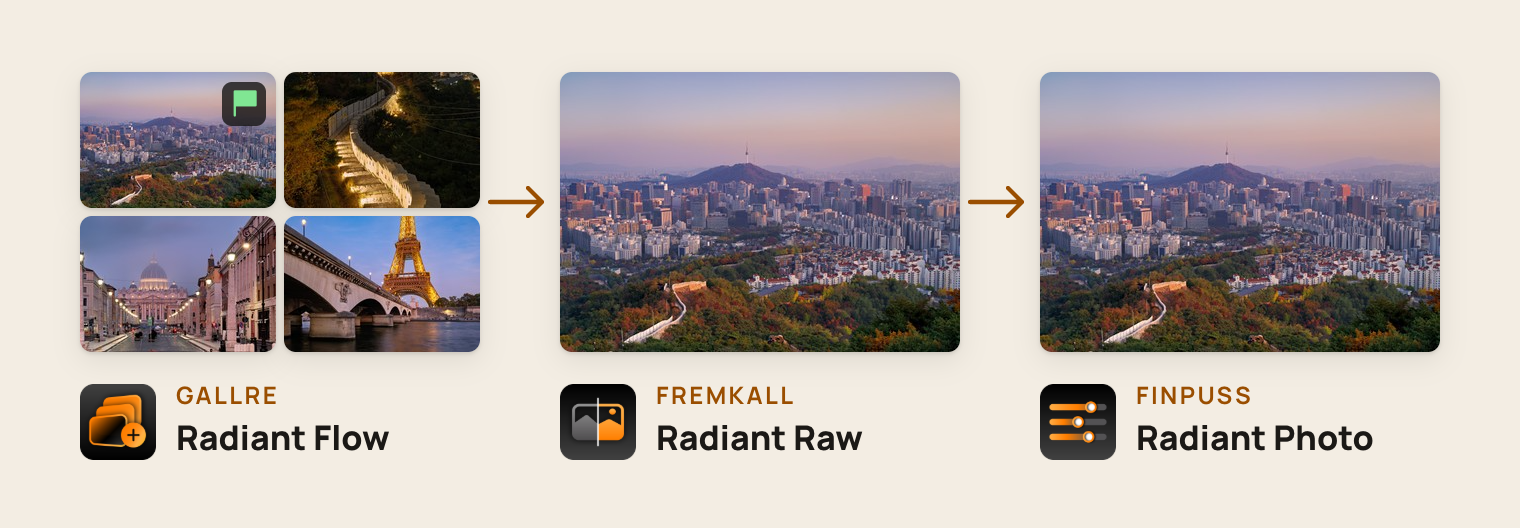
Gallre i Radiant Flow, fremkall i Radiant Raw, fullfør i Radiant Photo.
Fungerer med verktøyene du allerede er glad i
Hver av disse appene er utmerket til det den ble laget for. Flow er laget for å fungere ved siden av dem.
Lightroom
Et skysynkronisert bibliotek som holder bildene og redigeringene dine i takt på datamaskin, telefon, nettbrett og nett, med kraftig søk og redigering. Med Flow: Gallre og skriv bildetekster i Flow først, og legg så bare til de godkjente bildene. Biblioteket ditt, og skylagringen din, bærer da bare bildene du ville beholde.
Lightroom Classic
En dyp skrivebordskatalog med samlinger, nøkkelord, smarte samlinger og en fullverdig fremkallingsmodul, som profesjonelle fotografer har stolt på i årevis. Med Flow: Åpne Lightroom Classic-katalogen din rett i Flow, ved siden av mappene dine, og gallre den der. Toveis synkronisering av metadata gjennom Radiant-pluginen for Lightroom Classic holder vurderinger, flagg, etiketter og nøkkelord like i Flow og i katalogen din, mens fremkallingsredigeringene dine blir værende i Lightroom Classic. Åpne et bilde i Radiant Photo når du vil fullføre det. Det åpnes med vurderingen, flagget og fargeetiketten fra katalogen din. En bryter slår av skrivingen til bildefilene og XMP-følgefilene deres; katalogen holdes fortsatt synkronisert.
Capture One
Kjent for farger, fotografering med kabel til datamaskinen og valget mellom økter og kataloger, så studioer og kommersielle fotografer kan jobbe slik de foretrekker. Med Flow: Angi Capture One som appen Flow åpner bilder i, og send de godkjente bildene rett inn. Vurderinger, etiketter og nøkkelord følger med i filen eller XMP-følgefilen.
Mylio Photos
Samler bilder fra mange enheter og tjenester i ett bibliotek som holdes synkronisert på tvers av datamaskiner og telefoner, med kalender-, kart- og personvisninger. Med Flow: Overfør og verifiser kort til mappene biblioteket ditt allerede overvåker, sortert etter opptaksdato, med metadata i filen eller XMP-følgefilen.
Apple Bilder
Innebygd i hver Mac, iPhone og iPad, med synkronisering via iCloud-bilder, Minner og søk etter personer, steder og ting. Med Flow: På en Mac vises Bilder-biblioteket ditt i sidepanelet i Flow, og bildene vises i samme rutenett som mappene dine. Åpne et av disse bildene i redigeringsprogrammet ditt, så sender Flow en kopi i full størrelse.
Bla og filtrer i Flow, søk i katalogen din
Søk er det kataloger gjør best. Lightroom, Lightroom Classic, Capture One-kataloger, Mylio Photos og Apple Bilder fører hver sin database over bildene du har tatt inn, med nøkkelord, datoer og steder, og søker i den på et øyeblikk: «Bestemor, strand, 2019.» Jo mer biblioteket ditt har lært gjennom årene, desto bedre fungerer det.
Flow fungerer annerledes: Det er en browser, ikke en database. Gå til et sted (dette kortet, denne disken, denne mappen), se alt som ligger der på én gang, og filtrer så det som ligger foran deg, etter det som allerede står i filene. Du kan også snevre inn visningen ved å skrive: et filnavn i Filter-feltet øverst til høyre i vinduet, eller to eller flere bokstaver fra et mappenavn i Filtrer mapper øverst i sidepanelet.
Bla og filtrer passer for nye bilder som ingen har merket ennå, og det gjelder hver fotoøkt du nettopp har kommet hjem fra. Flow er laget for spørsmålet «hvilke av disse 2 000 bildene er verdt å beholde?» Når du har svart på det, tar søket i katalogen over.
For alle nivåer
Flow bruker de enkle ordene fotografer allerede kjenner: vurdering, flagg, etikett, følgefil, forhåndsvisning. Nesten alt fungerer også fra tastaturet, med taster du kan endre.
Helt i starten
Åpne en mappe og trykk på en talltast for å gi et bilde stjernene sine. Flytt til papirkurven spør først, på både Mac og Windows.
Fotograferer ofte
Verifiserte importer, copyright på hver fotoøkt og hver Raw-fil stablet med sin JPEG som ett bilde.
Jobber mot frister
Import til to disker, navneendring som tar vare på kameraets filnavn i følgefilen, og dine egne tastatursnarveier, på Mac og Windows.
Den første timen, unnagjort
Vårt oppdrag
Å gjøre den første timen etter hver fotoøkt rask, trygg og rolig, og la bildene dine stå klare for alle verktøyene du er glad i.
Flow ser, velger, merker, kopierer og kontrollerer, og trer så til side. Ta med neste fulle kort til Flow.
Radiant Flow, Radiant Raw og Radiant Photo er produkter fra Radiant Imaging Labs. Lightroom og Lightroom Classic er varemerker for Adobe Inc. Capture One er et varemerke for Capture One A/S. Mylio og Mylio Photos er varemerker for Mylio, LLC. Apple Photos, Aperture, iCloud, Finder, Macintosh, Mac, iPhone og iPad er varemerker for Apple Inc. Windows er et varemerke for Microsoft Corporation. FUJIFILM og X-T5 er varemerker for FUJIFILM Corporation. Andre produktnavn nevnes bare for å beskrive hvordan Radiant Flow fungerer sammen med dem.
More from the blog

Radiant-oppdateringer
Møt Radiant Flow: se hvert bilde, behold de beste
Radiant Flow 1.0 er den nye appen i Radiant-familien for å bla gjennom og gallre bilder. Den åpner mappene, minnekortene og katalogene dine der de ligger, gir hvert bilde en poengsum i PRISM Photo Score og sender bildene du beholder, videre til Radiant Photo 2.5 eller Radiant Raw 1.0.

Radiant-oppdateringer
Assistive AI, and a more open way to build Radiant
Our AI suggests and you decide. Starting now, you can also see what we’re building, tell us what to build next, and, as a member, test new features in betas as they open.

Radiant-oppdateringer
Fra minnekort til kunde i ett vindu
Følg én portrettøkt gjennom Radiant Raw, Raw-fremkalleren for Mac og Windows, fra mappen havner i vinduet til et sett med filer med vannmerke står klare til å sendes.
Radiants nyhetsbrev
En ukentlig e-post fra Radiant Imaging Labs: nye artikler, fototips og nytt om versjoner.