
Оновлення Radiant
Від карти пам’яті до найкращих кадрів: як Radiant Flow допомагає в першу годину після зйомки
Radiant Flow — це швидкий браузер фотографій для всього, що передує обробці (переглянути, вибрати, позначити, скопіювати й перевірити), і він працює поруч із фотокаталогом, яким ви вже користуєтеся.
Цей переклад виконано машинно, і його ще не перевірено.
Знімки екрана на цій сторінці показують програму англійською.
Ви знаєте цей вечір. Зйомка вдалася, а на столі лежить картка пам’яті з кількома сотнями кадрів, а може, й кількома тисячами. Залишити варто лише жменьку. Решта — майже дублікати, пробні кадри, заплющені очі, розфокус.
Перш ніж обробляти бодай один кадр, треба все переглянути, вибрати найкращі, додати своє ім’я та відомості про авторські права й перенести знімки на диск, якому ви довіряєте, а краще — на два. Саме для цієї першої години й створено Radiant Flow.
Браузер, а не каталог
Radiant Flow — це браузер фотографій. Він працює з вашими картками, дисками й папками саме там, де вони є. Клацніть папку — і її фото з’являться одразу, ще до того, як Flow закінчить переглядати її підпапки. Імпортувати фото у Flow лише для того, щоб на них подивитися, не потрібно.
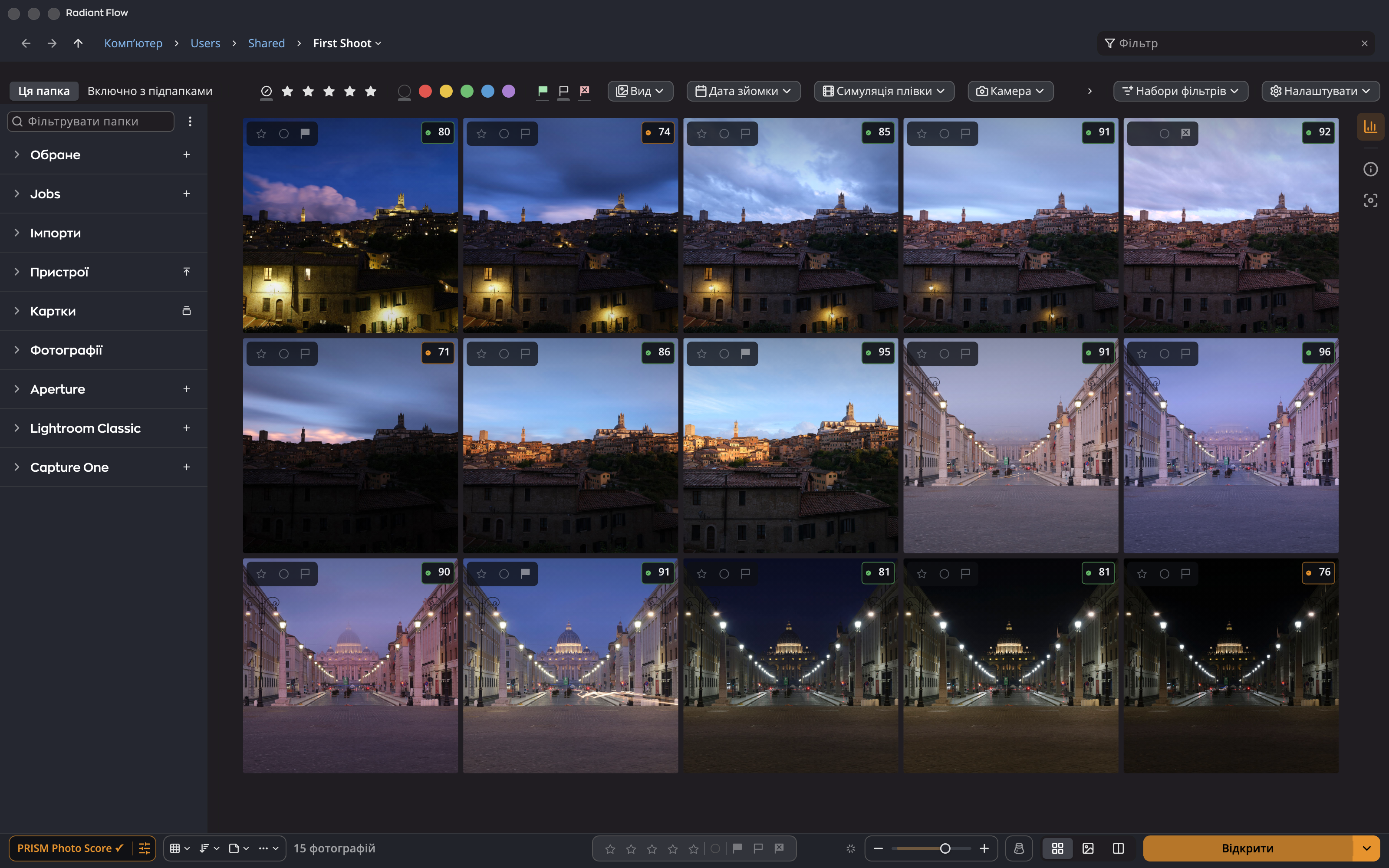
Клацніть папку — і її фото вже тут, готові до оцінок, прапорців і міток.
Фотокаталог — це медіатека: він приймає фото до себе, веде базу даних усього, що про них знає, і дає змогу шукати, упорядковувати й обробляти знімки в усій колекції. Браузер — це вікно в те, що є на диску просто зараз.
Flow записує ваш вибір туди, де його можуть прочитати інші програми: оцінки, прапорці, мітки, ключові слова й відомості про авторські права потрапляють у самі фото або в невеликі супровідні файли XMP, що зберігаються поруч із ними. (Багато каталогів теж уміють записувати їх у файли.) На картці пам’яті чи диску лише для читання Flow утримує їх у себе, а з картки ваші оцінки, прапорці й мітки переносяться на копії, щойно імпорт їх перевірить. Немає медіатеки, яку треба створювати, синхронізувати чи резервно копіювати, — лише кеш попередніх переглядів, який Flow будь-коли може перебудувати, і кілька невеликих власних списків, як-от «Обране» та імпортовані картки. Тож Flow працює разом із вашим каталогом, а не замість нього.
Один вечір із Flow
Картка пам’яті у зчитувачі
У Flow імпорт означає просто копіювання фото з картки на ваші диски. Вставте картку у зчитувач — і невеликий банер на бічній панелі запропонує це зробити. Це не спливаюче вікно, яке доводиться закривати, і жодні файли не копіюються, доки ви не натиснете «Імпортувати». (У вікні «Параметри» › «Імпорт» можна натомість вибрати «Відкрити Компактний імпортер» або «Нічого не робити».)

Банер лише пропонує; нічого не копіюється, доки ви не натиснете «Імпортувати».
«Параметри» › «Імпорт» › «Коли вставлено картку». Клацніть варіант, щоб побачити, що він робить.
Виберіть, що забрати з картки й куди
Клікніть «Імпортувати…» на банері (або виберіть «Файл» › «Імпортувати з картки…»), і кожне фото та відео з картки з’явиться як мініатюра. Кадри, які ви вже імпортували, отримують значок і лишаються непозначеними, тож повторний імпорт пропонує лише нове. Фільтр імпорту також може залишити фото поза імпортом за форматом, оцінкою, прапорцем або кольоровою міткою. Виберіть «Папка на кожну дату зйомки», щоб фото потрапляли в папки, названі за днем зйомки, а не за днем імпорту, і додайте резервний диск, щоб за той самий прохід отримати другу копію. Попередній перегляд показує, куди саме потрапить перше фото.

Уже імпортовані фото позначено «Імпортовано» й залишено непозначеними, тож повторний імпорт пропонує лише нове.
Параметр «Звіряти кожну копію» увімкнений за замовчуванням: кожен файл повторно зчитується з диска, на який його скопійовано, і порівнюється з оригіналом, тож перевірка охоплює саме ті байти, що були записані насправді. Під час імпорту програма нічого не записує на карту пам’яті й не перезаписує наявні файли: якщо ім’я файлу вже зайняте, до нового імені додається номер. Відеофайли також копіюються та проходять перевірку.
Прочитайте звіт
Коли все готово, звіт каже про це прямо:
Імпортовано й перевірено 271 фото і 8 відео в обох місцях
Файл, що не пройшов перевірку, вилучається з місця призначення й потрапляє у звіт; оригінал на картці лишається недоторканим. Видаляти оригінали з картки можна лише після того, як копії пройшли перевірку, а ви переглянули кожну з них, — і лише ті, що перевірені в кожному місці призначення. Кожен оригінал перевіряється ще раз безпосередньо перед видаленням, тож якщо картку замінили іншою, видалення буде відхилено.
Одна клавіша — і фото позначено
Переміщайтеся сіткою за допомогою клавіш зі стрілками й одразу позначайте кожен кадр: 1–5 — зірки, P — відібрати, X — відхилити, U — очистити прапорець, а 6–9 і клавіша «мінус» (−) — червона, жовта, зелена, синя й фіолетова мітки. З клавішею Shift Flow одразу переходить до наступної фотографії. Усе, що ви натискаєте, застосовується до всіх вибраних фото з можливістю відмінити дію, тож 400 фото можна оцінити однією клавішею.
Коли під час серійної зйомки у вас залишається чотири майже однакові кадри, виділіть їх і натисніть Пробіл, щоб відкрити режим «Огляд», у якому всі кадри відображаються поруч. Відкиньте слабші, щоб залишився найкращий. «Збільшувальне скло», пов’язане між кадрами, показує те саме око на всіх чотирьох, а підсвічування фокуса виділяє найрізкіші краї. PRISM Photo Score може вказати на найсильніші кадри; він лише підказує й ніколи нічого не відхиляє за вас. Щоб уважно роздивитися один кадр, відкрийте сторінку «Фокус» на правій панелі: там є «Збільшувальне скло», «Точки фокусування» камери та «Підсвічування фокуса».

Один кадр зблизька: «Збільшувальне скло» в масштабі 100 %, «Точки фокусування» камери й «Підсвічування фокуса», що обводить різкі ділянки.
Підпишіть свої знімки
Один раз збережіть дані про автора, контакти й авторські права (виберіть «Запам’ятати як штамп»), а потім проставте їх на всю зйомку, ще до того, як її побачить хтось інший. Редагуйте назви, шапки, підписи, ключові слова, відомості про авторство, умови використання й місце зйомки для багатьох фото одночасно — у стандартних полях IPTC, які читають інші програми. Порожні поля не видаляють даних, які вже є в інших вибраних фотографіях, а ключові слова додаються до наявних, а не замінюють їх.

Коли вибрано три фото, «Застосувати» записує ваші зміни в усі три, а порожні поля не стирають того, що вже є в інших.
Звузьте вибір
Фільтруйте за камерою, об’єктивом чи ISO, щоб порівняти свою техніку, або за зірками, прапорцями, мітками, діафрагмою, витримкою, фокусною відстанню, типом файлу, датою, симуляцією плівки й ключовими словами. Кожне значення показує кількість ще до вибору, а клацання з натиснутою клавішею Option (у Windows — Alt) виключає значення.
Передайте найкращі кадри далі
Кнопка «Відкрити» підказує, куди вони вирушають: «Відкрити 12 в Radiant Photo». Виберіть Radiant Raw у розділі «Відкрити в редакторі» («Параметри» › «Загальні»), і Flow розділить вибране: Raw-файли з камери підуть у Radiant Raw, а все інше — у Radiant Photo, одним кліком, і кнопка назве обидві програми. Відредаговані фото самі отримують позначку редагування в сітці Flow. Віддаєте перевагу іншому редактору? Виберіть там «Інша» й будь-яку програму або просто перетягніть фото; перетягування завжди копіює, тож оригінали лишаються на місці. Коли фото вже на вашому диску, їхні оцінки, мітки й ключові слова записані у файлах, тож наступна програма їх побачить.

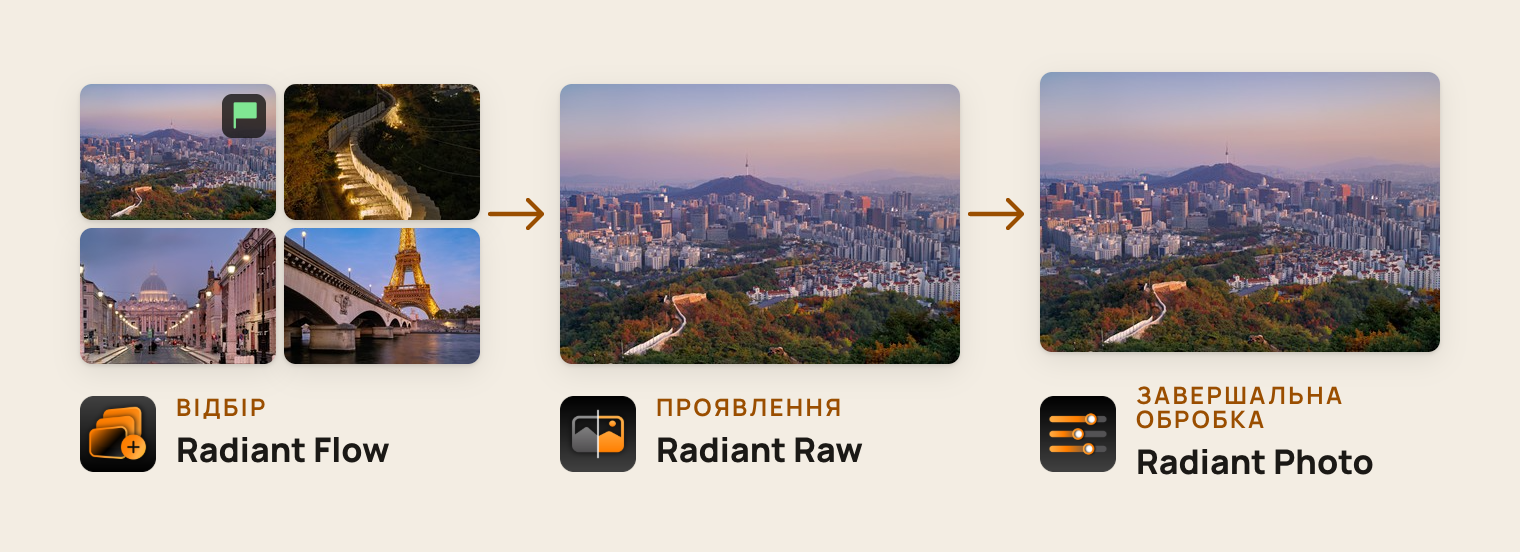
Відбирайте в Radiant Flow, проявляйте в Radiant Raw, завершуйте в Radiant Photo.
Працює з інструментами, які ви вже любите
Кожна з цих програм чудово робить те, для чого її створено. Flow розроблено, щоб працювати поруч із ними.
Lightroom
Медіатека з хмарною синхронізацією, яка узгоджує ваші фото й обробку на комп’ютері, телефоні, планшеті та у вебверсії, з потужним пошуком і редагуванням. Разом із Flow: спершу відберіть і підпишіть фото у Flow, а потім додавайте лише відібрані. Ваша медіатека — і ваше хмарне сховище — міститимуть тільки ті фото, які ви справді хотіли зберегти.
Lightroom Classic
Потужний настільний каталог, якому роками довіряють професійні фотографи: колекції, ключові слова, розумні колекції та повноцінний модуль обробки. Разом із Flow: відкривайте свій каталог Lightroom Classic просто у Flow, поруч із папками, і відбирайте фотографії просто там. Двостороння синхронізація метаданих через плагін Radiant для Lightroom Classic забезпечує узгодженість оцінок, прапорців, міток і ключових слів у Flow та каталозі Lightroom. При цьому всі зміни, внесені в модулі Develop, залишаються в Lightroom Classic. Коли потрібно завершити обробку фотографії, відкрийте її в Radiant Photo. Вона відкриється з оцінкою, прапорцем і кольоровою міткою з вашого каталогу. За допомогою перемикача можна вимкнути запис метаданих у файли фотографій і супровідні файли XMP — синхронізація з каталогом при цьому зберігатиметься.
Capture One
Славиться роботою з кольором, зйомкою з під’єднанням камери до комп’ютера та вибором між сесіями й каталогами, тож студії та комерційні фотографи можуть працювати так, як їм зручніше. Разом із Flow: призначте Capture One програмою для кнопки «Відкрити» у Flow і надсилайте відібрані фото просто в неї. Оцінки, мітки й ключові слова мандрують у файлі або в його супровідному файлі XMP.
Mylio Photos
Збирає фото з багатьох пристроїв і сервісів в одну медіатеку, синхронізовану між вашими комп’ютерами й телефонами, з переглядом за календарем, на мапі та за людьми. Разом із Flow: переносьте й перевіряйте знімки з карток пам’яті у папки, за якими вже стежить ваша медіатека, — розкладені за датою зйомки, з метаданими у файлі або в його супровідному файлі XMP.
Фотографії (Apple Photos)
Вбудовані в кожен Mac, iPhone та iPad, із синхронізацією «Фото iCloud», «Спогадами» й пошуком людей, місць і предметів. Разом із Flow: на Mac ваша медіатека «Фотографій» з’являється на бічній панелі Flow, а її фото — у тій самій сітці, що й ваші папки. Відкрийте будь-яке з цих фото у своєму редакторі — і Flow надішле повнорозмірну копію.
Перегляд і фільтри — у Flow, пошук — у вашому каталозі
Пошук — найсильніша сторона каталогів. Lightroom, Lightroom Classic, каталоги Capture One, Mylio Photos і «Фотографії» ведуть базу даних імпортованих фото — з ключовими словами, датами й місцями — і миттєво шукають у ній: «Бабуся, пляж, 2019». Що більше ваша медіатека дізналася за роки, то краще це працює.
Flow працює інакше: це браузер, а не база даних. Ви відкриваєте місце — цю картку, цей диск, цю папку, — одразу бачите все, що в ньому є, а потім фільтруєте те, що перед вами, за тим, що вже записано у файлах. Звузити вигляд можна й набором тексту: назвою файлу в полі «Фільтр» угорі праворуч у вікні або двома й більше літерами назви папки в полі «Фільтрувати папки» вгорі бічної панелі.
Перегляд із фільтрами найкраще підходить для нових фото, яких ще ніхто не позначив тегами, — а це кожна зйомка, з якої ви щойно повернулися. Flow створено для питання: «Які з цих 2 000 кадрів варто залишити?» Щойно ви на нього відповісте, естафету переймає пошук вашого каталогу.
Для будь-якого рівня
Flow говорить простими словами, які фотографи вже знають: оцінка, прапорець, мітка, супровідний файл, попередній перегляд. Майже все доступне й із клавіатури, а клавіші можна змінити під себе.
Тільки починаєте
Відкрийте папку й натисніть клавішу з цифрою, щоб оцінити фотографію зірками. Під час переміщення фотографії до Смітника (у Windows — до Кошика) програма спершу попросить підтвердження.
Знімаєте часто
Перевірений імпорт, авторські права на кожній зйомці й кожен Raw-файл, об’єднаний зі своїм JPEG в одне фото.
Працюєте на дедлайнах
Імпорт на два диски, перейменування зі збереженням назви файлу з камери в супровідному файлі й власні комбінації клавіш — на Mac і Windows.
Перша година — під контролем
Наша місія
Зробити першу годину після кожної зйомки швидкою, безпечною та спокійною — і підготувати ваші фото для всіх інструментів, які ви любите.
Flow бере на себе перегляд, відбір, позначення, копіювання та перевірку фотографій, а потім поступається місцем іншим програмам. Просто передайте йому наступну повну карту пам’яті.
Radiant Flow, Radiant Raw і Radiant Photo — продукти Radiant Imaging Labs. Lightroom і Lightroom Classic — торговельні марки Adobe Inc. Capture One — торговельна марка Capture One A/S. Mylio і Mylio Photos — торговельні марки Mylio, LLC. Apple Photos (Фотографії), Aperture, iCloud, Finder, Macintosh, Mac, iPhone і iPad — торговельні марки Apple Inc. Windows — торговельна марка Microsoft Corporation. FUJIFILM і X-T5 — торговельні марки FUJIFILM Corporation. Інші назви продуктів згадано лише для того, щоб описати, як Radiant Flow працює разом із ними.
More from the blog

Оновлення Radiant
Знайомтеся з Radiant Flow: переглядайте всі фото, залишайте найкращі
Radiant Flow 1.0 — нова програма в лінійці Radiant для перегляду та відбору фотографій. Вона відкриває ваші папки, картки пам’яті й каталоги там, де вони є, дає кожному фото PRISM Photo Score і передає найкращі кадри в Radiant Photo 2.5 або Radiant Raw 1.0.

Оновлення Radiant
ШІ-помічник і відкритіший спосіб створювати Radiant
Наш ШІ пропонує, а вирішуєте ви. Відтепер ви також можете бачити, що ми створюємо, підказувати нам, що створити далі, а як учасник — тестувати нові функції в бета-тестах, щойно вони відкриються.

Оновлення Radiant
Від картки до клієнта в одному вікні
Пройдімо разом одну портретну зйомку в Radiant Raw, програмі для проявлення файлів Raw на Mac і Windows: від миті, коли папка опиняється у вікні, до готових до надсилання файлів із водяними знаками.
Розсилка Radiant
Щотижневий лист від Radiant Imaging Labs: нові статті, фотопоради та новини про версії.