
Atualizações da Radiant
Do cartão às fotografias que ficam: como o Radiant Flow trata a primeira hora depois de uma sessão
O Radiant Flow é um explorador de fotografias rápido para o trabalho que vem antes da edição (ver, escolher, etiquetar, copiar e verificar), e fica mesmo ao lado do catálogo de fotografias que já usas.
Esta tradução foi feita automaticamente e ainda não foi revista.
As capturas de ecrã desta página mostram a app em inglês.
Conheces bem essa noite. A sessão correu bem e um cartão de memória em cima da secretária guarda umas centenas de fotografias, talvez uns milhares. Meia dúzia valem a pena. As restantes são quase duplicados, fotografias de teste, um piscar de olhos, uma focagem falhada.
Antes de poderes editar qualquer uma delas, tens de as ver todas, escolher as que ficam, pôr-lhes o teu nome e os teus direitos de autor e passá-las para um disco em que confias, de preferência dois. Foi para essa primeira hora que o Radiant Flow foi feito.
Um explorador, não um catálogo
O Radiant Flow é um explorador de fotografias. Trabalha nos teus cartões, discos e pastas exatamente onde estão. Clica numa pasta e as fotografias aparecem de imediato, mesmo antes de o Flow acabar de percorrer as subpastas. Não precisas de importar fotografias para o Flow só para as ver.
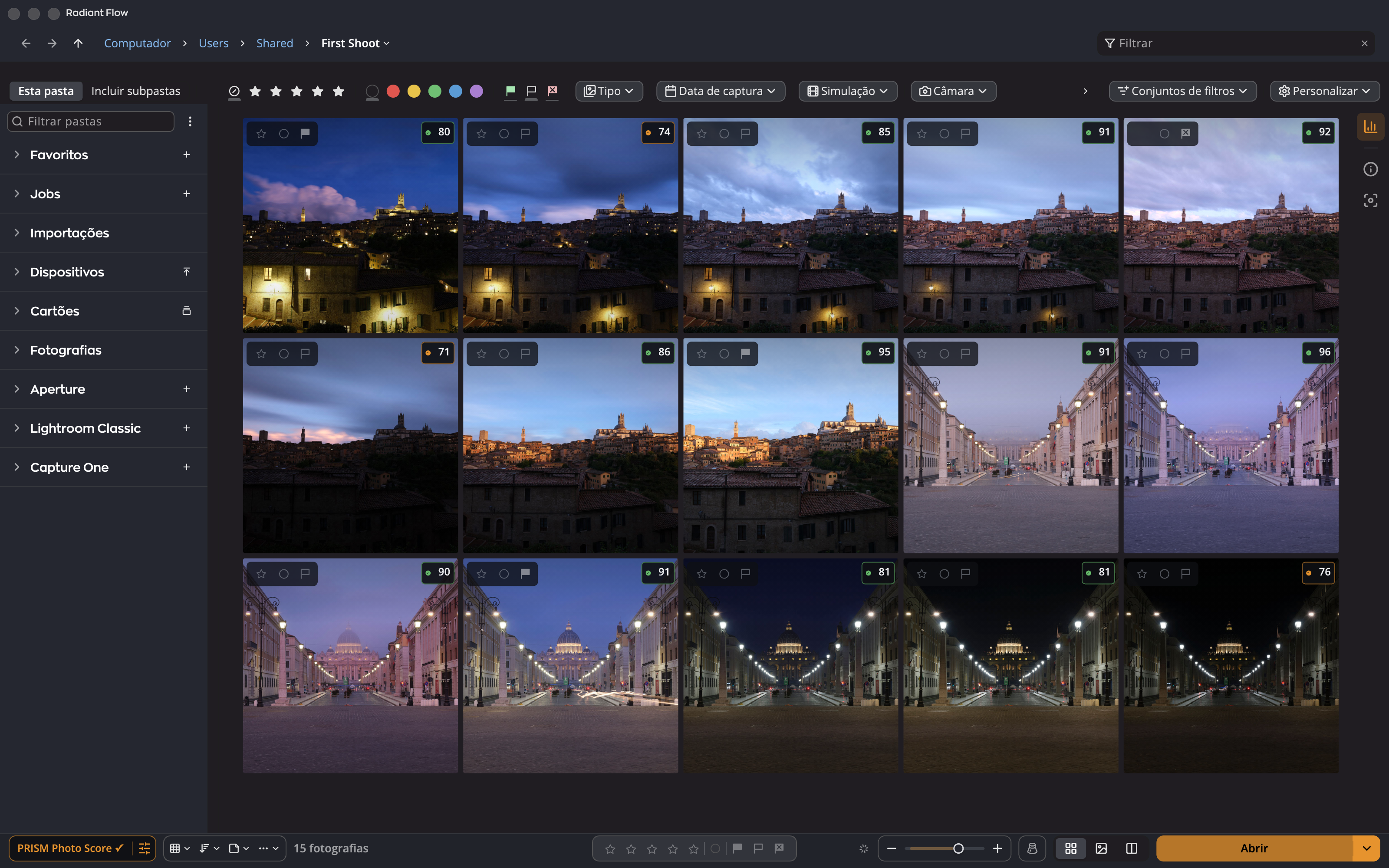
Clica numa pasta e as fotografias estão lá, prontas a classificar, sinalizar e etiquetar.
Um catálogo de fotografias é uma fototeca: traz as fotografias para dentro, mantém uma base de dados com tudo sobre elas e permite-te pesquisar, organizar e editar em toda a tua coleção. Um explorador é uma janela para o que está num disco neste momento.
O Flow escreve as tuas escolhas onde outras apps as conseguem ler: classificações, sinalizadores, etiquetas, palavras-chave e direitos de autor vão para as tuas fotografias ou para pequenos ficheiros XMP “acompanhantes” guardados ao lado delas. (Muitos catálogos também os conseguem escrever em ficheiros.) Num cartão de memória ou num disco só de leitura, o Flow guarda-os por ti; a partir de um cartão, as tuas classificações, sinalizadores e etiquetas passam para as cópias assim que a importação as verifica. Não há nenhuma fototeca para criar, sincronizar ou salvaguardar, apenas uma cache de pré-visualizações que o Flow pode reconstruir a qualquer momento e algumas pequenas listas próprias, como os teus Favoritos e os cartões que já importaste. Por isso, o Flow trabalha com o teu catálogo, e não em vez dele.
Uma noite com o Flow
O cartão entra
No Flow, importar significa simplesmente copiar as fotografias do cartão para os teus discos. Insere um cartão no leitor e um pequeno banner na barra lateral oferece-se para o fazer. Nunca é uma janela que tenhas de fechar, e nada é copiado até premires Importar. (Em Definições › Importação podes escolher antes Abrir o Importador compacto, ou pedir ao Flow que não faça nada.)

O banner oferece-se; nada é copiado até premires Importar.
Definições › Importação › Quando um cartão é inserido. Clica numa opção para veres o que faz.
Escolhe o que sai e para onde vai
Clica em Importar… no banner (ou escolhe Ficheiro › Importar do cartão…) e todas as fotografias e vídeos do cartão aparecem como miniaturas. As fotografias que já importaste ficam com um emblema e desmarcadas, por isso uma segunda passagem só te oferece o que é novo. Um filtro de importação também pode deixar fotografias de fora por formato, classificação, sinalizador ou etiqueta de cor. Escolhe Uma pasta por data de sessão para que as fotografias fiquem em pastas com o nome do dia em que foram tiradas, e não do dia em que as importas, e junta o teu disco de cópia de segurança para teres uma segunda cópia na mesma passagem. Uma pré-visualização mostra exatamente onde vai ficar a primeira fotografia.

As fotografias que já importaste ficam marcadas como Importada e desmarcadas, por isso uma segunda passagem só te oferece o que é novo.
Validar todas as cópias está ativado por omissão: cada ficheiro é lido de novo a partir do disco onde ficou e comparado com o original, por isso a verificação incide sobre os bytes que foram realmente escritos. A importação nunca escreve nada no cartão e nunca substitui um ficheiro; se um nome já estiver ocupado, recebe um número. Os vídeos também são copiados e verificados.
Lê o comprovativo
Quando termina, o comprovativo di-lo com todas as letras:
271 fotografias e 8 vídeos importados e verificados em ambos os locais
Um ficheiro que falhe é removido do destino e assinalado; o original no cartão nunca é tocado. Só depois de as cópias serem verificadas e de teres revisto todas as cópias é que podes apagar os originais do cartão, e apenas os que foram verificados em todos os destinos. Cada um é verificado outra vez mesmo antes de ser removido, por isso um cartão trocado é recusado.
Depura com uma tecla por fotografia
Percorre a grelha com as teclas de seta e marca cada fotografia à medida que avanças: 1–5 para as estrelas, P para aprovar, X para rejeitar, U para limpar o sinalizador, e 6–9 e a tecla de menos (−) para as etiquetas vermelha, amarela, verde, azul e roxa. Junta o Shift para passares à fotografia seguinte. O que premires aplica-se a tudo o que estiver selecionado, com Anular, por isso podes classificar 400 fotografias com uma só tecla.
Quando uma rajada te deixa quatro fotografias quase idênticas, seleciona-as e prime a barra de espaço para abrir a Vista múltipla, que as dispõe lado a lado; vai retirando as mais fracas até sobrar a que fica. O Ampliador, ligado entre as fotografias, mostra o mesmo olho nas quatro, e o destaque de focagem realça as arestas mais nítidas. O PRISM Photo Score pode apontar-te as fotografias mais fortes; sugere, mas nunca rejeita nada por ti. Para ver de perto uma fotografia, abre a página Focagem na coluna de ícones à direita: o Ampliador, os Pontos de focagem da câmara e o Destaque de focagem estão todos lá.

Uma fotografia de perto: o Ampliador a 100%, os Pontos de focagem da câmara e o Destaque de focagem a contornar o que está nítido.
Põe-lhes o teu nome
Guarda os teus dados de autor, contacto e direitos de autor uma vez (escolhe Memorizar como carimbo) e depois carimba-os em toda a sessão antes que mais alguém a veja. Edita títulos, cabeçalhos, legendas, palavras-chave, crédito, condições de utilização e localização em muitas fotografias de uma vez, nos campos IPTC normalizados que outras apps leem. Os campos em branco nunca apagam o que as outras fotografias selecionadas já têm, e as palavras-chave são acrescentadas, não substituídas.

Com três fotografias selecionadas, Aplicar escreve as tuas alterações nas três, e os campos em branco nunca apagam o que as outras já têm.
Estreita a escolha
Filtra por câmara, objetiva ou ISO para comparar o teu equipamento, ou por estrelas, sinalizadores, etiquetas, abertura, velocidade do obturador, distância focal, tipo de ficheiro, data, simulação de película e palavras-chave. Cada valor mostra a sua contagem antes de o escolheres, e um Opção-clique (Alt-clique no Windows) exclui-o.
Envia as escolhidas
O botão Abrir diz para onde vão: “Abrir 12 no Radiant Photo”. Escolhe o Radiant Raw em Abrir no editor (Definições › Geral) e o Flow divide a seleção: os ficheiros raw da câmara vão para o Radiant Raw e tudo o resto para o Radiant Photo, com um só clique, e o botão indica as duas apps. As fotografias editadas ficam marcadas na grelha do Flow automaticamente. Preferes outro editor? Escolhe Outra nesse mesmo sítio e indica qualquer app, ou arrasta as fotografias para fora; arrastar copia sempre, por isso os teus originais ficam onde estão. Assim que as tuas fotografias estão no disco, as classificações, etiquetas e palavras-chave estão nos ficheiros, e a ferramenta seguinte vê-as.

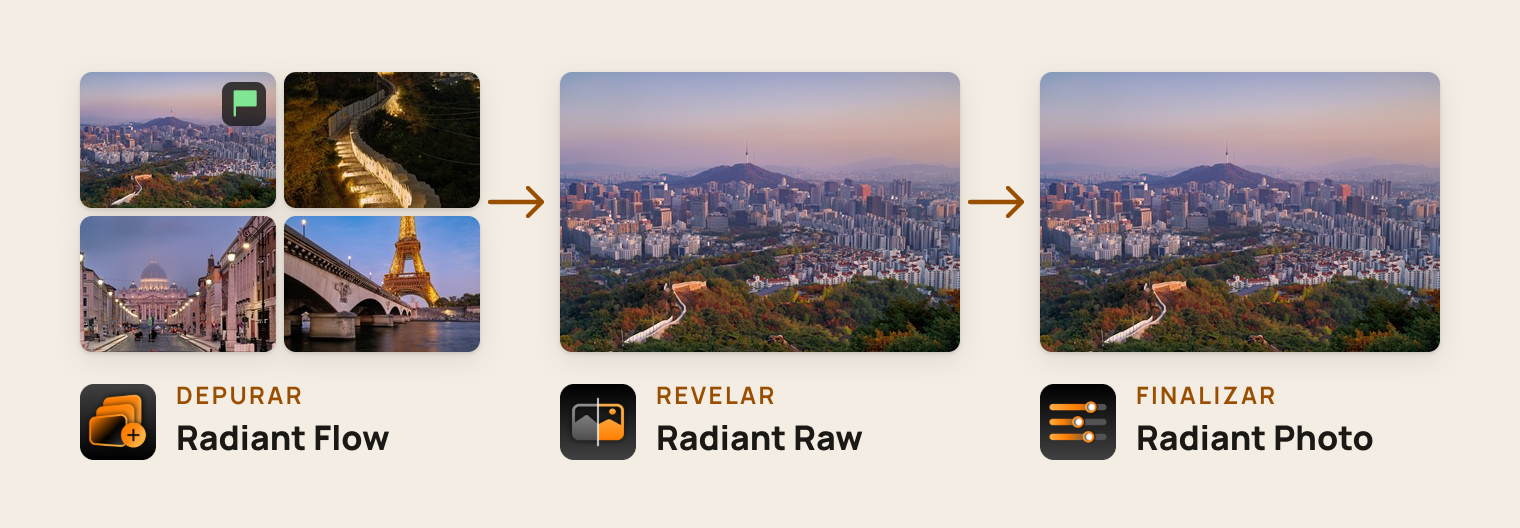
Depura no Radiant Flow, revela no Radiant Raw, finaliza no Radiant Photo.
Funciona com as ferramentas de que já gostas
Cada uma destas apps é excelente naquilo para que foi criada. O Flow foi pensado para ficar ao lado delas.
Lightroom
Uma fototeca sincronizada na nuvem que mantém as tuas fotografias e edições em dia entre computador, telemóvel, tablet e web, com pesquisa e edição poderosas. Com o Flow: depura e legenda primeiro no Flow e depois adiciona apenas as tuas escolhidas. A tua fototeca, e o teu armazenamento na nuvem, ficam só com as fotografias que querias mesmo guardar.
Lightroom Classic
Um catálogo de secretária profundo, com coleções, palavras-chave, Coleções inteligentes e um módulo Revelação completo, em que os fotógrafos profissionais confiam há anos. Com o Flow: abre o teu catálogo do Lightroom Classic diretamente no Flow, ao lado das tuas pastas, e depura-o aí mesmo. A sincronização bidirecional de metadados, através do plug-in Radiant para o Lightroom Classic, mantém as classificações, sinalizadores, etiquetas e palavras-chave iguais no Flow e no teu catálogo, enquanto as tuas edições do módulo Revelação ficam no Lightroom Classic. Abre uma fotografia no Radiant Photo quando a quiseres finalizar. Abre-se com a classificação, o sinalizador e a etiqueta de cor do teu catálogo. Um interruptor desliga a escrita nos ficheiros das fotografias e nos respetivos ficheiros acompanhantes XMP; o catálogo continua sincronizado.
Capture One
Reconhecido pela cor, pela fotografia em modo tethered e pela escolha entre Sessões ou Catálogos, para que estúdios e fotógrafos comerciais trabalhem como preferem. Com o Flow: define o Capture One como a app Abrir do Flow e envia as tuas escolhidas diretamente para lá. As classificações, etiquetas e palavras-chave viajam no ficheiro ou no respetivo ficheiro acompanhante XMP.
Mylio Photos
Junta fotografias de muitos dispositivos e serviços numa só fototeca que se mantém sincronizada entre os teus computadores e telemóveis, com vistas de calendário, mapa e pessoas. Com o Flow: descarrega e verifica os cartões para as pastas que a tua fototeca já vigia, organizadas por data de captura, com os metadados no ficheiro ou no respetivo ficheiro acompanhante XMP.
Fotografias da Apple
Integrada em todos os Mac, iPhone e iPad, com a sincronização das Fotografias em iCloud, Memórias e pesquisa por pessoas, locais e objetos. Com o Flow: num Mac, a tua fototeca do Fotografias aparece na barra lateral do Flow, e as suas fotografias surgem na mesma grelha que as tuas pastas. Abre qualquer uma dessas fotografias no teu editor e o Flow envia uma cópia em tamanho real.
Explora e filtra no Flow, pesquisa no teu catálogo
Pesquisar é o que os catálogos fazem melhor. O Lightroom, o Lightroom Classic, os catálogos do Capture One, o Mylio Photos e o Fotografias da Apple mantêm cada um uma base de dados das fotografias que lá puseste, com as suas palavras-chave, datas e locais, e pesquisam-na num instante: “avó, praia, 2019”. Quanto mais a tua fototeca tiver aprendido ao longo dos anos, melhor isso funciona.
O Flow funciona de outra maneira: é um explorador, não uma base de dados. Vai a um sítio (este cartão, este disco, esta pasta), vê tudo o que lá está de uma vez e depois filtra o que tens à frente pelo que já está nos ficheiros. Escrever também estreita a vista: um nome de ficheiro no campo Filtrar, no canto superior direito da janela, ou duas ou mais letras do nome de uma pasta em Filtrar pastas, no topo da barra lateral.
Explorar e filtrar é ideal para fotografias novas que ainda ninguém etiquetou, ou seja, todas as sessões de onde acabaste de chegar. O Flow foi feito para a pergunta “quais destas 2000 fotografias vale a pena guardar?”. Depois de lhe responderes, a pesquisa do teu catálogo assume o comando.
Para todos os níveis
O Flow usa as palavras simples que os fotógrafos já conhecem: classificar, sinalizar, etiquetar, ficheiro acompanhante, pré-visualização. Quase tudo funciona também a partir do teclado, com teclas que podes alterar.
Estás a começar
Abre uma pasta e prime uma tecla numérica para dar estrelas a uma fotografia. Mover para o Lixo (Mover para a Reciclagem no Windows) pergunta primeiro.
Fotografas com frequência
Importações verificadas, direitos de autor em todas as sessões e cada ficheiro raw empilhado com o seu JPEG como uma só fotografia.
Trabalhas com prazos
Importações para dois discos, mudança de nome que guarda o nome de ficheiro original da câmara no ficheiro acompanhante e os teus próprios atalhos, no Mac e no Windows.
A primeira hora, tratada
A nossa missão
Tornar a primeira hora depois de cada sessão rápida, segura e tranquila, e deixar as tuas fotografias prontas para todas as ferramentas de que gostas.
O Flow vê, escolhe, etiqueta, copia e verifica, e depois sai do caminho. Traz-lhe o teu próximo cartão cheio.
O Radiant Flow, o Radiant Raw e o Radiant Photo são produtos da Radiant Imaging Labs. Lightroom e Lightroom Classic são marcas comerciais da Adobe Inc. Capture One é uma marca comercial da Capture One A/S. Mylio e Mylio Photos são marcas comerciais da Mylio, LLC. Apple Photos, Aperture, iCloud, Finder, Macintosh, Mac, iPhone e iPad são marcas comerciais da Apple Inc. Windows é uma marca comercial da Microsoft Corporation. FUJIFILM e X-T5 são marcas comerciais da FUJIFILM Corporation. Os restantes nomes de produtos são mencionados apenas para descrever a forma como o Radiant Flow trabalha ao lado deles.
More from the blog

Atualizações da Radiant
Conhece o Radiant Flow: vê todas as fotografias, fica com as melhores
O Radiant Flow 1.0 é a nova app da família Radiant para explorar e depurar fotografias. Abre as tuas pastas, cartões de memória e catálogos onde estão, dá a cada fotografia um PRISM Photo Score e entrega as que valem a pena ao Radiant Photo 2.5 ou ao Radiant Raw 1.0.

Atualizações da Radiant
Assistive AI, and a more open way to build Radiant
Our AI suggests and you decide. Starting now, you can also see what we’re building, tell us what to build next, and, as a member, test new features in betas as they open.

Atualizações da Radiant
Do cartão ao cliente numa só janela
Acompanha uma sessão de retrato no Radiant Raw, o revelador raw para Mac e Windows, desde o momento em que a pasta chega à janela até um conjunto de ficheiros com marca de água prontos a enviar.
A newsletter da Radiant
Um email semanal da Radiant Imaging Labs: novos artigos, dicas de fotografia e novidades das versões.