
Radiant 업데이트
메모리 카드에서 남길 사진까지: 촬영 후 첫 한 시간을 Radiant Flow가 맡는 방법
Radiant Flow는 편집 전에 하는 일(보고, 고르고, 레이블을 붙이고, 복사하고, 검증하는 일)을 위한 빠른 사진 브라우저이고, 지금 쓰고 있는 사진 카탈로그 바로 옆에서 작동해요.
이 번역은 기계 번역이며 아직 검토되지 않았습니다.
이 페이지의 스크린샷은 영어로 된 앱 화면입니다.
그런 저녁, 아마 익숙하실 거예요. 촬영은 잘 끝났고, 책상 위 메모리 카드에는 수백 장, 어쩌면 수천 장의 컷이 담겨 있어요. 정말 남길 만한 사진은 몇 장뿐이에요. 나머지는 거의 똑같은 컷, 테스트 샷, 눈을 감은 사진, 초점이 빗나간 사진이죠.
어느 사진이든 편집하기 전에 먼저 전부 훑어보고, 남길 사진을 고르고, 이름과 저작권 정보를 넣고, 믿을 수 있는 드라이브에, 되도록이면 두 곳에 옮겨 두어야 해요. Radiant Flow는 바로 그 첫 한 시간을 위해 만들었어요.
카탈로그가 아니라 브라우저
Radiant Flow는 사진 브라우저예요. 메모리 카드, 드라이브, 폴더를 지금 있는 자리 그대로 다뤄요. 폴더를 클릭하면 Flow가 하위 폴더를 다 살펴보기 전이라도 사진이 바로 나타나요. 그냥 보기 위해서 사진을 Flow로 가져올 필요는 없어요.
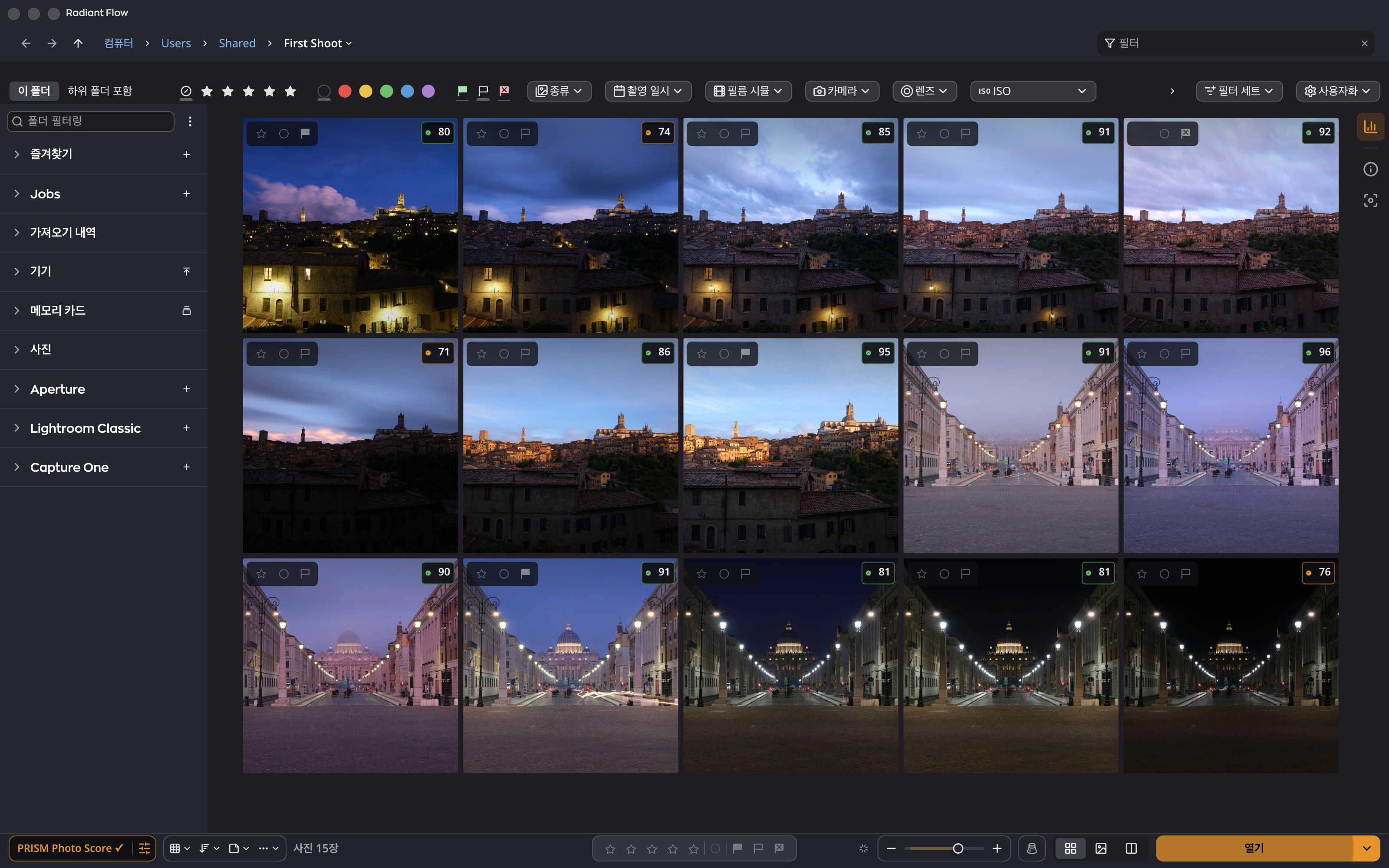
폴더를 클릭하면 사진이 바로 나타나고, 곧바로 등급, 플래그, 레이블을 매길 수 있어요.
사진 카탈로그는 보관함이에요. 사진을 들여오고, 그 사진에 관한 모든 정보를 데이터베이스에 담아 두고, 컬렉션 전체에서 검색하고 정리하고 편집할 수 있게 해 줘요. 브라우저는 지금 디스크에 있는 것을 들여다보는 창이에요.
Flow는 선택한 내용을 다른 앱이 읽을 수 있는 곳에 기록해요. 등급, 플래그, 레이블, 키워드, 저작권 정보는 사진 자체나 그 옆에 저장되는 작은 XMP “사이드카” 파일에 들어가요. (많은 카탈로그도 이런 정보를 파일에 쓸 수 있어요.) 메모리 카드나 읽기 전용 디스크에서는 Flow가 대신 보관해 두고, 메모리 카드에서 가져올 때는 가져오기가 사본을 검증한 뒤에 등급, 플래그, 레이블이 사본에 기록돼요. 따로 만들고, 동기화하고, 백업해야 할 보관함은 없어요. Flow가 언제든 다시 만들 수 있는 미리 보기 캐시와, 즐겨찾기나 가져온 메모리 카드 목록 같은 Flow 자체의 작은 목록 몇 개가 전부예요. 그래서 Flow는 카탈로그를 대신하지 않고, 카탈로그와 함께 일해요.
Flow와 함께하는 어느 저녁
메모리 카드를 넣어요
Flow에서 가져오기는 그저 메모리 카드의 사진을 드라이브로 복사하는 일이에요. 리더기에 메모리 카드를 넣으면 사이드바에 작은 배너가 나타나 가져오기를 제안해요. 닫아야 하는 팝업 창은 절대 뜨지 않고, 가져오기를 누르기 전까지는 아무것도 복사되지 않아요. (설정 › 가져오기에서 대신 간편 가져오기 열기를 고르거나, Flow가 아무것도 하지 않도록 설정할 수도 있어요.)

배너는 제안만 해요. 가져오기를 누르기 전까지는 아무것도 복사되지 않아요.
설정 › 가져오기 › 메모리 카드를 넣었을 때. 선택지를 클릭하면 어떻게 동작하는지 볼 수 있어요.
무엇을 가져와 어디에 둘지 골라요
배너에서 **가져오기…**를 클릭하면(또는 파일 › 메모리 카드에서 가져오기…를 선택하면) 메모리 카드에 있는 모든 사진과 동영상이 축소판으로 나타나요. 이미 가져온 컷에는 배지가 붙고 선택이 해제되어 있어서, 두 번째로 가져올 때는 새로운 사진만 제안돼요. 필터 막대로 파일 형식, 등급, 플래그, 색상 레이블에 따라 사진을 가져오기에서 뺄 수도 있어요. 촬영 날짜별 폴더에를 고르면 사진이 가져온 날이 아니라 찍은 날의 이름이 붙은 폴더에 들어가고, 백업 드라이브를 추가하면 같은 과정에서 두 번째 사본도 만들어져요. 미리 보기로 첫 번째 사진이 정확히 어디에 저장될지 확인할 수 있어요.

이미 가져온 사진은 가져옴으로 표시되고 선택이 해제되어 있어서, 두 번째로 가져올 때는 새로운 사진만 제안돼요.
모든 사본 검증은 기본으로 켜져 있어요. 모든 파일을 저장된 디스크에서 다시 읽어 원본과 대조하기 때문에, 실제로 기록된 데이터 그대로를 확인할 수 있어요. 가져오기는 메모리 카드에 아무것도 쓰지 않고, 파일을 덮어쓰지도 않아요. 같은 이름이 이미 있으면 번호가 붙어요. 동영상도 복사되고 검증돼요.
처리 기록을 읽어요
작업이 끝나면 처리 기록이 분명하게 알려 줘요.
두 위치 모두에서 사진 271장 및 동영상 8개를 가져오고 검증함
검증에 실패한 파일은 대상 위치에서 삭제되고 보고되며, 메모리 카드의 원본은 절대 건드리지 않아요. 사본이 검증되고 모든 사본을 직접 확인한 뒤에야 메모리 카드에서 원본을 삭제할 수 있고, 그것도 모든 대상 위치에서 검증된 원본만 삭제할 수 있어요. 각 원본은 삭제 직전에 한 번 더 확인하기 때문에, 메모리 카드가 바뀌었다면 삭제가 거부돼요.
키 하나로 선별해요
화살표 키로 격자를 이동하며 사진마다 표시를 남기세요. 1–5는 별, P는 채택, X는 제외, U는 플래그 지우기, 6–9와 빼기 키(−)는 빨강, 노랑, 초록, 파랑, 보라 레이블이에요. Shift를 함께 누르면 다음 사진으로 넘어가요. 누른 키는 선택한 모든 사진에 적용되고 실행 취소도 할 수 있어서, 사진 400장에 키 하나로 등급을 매길 수 있어요.
연사로 거의 똑같은 컷이 네 장 남았다면, 그 사진들을 선택하고 Space를 눌러 모아 보기를 여세요. 컷들이 나란히 펼쳐지니, 아쉬운 컷을 하나씩 빼다 보면 남길 한 장이 남아요. 여러 컷에 연동되는 돋보기로 네 장 모두에서 같은 눈을 확인할 수 있고, 초점 피킹은 가장 선명한 가장자리를 강조해 줘요. PRISM Photo Score로 가장 좋은 컷을 짚어 볼 수도 있어요. 다만 제안만 할 뿐, 대신 무언가를 제외하지는 않아요. 한 컷을 자세히 보려면 오른쪽 레일에서 초점 페이지를 여세요. 돋보기, 카메라의 초점 포인트, 초점 피킹이 모두 거기에 있어요.

한 컷을 가까이에서. 100% 돋보기, 카메라의 초점 포인트, 그리고 선명한 부분을 따라 그리는 초점 피킹.
내 이름을 넣어요
작성자, 연락처, 저작권 정보를 한 번 저장해 두고(스탬프로 기억 선택), 다른 사람이 보기 전에 촬영 전체에 한꺼번에 찍어 두세요. 제목, 헤드라인, 캡션, 키워드, 크레딧, 이용 조건, 촬영 위치를 다른 앱도 읽는 표준 IPTC 필드에서 여러 사진에 한 번에 편집할 수 있어요. 빈 필드가 선택한 다른 사진에 이미 있는 정보를 지우는 일은 없고, 키워드는 바뀌지 않고 추가돼요.

사진 3장을 선택하면 적용이 변경 내용을 세 장 모두에 기록해요. 빈 필드는 다른 사진에 이미 있는 정보를 지우지 않아요.
범위를 좁혀요
카메라, 렌즈, ISO로 필터링해 장비를 비교하거나, 별, 플래그, 레이블, 조리개, 셔터 속도, 초점 거리, 파일 형식, 날짜, 필름 시뮬레이션, 키워드로 필터링할 수 있어요. 모든 값은 고르기 전에 사진 수를 보여 주고, Option-클릭(Windows에서는 Alt-클릭)하면 그 값을 제외할 수 있어요.
남길 사진을 보내요
열기 버튼에는 사진이 어디로 가는지 표시돼요. “Radiant Photo에서 12장 열기.” 편집기에서 열기(설정 › 일반)에서 Radiant Raw를 고르면 Flow가 선택 항목을 나눠요. 카메라 Raw 파일은 Radiant Raw로, 나머지는 Radiant Photo로 클릭 한 번에 보내고, 버튼에는 두 앱의 이름이 함께 표시돼요. 편집한 사진은 Flow의 격자에 저절로 표시돼요. 다른 편집기가 더 좋으신가요? 거기서 기타를 고르고 원하는 앱을 지정하거나, 사진을 창 밖으로 드래그하세요. 드래그는 언제나 복사이므로 원본은 그대로 남아요. 사진이 디스크에 있다면 등급, 레이블, 키워드가 파일에 들어 있으니, 다음에 쓰는 도구에서도 그대로 보여요.

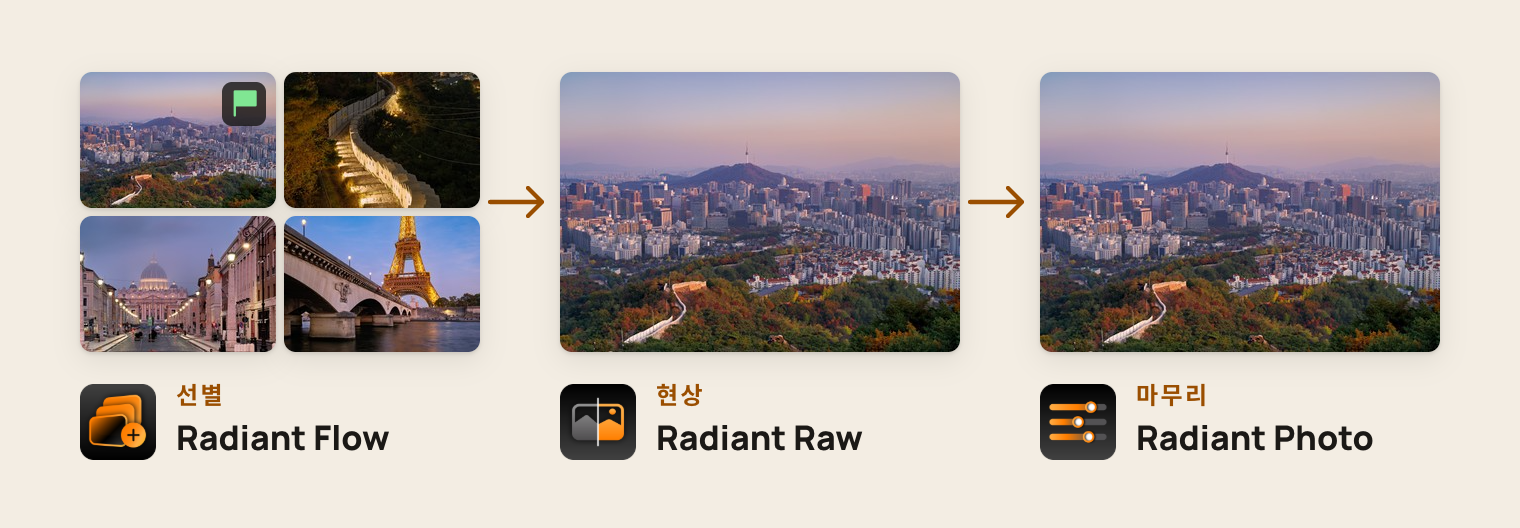
Radiant Flow에서 선별하고, Radiant Raw에서 현상하고, Radiant Photo에서 마무리하세요.
아끼는 도구와 함께
여기 나오는 앱들은 모두 각자 만들어진 목적에 아주 뛰어나요. Flow는 그 옆에서 함께 쓰도록 설계했어요.
Lightroom
데스크톱, 휴대폰, 태블릿, 웹에서 사진과 편집 내용을 맞춰 주는 클라우드 동기화 보관함으로, 강력한 검색과 편집 기능을 갖췄어요. Flow와 함께라면: 먼저 Flow에서 선별하고 캡션을 단 다음, 채택한 사진만 추가하세요. 보관함에도, 클라우드 저장 공간에도 남기려고 한 사진만 담겨요.
Lightroom Classic
컬렉션, 키워드, 스마트 컬렉션, 완전한 현상 모듈을 갖춘 깊이 있는 데스크톱 카탈로그로, 오랫동안 현업 사진가들의 신뢰를 받아 왔어요. Flow와 함께라면: Lightroom Classic 카탈로그를 Flow 안에서 폴더 옆에 바로 열고, 거기서 선별할 수 있어요. Lightroom Classic용 Radiant 플러그인을 통한 양방향 메타데이터 동기화로 등급, 플래그, 레이블, 키워드가 Flow와 카탈로그에서 똑같이 유지되고, 현상 편집 내용은 Lightroom Classic에 그대로 남아요. 사진을 마무리하고 싶을 때는 Radiant Photo에서 여세요. 사진은 카탈로그의 등급, 플래그, 색상 레이블이 표시된 채로 열려요. 스위치 하나로 사진 파일과 XMP 사이드카 파일에 쓰는 기능을 끌 수 있으며, 그래도 카탈로그는 계속 동기화돼요.
Capture One
색 표현, 테더링 촬영, 세션과 카탈로그 중 하나를 고를 수 있는 방식으로 이름난 앱으로, 스튜디오와 상업 사진가가 원하는 방식대로 작업할 수 있어요. Flow와 함께라면: Capture One을 Flow의 열기 앱으로 지정하고 채택한 사진을 바로 보내세요. 등급, 레이블, 키워드는 파일이나 XMP 사이드카 파일에 담겨 함께 넘어가요.
Mylio Photos
여러 기기와 서비스의 사진을 하나의 보관함으로 모아 컴퓨터와 휴대폰 사이에서 동기화해 주고, 캘린더, 지도, 인물 보기를 갖췄어요. Flow와 함께라면: 메모리 카드의 사진을 보관함이 이미 지켜보고 있는 폴더로 촬영 날짜별로 정리해 옮기고 검증할 수 있어요. 메타데이터는 파일이나 XMP 사이드카 파일에 담겨요.
Apple Photos
모든 Mac, iPhone, iPad에 기본으로 들어 있고, iCloud 사진 동기화, 추억, 인물·장소·사물 검색을 지원해요. Flow와 함께라면: Mac에서는 사진 앱의 보관함이 Flow 사이드바에 나타나고, 그 사진들이 폴더와 같은 격자에 표시돼요. 그중 어떤 사진이든 편집기에서 열면 Flow가 원본 크기의 사본을 보내요.
둘러보기와 필터링은 Flow에서, 검색은 카탈로그에서
검색은 카탈로그가 가장 잘하는 일이에요. Lightroom, Lightroom Classic, Capture One 카탈로그, Mylio Photos, Apple Photos는 각각 들여온 사진의 데이터베이스를 키워드, 날짜, 장소와 함께 보관하고, “할머니, 해변, 2019” 같은 검색도 순식간에 해내요. 보관함이 오랜 세월 배운 것이 많을수록 검색도 더 잘 돼요.
Flow는 다르게 작동해요. 데이터베이스가 아니라 브라우저예요. 한 장소(이 메모리 카드, 이 드라이브, 이 폴더)로 가서 그 안의 모든 것을 한눈에 보고, 눈앞에 있는 것을 파일에 이미 들어 있는 정보로 필터링해요. 글자를 입력해 보기를 좁힐 수도 있어요. 창 오른쪽 위의 필터 칸에 파일 이름을 입력하거나, 사이드바 맨 위의 폴더 필터링에 폴더 이름을 두 글자 이상 입력하면 돼요.
둘러보기와 필터링은 아직 아무도 태그를 붙이지 않은 새 사진에 잘 맞아요. 촬영을 마치고 막 집에 돌아왔을 때의 사진이 바로 그렇죠. Flow는 “이 2,000장 중에 남길 만한 건 어느 것일까?”라는 질문을 위해 만들었어요. 그 답을 찾고 나면, 그다음은 카탈로그의 검색이 이어받아요.
모든 수준의 사진가를 위해
Flow는 사진가들이 이미 알고 있는 쉬운 말을 써요. 등급, 플래그, 레이블, 사이드카, 미리 보기. 거의 모든 기능을 키보드로도 쓸 수 있고, 키는 원하는 대로 바꿀 수 있어요.
이제 막 시작했다면
폴더를 열고 숫자 키를 눌러 사진에 별을 매겨 보세요. 휴지통으로 이동은 실행하기 전에 먼저 물어봐요.
자주 촬영한다면
검증된 가져오기, 촬영마다 넣는 저작권 정보, 그리고 Raw 파일과 JPEG를 한 장의 사진으로 묶는 스택.
마감에 맞춰 일한다면
두 드라이브로 동시에 가져오기, 카메라의 원래 파일 이름을 사이드카 파일에 남기는 이름 변경, 그리고 나만의 단축키. Mac과 Windows 모두에서 쓸 수 있어요.
첫 한 시간은 Flow에게
우리의 미션
촬영 후 첫 한 시간을 빠르고, 안전하고, 차분하게 만들고, 사진을 아끼는 모든 도구에서 바로 쓸 수 있게 준비해 두는 것.
Flow가 보고, 고르고, 레이블을 붙이고, 복사하고, 검증하는 일까지 맡은 다음 조용히 물러나요. 다음에 가득 찬 메모리 카드를 Flow에게 맡겨 보세요.
Radiant Flow, Radiant Raw, Radiant Photo는 Radiant Imaging Labs의 제품입니다. Lightroom 및 Lightroom Classic은 Adobe Inc.의 상표입니다. Capture One은 Capture One A/S의 상표입니다. Mylio 및 Mylio Photos는 Mylio, LLC의 상표입니다. Apple Photos, Aperture, iCloud, Finder, Macintosh, Mac, iPhone, iPad는 Apple Inc.의 상표입니다. Windows는 Microsoft Corporation의 상표입니다. FUJIFILM 및 X-T5는 FUJIFILM Corporation의 상표입니다. 그 밖의 제품 이름은 Radiant Flow가 해당 제품과 함께 작동하는 방식을 설명하기 위해서만 언급합니다.
More from the blog

Radiant 업데이트
Radiant Flow를 소개해요: 모든 사진을 보고, 가장 좋은 사진만 남기세요
Radiant Flow 1.0은 Radiant 제품군에 새로 합류한 둘러보기·선별 앱이에요. 폴더, 메모리 카드, 카탈로그를 있는 자리에서 그대로 열고, 모든 사진에 PRISM Photo Score를 매기고, 남길 사진을 Radiant Photo 2.5나 Radiant Raw 1.0으로 넘겨줘요.

Radiant 업데이트
Assistive AI, and a more open way to build Radiant
Our AI suggests and you decide. Starting now, you can also see what we’re building, tell us what to build next, and, as a member, test new features in betas as they open.

Radiant 업데이트
메모리 카드에서 고객까지, 창 하나로
인물 촬영 한 세션을 Mac과 Windows용 Raw 현상 프로그램 Radiant Raw로 따라가 봐요. 폴더를 창에 끌어다 놓는 순간부터 워터마크를 넣어 바로 보낼 수 있는 파일이 준비될 때까지요.
Radiant 뉴스레터
Radiant Imaging Labs가 매주 보내는 이메일: 새 글, 사진 팁, 버전 소식.