
Aggiornamenti Radiant
Dalla scheda alle foto da tenere: come Radiant Flow gestisce la prima ora dopo una sessione di scatto
Radiant Flow è un esploratore di foto veloce per il lavoro che viene prima del fotoritocco (guardare, scegliere, etichettare, copiare e controllare), e si affianca al catalogo di foto che usi già.
Questa traduzione è automatica e non è ancora stata revisionata.
Le istantanee schermo in questa pagina mostrano l’app in inglese.
La conosci, quella sera. La sessione è andata bene, e sulla scrivania c’è una scheda di memoria con qualche centinaio di scatti, forse qualche migliaio. Una manciata vale la pena. Il resto sono quasi doppioni, scatti di prova, un occhio chiuso, una messa a fuoco mancata.
Prima di poterne modificare anche solo uno, devi vederli tutti, scegliere quelli da tenere, metterci il tuo nome e il tuo copyright e portarli su un disco di cui ti fidi, meglio ancora due. Radiant Flow è nato proprio per quella prima ora.
Un esploratore, non un catalogo
Radiant Flow è un esploratore di foto. Lavora sulle tue schede, sui tuoi dischi e sulle tue cartelle esattamente dove si trovano. Fai clic su una cartella e le sue foto compaiono subito, anche prima che Flow abbia finito di esplorarne le sottocartelle. Non devi importare le foto in Flow solo per guardarle.
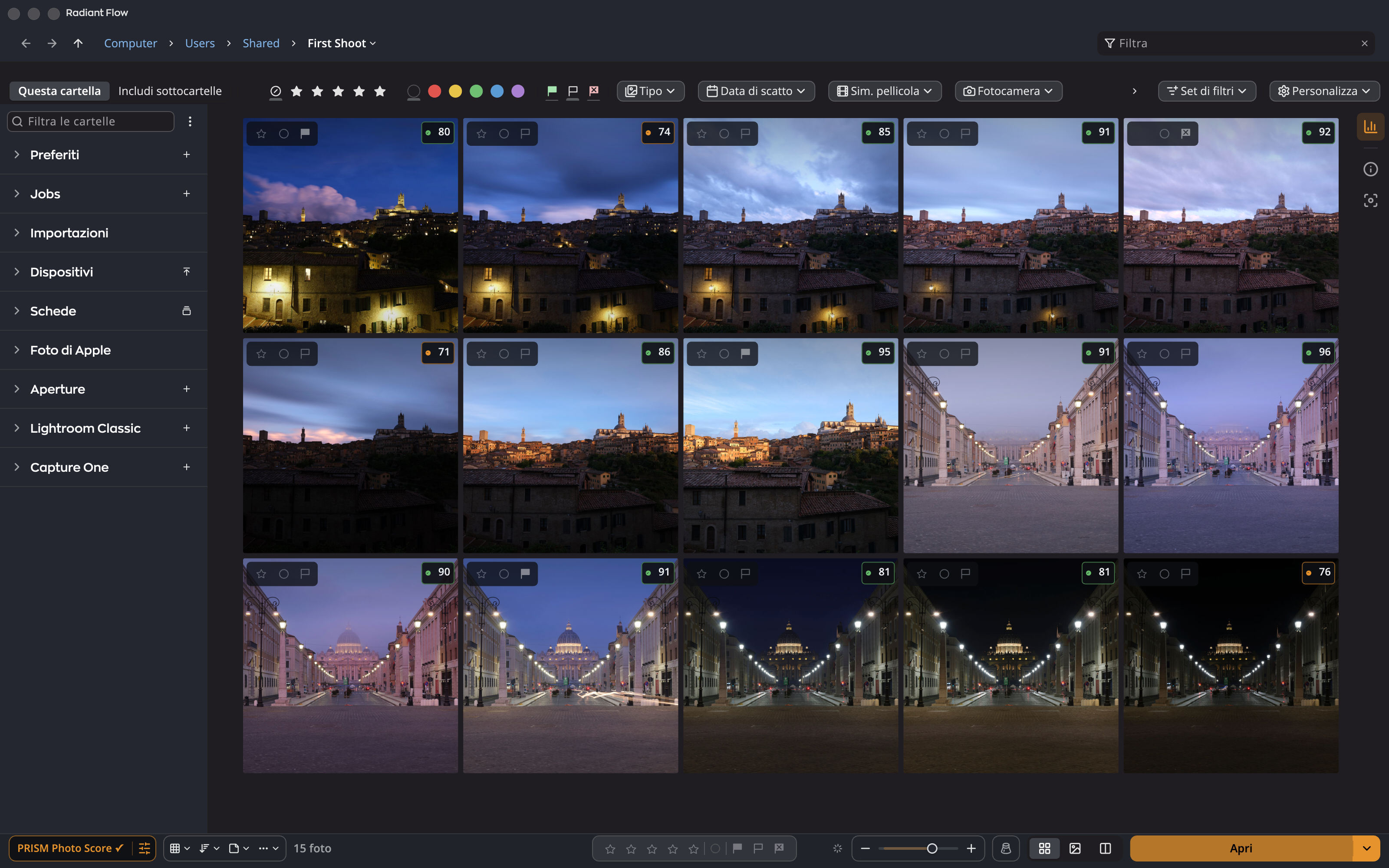
Fai clic su una cartella e le sue foto sono lì, pronte da valutare, contrassegnare ed etichettare.
Un catalogo di foto è una libreria: acquisisce le foto, tiene un database con tutto ciò che le riguarda e ti permette di cercare, organizzare e modificare in tutta la tua raccolta. Un esploratore è una finestra su ciò che c’è su un disco in questo momento.
Flow scrive le tue scelte dove altre app possono leggerle: valutazioni, contrassegni, etichette, parole chiave e copyright finiscono nelle foto o in piccoli file «collaterali» XMP salvati accanto a esse. (Anche molti cataloghi possono scriverli nei file.) Su una scheda di memoria o su un disco di sola lettura, Flow li conserva per te; da una scheda, valutazioni, contrassegni ed etichette passano alle copie non appena l’importazione le verifica. Non c’è nessuna libreria da creare, sincronizzare o di cui fare il backup, solo una cache di anteprime che Flow può ricostruire in qualsiasi momento e qualche piccolo elenco suo, come i tuoi Preferiti e le schede che hai importato. Così Flow lavora con il tuo catalogo, non al suo posto.
Una sera con Flow
Entra la scheda
In Flow, importare significa semplicemente copiare le foto dalla scheda ai tuoi dischi. Inserisci una scheda nel lettore e un piccolo banner nella barra laterale si offre di farlo. Non è mai una finestra a comparsa da chiudere, e nulla viene copiato finché non premi Importa. (In Impostazioni › Importazione puoi invece scegliere Apri il pannello di importazione, oppure fare in modo che Flow non faccia nulla.)

Il banner propone; nulla viene copiato finché non premi Importa.
Impostazioni › Importazione › Quando viene inserita una scheda. Fai clic su un’opzione per vedere cosa fa.
Scegli cosa scaricare e dove
Fai clic su Importa… nel banner (o scegli Archivio › Importa da scheda…) e ogni foto e ogni video della scheda compare come miniatura. Gli scatti che hai già importato hanno un badge e restano deselezionati, così un secondo passaggio propone solo le novità. Una barra dei filtri può anche escludere foto per formato, valutazione, contrassegno o etichetta colore. Scegli Una cartella per data di sessione perché le foto finiscano in cartelle con il nome del giorno in cui sono state scattate, non di quello in cui le importi, e aggiungi il disco di backup per una seconda copia nello stesso passaggio. Un’anteprima mostra esattamente dove finirà la prima foto.

Le foto che hai già importato sono segnate come Importata e restano deselezionate, così un secondo passaggio propone solo le novità.
Convalida ogni copia è attivo per impostazione predefinita: ogni file viene riletto dal disco su cui è arrivato e confrontato con l’originale, così il controllo riguarda i byte effettivamente scritti. L’importazione non scrive mai nulla sulla scheda e non sovrascrive mai un file; a un nome già usato si aggiunge un numero. Anche i video vengono copiati e controllati.
Leggi il riepilogo
Alla fine, il riepilogo parla chiaro:
271 foto e 8 video importati e verificati in entrambe le posizioni
Un file che non supera il controllo viene rimosso dalla destinazione e segnalato; l’originale sulla scheda non viene mai toccato. Solo quando le copie sono verificate e le hai riviste tutte puoi eliminare gli originali dalla scheda, e solo quelli verificati in ogni destinazione. Ognuno viene ricontrollato subito prima di essere rimosso, così una scheda scambiata viene rifiutata.
Cernita con un tasto per foto
Scorri la griglia con i tasti freccia e segna ogni foto man mano: 1–5 per le stelle, P per approvare, X per rifiutare, U per togliere il contrassegno, e 6–9 e il tasto meno (−) per le etichette rossa, gialla, verde, blu e viola. Aggiungi Maiuscole per passare alla foto successiva. Qualsiasi tasto premi vale per tutto ciò che è selezionato, con Annulla, così puoi valutare 400 foto con un solo tasto.
Quando una raffica ti lascia quattro scatti quasi identici, selezionali e premi la barra spaziatrice per aprire Insieme, che li dispone fianco a fianco; togli via via i più deboli finché resta quello buono. L’Ingranditore, collegato tra gli scatti, mostra lo stesso occhio in tutti e quattro, e l’evidenziazione dei contorni mette in risalto i bordi più nitidi. PRISM Photo Score può indicarti gli scatti migliori; suggerisce, ma non rifiuta mai nulla al posto tuo. Per guardare da vicino un singolo scatto, apri la pagina Messa a fuoco nella colonna di icone a destra: l’Ingranditore, i Punti AF della fotocamera e l’Evidenziazione dei contorni sono tutti lì.

Un solo scatto da vicino: l’Ingranditore al 100%, i Punti AF della fotocamera e l’Evidenziazione dei contorni che traccia ciò che è nitido.
Mettici la tua firma
Salva una volta i tuoi dati di autore, contatto e copyright (scegli Memorizza come timbro), poi applica il timbro a tutta la sessione prima che chiunque altro la veda. Modifica titoli, intestazioni, didascalie, parole chiave, crediti, condizioni d’uso e luogo su molte foto alla volta, nei campi IPTC standard che leggono le altre app. I campi vuoti non cancellano mai ciò che le altre foto selezionate contengono già, e le parole chiave si aggiungono, non si sostituiscono.

Con tre foto selezionate, Applica scrive le tue modifiche su tutte e tre, e i campi vuoti non cancellano mai ciò che le altre contengono già.
Restringi il campo
Filtra per fotocamera, obiettivo o ISO per confrontare la tua attrezzatura, oppure per stelle, contrassegni, etichette, diaframma, tempo di scatto, lunghezza focale, tipo di file, data, simulazione pellicola e parole chiave. Ogni valore mostra il suo conteggio prima che tu lo scelga, e Opzione-clic (Alt-clic su Windows) ne esclude uno.
Manda avanti quelle da tenere
Il pulsante Apri dice dove vanno: «Apri 12 in Radiant Photo». Scegli Radiant Raw in Apri nell’editor (Impostazioni › Generali) e Flow divide la selezione: i file raw della fotocamera vanno a Radiant Raw e tutto il resto a Radiant Photo, con un clic, e il pulsante indica entrambe le app. Le foto modificate vengono segnalate da sole nella griglia di Flow. Preferisci un altro editor? Scegli lì Altra e indica qualsiasi app, oppure trascina fuori le foto; il trascinamento copia sempre, quindi i tuoi originali restano dove sono. Una volta che le foto sono sul tuo disco, valutazioni, etichette e parole chiave sono nei file, così lo strumento successivo le vede.

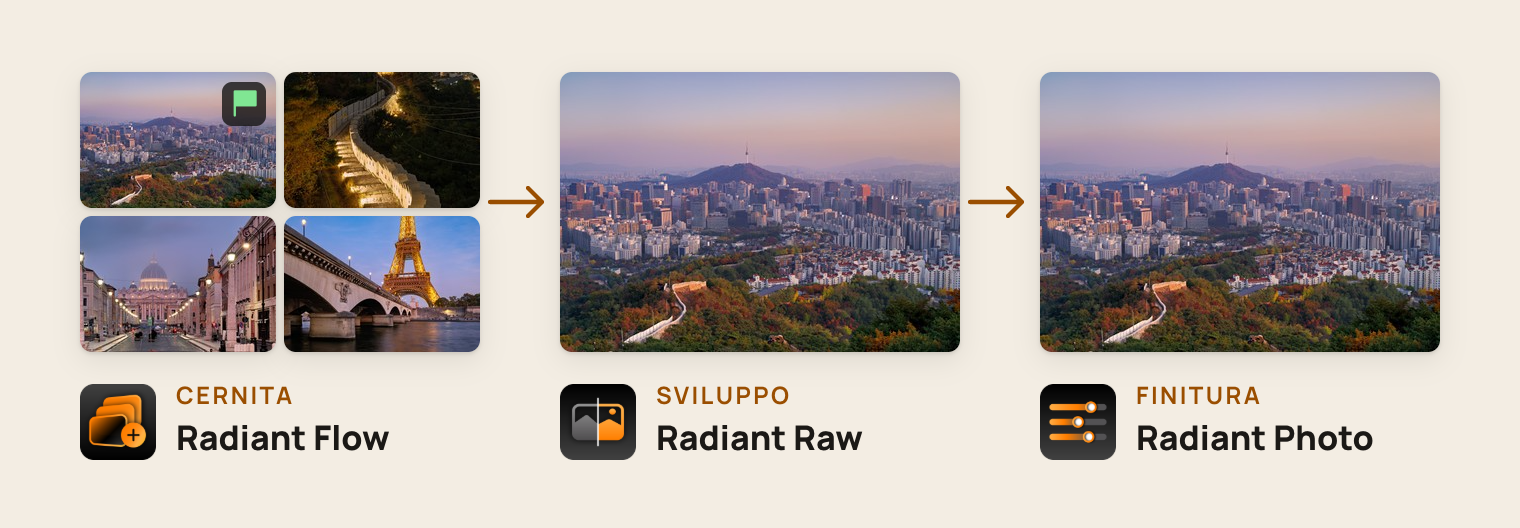
Cernita in Radiant Flow, sviluppo in Radiant Raw, finitura in Radiant Photo.
Funziona con gli strumenti che già ami
Ognuna di queste app è eccellente in ciò per cui è stata creata. Flow è pensato per affiancarle.
Lightroom
Una libreria sincronizzata nel cloud che tiene allineate foto e modifiche tra computer, telefono, tablet e web, con ricerca e modifica potenti. Con Flow: fai la cernita e scrivi le didascalie prima in Flow, poi aggiungi solo le foto scelte. La tua libreria, e il tuo spazio nel cloud, contengono solo le foto che volevi tenere.
Lightroom Classic
Un catalogo desktop ricchissimo, con raccolte, parole chiave, raccolte avanzate e un modulo Sviluppo completo, da anni lo strumento di fiducia dei fotografi professionisti. Con Flow: apri il tuo catalogo di Lightroom Classic direttamente in Flow, accanto alle tue cartelle, e fai lì la cernita. La sincronizzazione bidirezionale dei metadati, tramite il plug-in Radiant per Lightroom Classic, mantiene uguali valutazioni, contrassegni, etichette e parole chiave in Flow e nel tuo catalogo, mentre le modifiche fatte nel modulo Sviluppo restano in Lightroom Classic. Apri una foto in Radiant Photo quando vuoi rifinirla. Si apre con la valutazione, il contrassegno e l’etichetta colore del tuo catalogo. Un interruttore disattiva la scrittura nei file delle foto e nei loro file collaterali XMP; il catalogo resta sincronizzato.
Capture One
Famoso per il colore, lo scatto in tethering e la scelta tra Sessioni e Cataloghi, così studi e fotografi commerciali possono lavorare come preferiscono. Con Flow: imposta Capture One come app di Apri in Flow e invia direttamente le foto scelte. Valutazioni, etichette e parole chiave viaggiano nel file o nel suo file collaterale XMP.
Mylio Photos
Riunisce le foto di molti dispositivi e servizi in un’unica libreria che resta sincronizzata tra computer e telefoni, con viste per calendario, mappa e persone. Con Flow: scarica e verifica le schede nelle cartelle che la tua libreria tiene già d’occhio, ordinate per data di scatto, con i metadati nel file o nel suo file collaterale XMP.
Foto di Apple
Integrata in ogni Mac, iPhone e iPad, con la sincronizzazione di Foto di iCloud, i Ricordi e la ricerca di persone, luoghi e oggetti. Con Flow: su Mac, la tua libreria di Foto di Apple compare nella barra laterale di Flow e le sue foto si vedono nella stessa griglia delle tue cartelle. Apri una di quelle foto nel tuo editor e Flow gli invia una copia a piena risoluzione.
Sfoglia e filtra in Flow, cerca nel tuo catalogo
La ricerca è ciò che i cataloghi fanno meglio. Lightroom, Lightroom Classic, i cataloghi di Capture One, Mylio Photos e Foto di Apple tengono ciascuno un database delle foto che hai acquisito, con parole chiave, date e luoghi, e lo interrogano in un attimo: «nonna, spiaggia, 2019». Più la tua libreria ha imparato negli anni, meglio funziona.
Flow funziona in modo diverso: è un esploratore, non un database. Vai in un posto (questa scheda, questo disco, questa cartella), guarda tutto ciò che contiene in una volta, poi filtra ciò che hai davanti in base a quello che c’è già nei file. Anche digitare restringe la vista: un nome di file nel campo Filtra in alto a destra nella finestra, o due o più lettere del nome di una cartella in Filtra le cartelle in cima alla barra laterale.
Sfogliare e filtrare è l’ideale per le foto nuove a cui nessuno ha ancora dato parole chiave, cioè ogni sessione appena conclusa. Flow è fatto per la domanda «quali di questi 2000 scatti vale la pena tenere?». Una volta trovata la risposta, passa il testimone alla ricerca del tuo catalogo.
Per ogni livello
Flow usa le parole semplici che chi fotografa conosce già: valutare, contrassegnare, etichetta, file collaterale, anteprima. Quasi tutto funziona anche da tastiera, con tasti che puoi cambiare.
Se hai appena iniziato
Apri una cartella e premi un tasto numerico per dare le stelle a una foto. Sposta nel Cestino chiede sempre conferma, su Mac come su Windows.
Se scatti spesso
Importazioni verificate, copyright su ogni sessione e ogni file raw impilato con il suo JPEG come un’unica foto.
Se lavori con le scadenze
Importazioni su due dischi, una rinomina che conserva il nome di file della fotocamera nel file collaterale e le tue abbreviazioni da tastiera, su Mac e Windows.
La prima ora, sistemata
La nostra missione
Rendere la prima ora dopo ogni sessione veloce, sicura e tranquilla, e lasciare le tue foto pronte per tutti gli strumenti che ami.
Flow si occupa di guardare, scegliere, etichettare, copiare e controllare, poi si fa da parte. Portagli la tua prossima scheda piena.
Radiant Flow, Radiant Raw e Radiant Photo sono prodotti di Radiant Imaging Labs. Lightroom e Lightroom Classic sono marchi di Adobe Inc. Capture One è un marchio di Capture One A/S. Mylio e Mylio Photos sono marchi di Mylio, LLC. Apple Photos, Aperture, iCloud, Finder, Macintosh, Mac, iPhone e iPad sono marchi di Apple Inc. Windows è un marchio di Microsoft Corporation. FUJIFILM e X-T5 sono marchi di FUJIFILM Corporation. Gli altri nomi di prodotti sono citati solo per descrivere come Radiant Flow funziona insieme a essi.
More from the blog

Aggiornamenti Radiant
Ecco Radiant Flow: vedi ogni foto, tieni le migliori
Radiant Flow 1.0 è la nuova app della famiglia Radiant per sfogliare le foto e fare la cernita. Apre cartelle, schede di memoria e cataloghi lì dove si trovano, dà a ogni foto un PRISM Photo Score e passa le foto da tenere a Radiant Photo 2.5 o a Radiant Raw 1.0.

Aggiornamenti Radiant
Assistive AI, and a more open way to build Radiant
Our AI suggests and you decide. Starting now, you can also see what we’re building, tell us what to build next, and, as a member, test new features in betas as they open.

Aggiornamenti Radiant
Dalla scheda al cliente in un’unica finestra
Segui una sessione di ritratto in Radiant Raw, il programma di sviluppo raw per Mac e Windows, dal momento in cui la cartella arriva nella finestra fino a una serie di file con filigrana pronti da inviare.
La newsletter di Radiant
Un’email settimanale da Radiant Imaging Labs: nuovi articoli, consigli fotografici e novità sulle versioni.