
Pembaruan Radiant
Dari Kartu ke Foto Pilihan: Cara Radiant Flow Menangani Satu Jam Pertama Setelah Pemotretan
Radiant Flow adalah penelusur foto yang cepat untuk pekerjaan sebelum mengedit (melihat, memilih, memberi label, menyalin, dan memeriksa), dan ia bekerja tepat di samping katalog foto yang sudah kamu pakai.
Terjemahan ini dibuat oleh mesin dan belum ditinjau.
Tangkapan layar di halaman ini memperlihatkan aplikasi dalam bahasa Inggris.
Kamu pasti kenal malam seperti itu. Pemotretan berjalan lancar, dan sebuah kartu memori di meja menyimpan beberapa ratus bingkai, mungkin beberapa ribu. Hanya segelintir yang layak disimpan. Sisanya nyaris kembar, bidikan uji, mata berkedip, fokus meleset.
Sebelum bisa mengedit satu pun, kamu harus melihat semuanya, memilih yang layak disimpan, membubuhkan nama dan hak cipta kamu, lalu memindahkannya ke drive yang kamu percaya, idealnya dua. Satu jam pertama itulah alasan Radiant Flow dibuat.
Penelusur, bukan katalog
Radiant Flow adalah penelusur foto. Ia bekerja dengan kartu, drive, dan folder kamu tepat di tempatnya. Klik sebuah folder dan foto-fotonya langsung muncul, bahkan sebelum Flow selesai memeriksa subfoldernya. Kamu tidak perlu mengimpor foto ke Flow hanya untuk melihatnya.
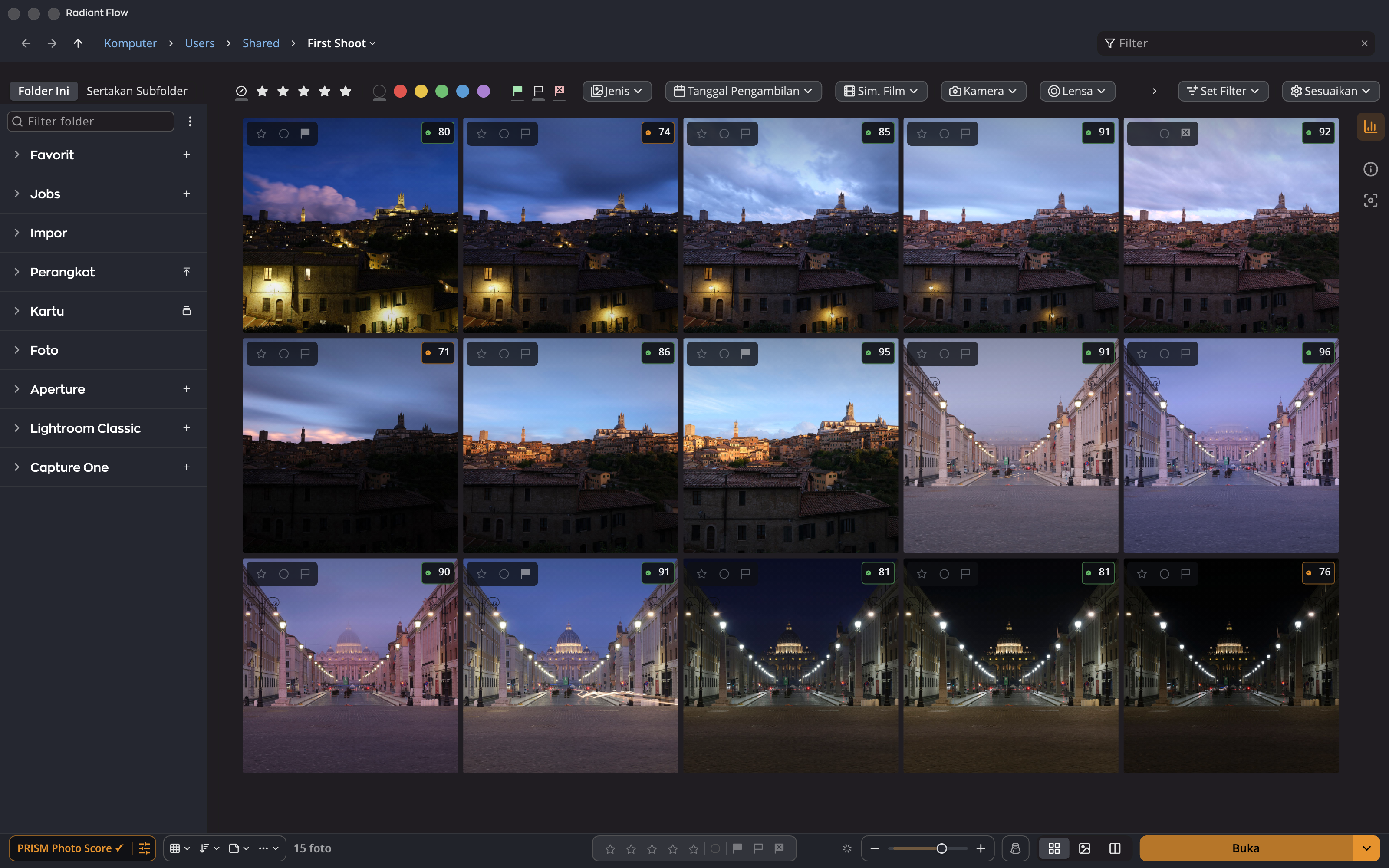
Klik sebuah folder dan foto-fotonya langsung ada di sana, siap diberi peringkat, bendera, dan label.
Katalog foto adalah sebuah perpustakaan: ia memasukkan foto, menyimpan basis data berisi segala hal tentang foto-foto itu, dan memungkinkan kamu mencari, mengatur, dan mengedit di seluruh koleksi. Penelusur hanyalah jendela untuk melihat isi sebuah disk saat ini.
Flow menulis pilihan kamu di tempat yang bisa dibaca aplikasi lain: peringkat, bendera, label, kata kunci, dan hak cipta masuk ke dalam foto kamu atau ke file “pendamping” XMP kecil yang disimpan di sebelahnya. (Banyak katalog juga bisa menuliskannya ke file.) Di kartu memori atau disk hanya-baca, Flow menyimpannya sementara untuk kamu; dari kartu, peringkat, bendera, dan label kamu dipindahkan ke salinannya begitu impor memverifikasi salinan itu. Tidak ada perpustakaan yang harus dibangun, disinkronkan, atau dicadangkan, hanya cache pratinjau yang bisa dibangun ulang Flow kapan saja dan beberapa daftar kecil miliknya sendiri, seperti Favorit kamu dan kartu yang sudah kamu impor. Jadi Flow bekerja bersama katalog kamu, bukan menggantikannya.
Satu malam bersama Flow
Kartu dimasukkan
Di Flow, mengimpor artinya sekadar menyalin foto dari kartu ke drive kamu. Masukkan kartu ke pembaca kartu, dan sebuah banner kecil di bilah sisi menawarkan untuk melakukannya. Banner itu tidak pernah berupa pop-up yang harus kamu tutup, dan tidak ada yang disalin sampai kamu menekan Impor. (Di Pengaturan › Impor, kamu bisa memilih Buka Pengimpor Ringkas sebagai gantinya, atau membiarkan Flow tidak melakukan apa-apa.)

Banner hanya menawarkan; tidak ada yang disalin sampai kamu menekan Impor.
Pengaturan › Impor › Saat kartu dimasukkan. Klik salah satu opsi untuk melihat apa yang dilakukannya.
Pilih apa yang dipindahkan, dan ke mana
Klik Impor… pada banner (atau pilih File › Impor dari Kartu…) dan setiap foto serta video di kartu muncul sebagai miniatur. Bingkai yang sudah pernah kamu impor diberi lencana dan tidak dicentang, sehingga impor berikutnya hanya menawarkan yang baru. Bilah filter juga bisa mengecualikan foto dari impor berdasarkan format, peringkat, bendera, atau label warna. Pilih Satu folder per tanggal pengambilan agar foto masuk ke folder yang dinamai menurut hari pemotretannya, bukan hari kamu mengimpornya, lalu tambahkan drive cadangan kamu untuk salinan kedua dalam proses yang sama. Sebuah pratinjau menunjukkan persis ke mana foto pertama akan disimpan.

Foto yang sudah pernah kamu impor bertanda Diimpor dan tidak dicentang, sehingga impor berikutnya hanya menawarkan yang baru.
Validasi setiap salinan aktif secara bawaan: setiap file dibaca ulang dari disk tujuannya dan dicocokkan dengan aslinya, sehingga yang diperiksa adalah byte yang benar-benar tertulis. Impor tidak pernah menulis apa pun ke kartu dan tidak pernah menimpa file; jika sebuah nama sudah dipakai, file baru diberi nomor. Video juga disalin dan diperiksa.
Baca tanda terimanya
Setelah selesai, tanda terima menyatakannya dengan jelas:
271 foto dan 8 video diimpor dan terverifikasi di kedua tempat
File yang gagal dihapus dari tujuan dan dilaporkan; file asli di kartu tidak pernah disentuh. Baru setelah salinan terverifikasi dan kamu sudah memeriksa setiap salinan, kamu bisa menghapus file asli dari kartu, dan hanya file yang sudah terverifikasi di setiap tujuan. Masing-masing diperiksa ulang tepat sebelum dihapus, sehingga kartu yang tertukar akan ditolak.
Sortir dengan satu tombol per foto
Jelajahi kisi dengan tombol panah dan tandai setiap foto sambil jalan: 1–5 untuk bintang, P untuk menerima, X untuk menolak, U untuk membersihkan bendera, serta 6–9 dan tombol minus (−) untuk label merah, kuning, hijau, biru, dan ungu. Tambahkan Shift untuk sekaligus berpindah ke foto berikutnya. Tombol apa pun yang kamu tekan berlaku untuk semua foto yang dipilih, dan bisa diurungkan, jadi kamu bisa memberi peringkat pada 400 foto dengan satu tombol.
Saat sebuah rentetan menyisakan empat bingkai yang nyaris identik, pilih keempatnya dan tekan Space untuk membuka Hamparan, yang menjajarkan bingkai-bingkai itu berdampingan; keluarkan yang lebih lemah sampai tinggal satu yang layak disimpan. Kaca Pembesar yang tertaut di semua bingkai menampilkan mata yang sama di keempatnya, dan penonjolan fokus menyorot tepi yang paling tajam. PRISM Photo Score bisa menunjukkan bingkai terkuat; ia hanya memberi saran, dan tidak pernah menolak apa pun atas nama kamu. Untuk melihat satu bingkai dari dekat, buka halaman Fokus di deretan ikon sebelah kanan: Kaca Pembesar, Titik Fokus kamera, dan Penonjolan Fokus semuanya ada di sana.

Satu bingkai dari dekat: Kaca Pembesar pada 100%, Titik Fokus kamera, dan Penonjolan Fokus yang menelusuri bagian yang tajam.
Bubuhkan nama kamu
Simpan data pembuat, kontak, dan hak cipta kamu sekali saja (pilih Ingat sebagai stempel), lalu stempelkan ke seluruh sesi pemotretan sebelum orang lain melihatnya. Edit judul, tajuk, keterangan, kata kunci, kredit, ketentuan penggunaan, dan lokasi di banyak foto sekaligus, di kolom IPTC standar yang dibaca aplikasi lain. Kolom kosong tidak pernah menghapus isi yang sudah ada di foto lain yang dipilih, dan kata kunci ditambahkan, bukan diganti.

Dengan tiga foto dipilih, Terapkan menulis perubahan kamu ke ketiganya, dan kolom kosong tidak pernah menghapus isi yang sudah ada di foto lain.
Persempit pilihannya
Filter berdasarkan kamera, lensa, atau ISO untuk membandingkan perlengkapan kamu, atau berdasarkan bintang, bendera, label, bukaan, kecepatan rana, panjang fokus, jenis file, tanggal, simulasi film, dan kata kunci. Setiap nilai menunjukkan jumlahnya sebelum kamu memilihnya, dan Option-klik (Alt-klik di Windows) mengecualikan satu nilai.
Kirim foto pilihan ke tahap berikutnya
Tombol Buka menyebut ke mana foto-foto itu akan dikirim: “Buka 12 di Radiant Photo.” Pilih Radiant Raw di bagian Buka di Editor (Pengaturan › Umum) dan Flow membagi pilihan kamu: file Raw kamera dikirim ke Radiant Raw dan sisanya ke Radiant Photo, dalam satu klik, dan tombolnya menyebut kedua aplikasi. Foto yang sudah diedit ditandai di kisi Flow dengan sendirinya. Lebih suka editor lain? Pilih Lainnya di sana lalu pilih aplikasi apa pun, atau seret foto keluar; menyeret selalu menyalin, jadi file asli kamu tetap di tempatnya. Begitu foto ada di disk kamu, peringkat, label, dan kata kuncinya sudah ada di dalam file, sehingga alat berikutnya bisa melihatnya.

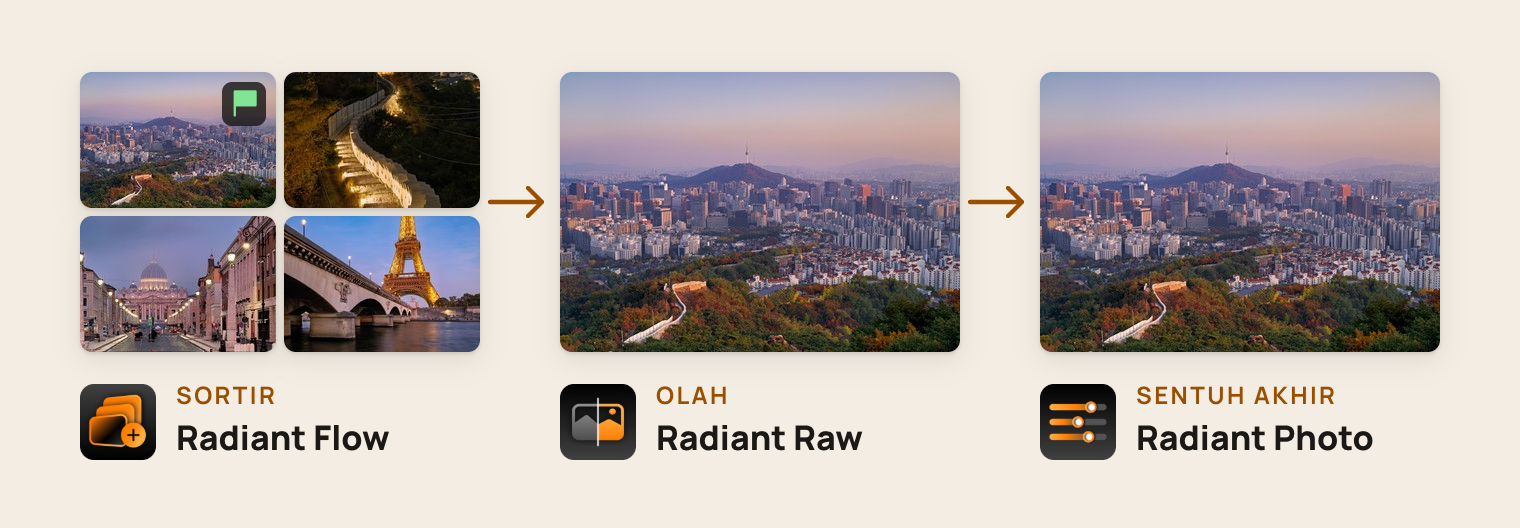
Sortir di Radiant Flow, olah di Radiant Raw, beri sentuhan akhir di Radiant Photo.
Bekerja dengan alat yang sudah kamu sukai
Masing-masing aplikasi ini unggul dalam hal yang menjadi tujuan pembuatannya. Flow dirancang untuk bekerja di sampingnya.
Lightroom
Perpustakaan yang tersinkron lewat cloud dan menjaga foto serta hasil edit kamu tetap selaras di desktop, ponsel, tablet, dan web, dengan pencarian dan pengeditan yang andal. Dengan Flow: sortir dan beri keterangan di Flow lebih dulu, lalu tambahkan hanya foto pilihan kamu. Perpustakaan kamu, juga penyimpanan cloud kamu, hanya berisi foto yang memang ingin kamu simpan.
Lightroom Classic
Katalog desktop yang mendalam dengan koleksi, kata kunci, Smart Collection, dan modul Develop yang lengkap, dipercaya fotografer profesional selama bertahun-tahun. Dengan Flow: buka katalog Lightroom Classic kamu langsung di Flow, di samping folder kamu, lalu sortir di sana. Sinkronisasi metadata dua arah, lewat plugin Radiant untuk Lightroom Classic, menjaga peringkat, bendera, label, dan kata kunci tetap sama di Flow dan di katalog kamu, sementara hasil edit Develop kamu tetap di Lightroom Classic. Buka foto di Radiant Photo saat kamu ingin menyelesaikannya. Foto terbuka dengan peringkat, bendera, dan label warna dari katalog kamu. Sebuah sakelar mematikan penulisan ke file foto dan file pendamping XMP-nya; katalog tetap sinkron.
Capture One
Terkenal karena warnanya, pemotretan tethered, dan pilihan antara Sessions atau Catalogs, sehingga studio dan fotografer komersial bisa bekerja dengan cara yang mereka sukai. Dengan Flow: jadikan Capture One sebagai aplikasi Buka di Flow dan kirim foto pilihan kamu langsung ke sana. Peringkat, label, dan kata kunci ikut terbawa di dalam file atau di file pendamping XMP-nya.
Mylio Photos
Mengumpulkan foto dari banyak perangkat dan layanan ke dalam satu perpustakaan yang tetap tersinkron di komputer dan ponsel kamu, dengan tampilan kalender, peta, dan orang. Dengan Flow: pindahkan dan verifikasi isi kartu ke folder yang sudah dipantau perpustakaan kamu, diurutkan menurut tanggal pemotretan, dengan metadata di dalam file atau di file pendamping XMP-nya.
Apple Photos
Sudah tersedia di setiap Mac, iPhone, dan iPad, dengan sinkronisasi Foto iCloud, Kenangan, serta pencarian orang, tempat, dan benda. Dengan Flow: di Mac, perpustakaan Foto kamu muncul di bilah sisi Flow, dan fotonya tampil di kisi yang sama dengan folder kamu. Buka foto mana pun dari sana di editor kamu, dan Flow mengirim salinan berukuran penuh.
Telusuri dan filter di Flow, cari di katalog kamu
Pencarian adalah keunggulan katalog. Lightroom, Lightroom Classic, katalog Capture One, Mylio Photos, dan Apple Photos masing-masing menyimpan basis data foto yang sudah kamu masukkan, lengkap dengan kata kunci, tanggal, dan tempatnya, lalu mencarinya dalam sekejap: “Nenek, pantai, 2019.” Makin banyak yang dipelajari perpustakaan kamu selama bertahun-tahun, makin baik hasilnya.
Flow bekerja dengan cara lain: ia penelusur, bukan basis data. Datangi sebuah tempat (kartu ini, drive ini, folder ini), lihat seluruh isinya sekaligus, lalu filter apa yang ada di depan kamu berdasarkan informasi yang sudah tersimpan di dalam file. Mengetik juga mempersempit tampilan: nama file di kolom Filter di kanan atas jendela, atau dua huruf atau lebih dari nama folder di Filter folder di bagian atas bilah sisi.
Menelusuri dan memfilter paling cocok untuk foto baru yang belum diberi tag oleh siapa pun, dan itu berlaku untuk setiap sesi pemotretan yang baru saja kamu bawa pulang. Flow dibuat untuk pertanyaan “mana dari 2.000 bingkai ini yang layak disimpan?” Begitu kamu sudah menjawabnya, pencarian di katalog kamu mengambil alih.
Untuk setiap tingkat
Flow memakai kata-kata sederhana yang sudah dikenal fotografer: peringkat, bendera, label, file pendamping, pratinjau. Hampir semuanya juga bisa dilakukan dari papan ketik, dengan tombol yang bisa kamu ubah.
Baru mulai
Buka sebuah folder dan tekan tombol angka untuk memberi bintang pada foto. Pindahkan ke Tempat Sampah (Pindahkan ke Keranjang Sampah di Windows) selalu bertanya dulu.
Sering memotret
Impor yang terverifikasi, hak cipta di setiap sesi pemotretan, dan setiap file Raw ditumpuk bersama JPEG-nya sebagai satu foto.
Dikejar tenggat
Impor ke dua drive sekaligus, penggantian nama yang tetap menyimpan nama file asli dari kamera di file pendamping, dan pintasan buatan kamu sendiri, di Mac dan Windows.
Satu jam pertama, beres
Misi kami
Membuat satu jam pertama setelah setiap pemotretan terasa cepat, aman, dan tenang, serta menyiapkan foto kamu untuk setiap alat yang kamu sukai.
Flow mengerjakan bagian melihat, memilih, memberi label, menyalin, dan memeriksa, lalu menyingkir. Bawa kartu penuh kamu berikutnya.
Radiant Flow, Radiant Raw, dan Radiant Photo adalah produk Radiant Imaging Labs. Lightroom dan Lightroom Classic adalah merek dagang Adobe Inc. Capture One adalah merek dagang Capture One A/S. Mylio dan Mylio Photos adalah merek dagang Mylio, LLC. Apple Photos, Aperture, iCloud, Finder, Macintosh, Mac, iPhone, dan iPad adalah merek dagang Apple Inc. Windows adalah merek dagang Microsoft Corporation. FUJIFILM dan X-T5 adalah merek dagang FUJIFILM Corporation. Nama produk lain disebutkan hanya untuk menjelaskan cara Radiant Flow bekerja berdampingan dengannya.
More from the blog

Pembaruan Radiant
Berkenalan dengan Radiant Flow: lihat setiap foto, pertahankan yang terbaik
Radiant Flow 1.0 adalah aplikasi baru untuk menelusuri dan menyortir foto di keluarga Radiant. Aplikasi ini membuka folder, kartu memori, dan katalog kamu langsung di tempatnya, memberi setiap foto PRISM Photo Score, lalu menyerahkan foto pilihan kamu ke Radiant Photo 2.5 atau Radiant Raw 1.0.

Pembaruan Radiant
Assistive AI, and a more open way to build Radiant
Our AI suggests and you decide. Starting now, you can also see what we’re building, tell us what to build next, and, as a member, test new features in betas as they open.

Pembaruan Radiant
Dari kartu memori ke klien dalam satu jendela
Ikuti satu sesi potret di Radiant Raw, pengolah Raw untuk Mac dan Windows, dari saat folder dijatuhkan ke jendela hingga sekumpulan file bertanda air yang siap dikirim.
Buletin Radiant
Email mingguan dari Radiant Imaging Labs: artikel baru, tips foto, dan kabar versi terbaru.