
Radiant-opdateringer
Fra kort til de bedste billeder: Sådan klarer Radiant Flow den første time efter en fotosession
Radiant Flow er en hurtig fotobrowser til arbejdet, der kommer før redigeringen (at kigge, vælge, sætte etiketter, kopiere og kontrollere), og den står lige ved siden af det fotokatalog, du allerede bruger.
Denne oversættelse er maskinlavet og er endnu ikke gennemlæst.
Skærmbillederne på denne side viser appen på engelsk.
Du kender aftenen. Fotosessionen gik godt, og på skrivebordet ligger et hukommelseskort med et par hundrede billeder, måske et par tusinde. En håndfuld er værd at beholde. Resten er næsten-dubletter, prøveskud, et blink, et fokus, der ramte ved siden af.
Før du kan redigere bare ét af dem, skal du se dem alle, vælge de bedste, sætte dit navn og din copyright på dem og få dem over på et drev, du stoler på, helst to. Det er den første time, Radiant Flow er skabt til.
En browser, ikke et katalog
Radiant Flow er en fotobrowser. Den arbejder med dine kort, drev og mapper præcis dér, hvor de er. Klik på en mappe, og dens fotos vises med det samme, endda før Flow er færdig med at kigge dens undermapper igennem. Du behøver ikke importere fotos i Flow bare for at se på dem.
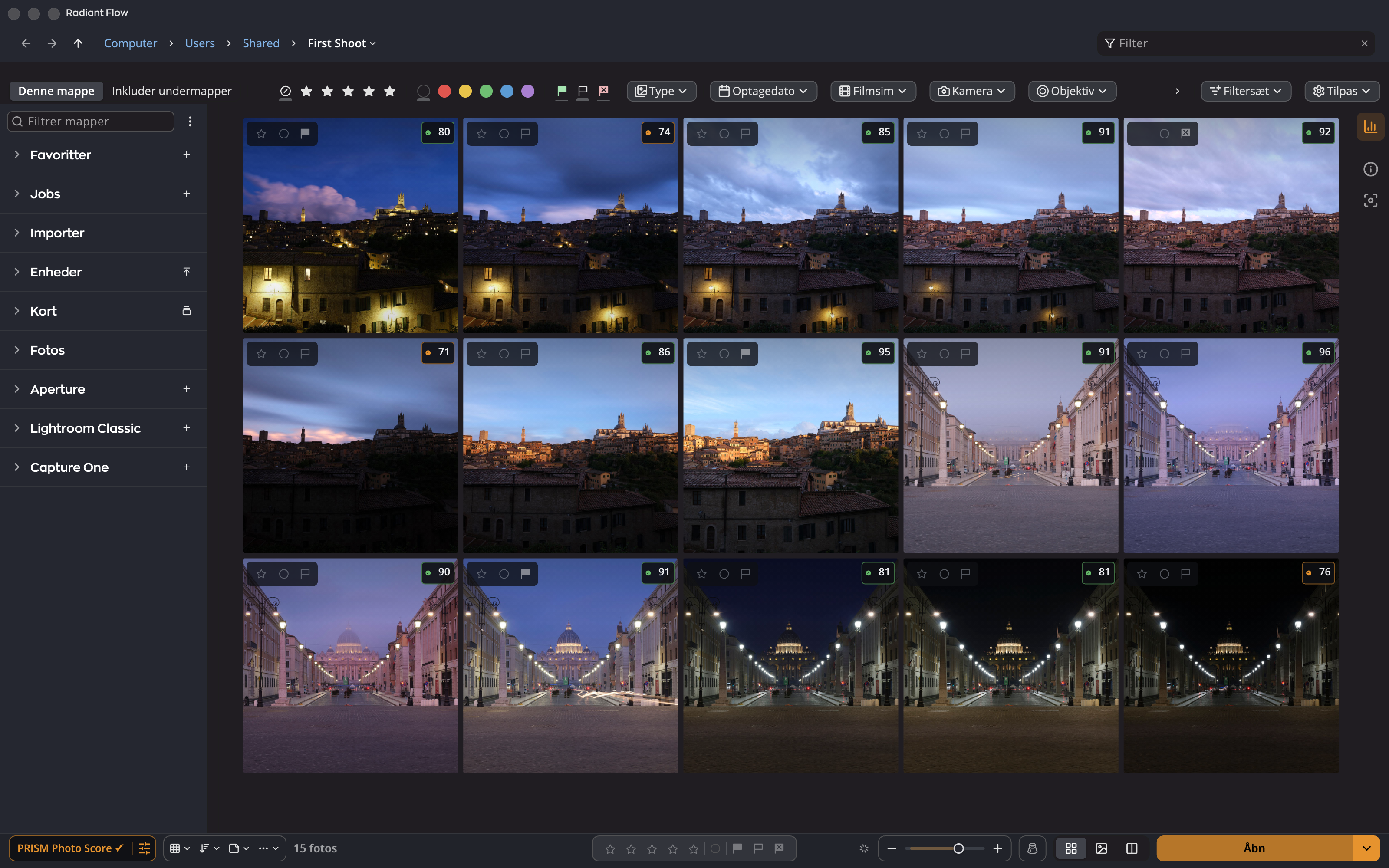
Klik på en mappe, og dens fotos er der, klar til at få vurderinger, flag og etiketter.
Et fotokatalog er et bibliotek: Det henter fotos ind, fører en database over alt om dem og lader dig søge, organisere og redigere på tværs af hele din samling. En browser er et vindue ind til det, der ligger på en disk lige nu.
Flow skriver dine valg dér, hvor andre apps kan læse dem: Vurderinger, flag, etiketter, nøgleord og copyright havner i dine fotos eller i små ”ledsagearkiver” i XMP-format, der gemmes ved siden af dem. (Mange kataloger kan også skrive dem til arkiverne.) På et hukommelseskort eller en skrivebeskyttet disk opbevarer Flow dem for dig; fra et kort kommer dine vurderinger, flag og etiketter over på dine kopier, så snart importen har verificeret dem. Der er intet bibliotek at opbygge, synkronisere eller sikkerhedskopiere, kun en cache med eksempelbilleder, som Flow kan genopbygge når som helst, og et par små lister af dens egne, som dine favoritter og de kort, du har importeret. Flow arbejder altså sammen med dit katalog, ikke i stedet for det.
En aften med Flow
Kortet sættes i
I Flow betyder import ganske enkelt, at fotos kopieres fra kortet over på dine drev. Sæt et kort i læseren, så tilbyder et lille banner i indholdsoversigten at gøre det. Det er aldrig et pop op-vindue, du skal lukke, og intet bliver kopieret, før du trykker på Importer. (I Indstillinger › Import kan du i stedet vælge Åbn Kompakt import eller lade Flow gøre ingenting.)

Banneret tilbyder; intet bliver kopieret, før du trykker på Importer.
Indstillinger › Import › Når et kort sættes i. Klik på en mulighed for at se, hvad den gør.
Vælg, hvad der skal af kortet, og hvor det skal hen
Klik på Importer… på banneret (eller vælg Arkiv › Importer fra kort…), og alle fotos og videoer på kortet vises som miniaturer. Billeder, du allerede har importeret, får et mærke og er ikke markeret, så en ny runde kun tilbyder det, der er nyt. En filterbjælke kan også holde fotos uden for importen efter filformat, vurdering, flag eller farveetiket. Vælg Én mappe pr. optagedato, så fotoene lander i mapper opkaldt efter den dag, de blev taget, ikke den dag, du importerer dem, og tilføj dit backupdrev for at få en ekstra kopi i samme omgang. Et eksempel viser præcis, hvor det første foto lander.

Fotos, du allerede har importeret, er markeret Importeret og ikke afkrydset, så en ny runde kun tilbyder det, der er nyt.
Valider hver kopi er slået til som standard: Hvert arkiv læses tilbage fra den disk, det landede på, og sammenlignes med originalen, så kontrollen gælder de bytes, der faktisk blev skrevet. Importen skriver aldrig noget til kortet og overskriver aldrig et arkiv; er et navn optaget, får det nye et nummer. Videoer bliver også kopieret og kontrolleret.
Læs kvitteringen
Når importen er færdig, står det klart på kvitteringen:
271 fotos og 8 videoer importeret og verificeret begge steder
Et arkiv, der fejler, fjernes fra destinationen og bliver rapporteret; originalen på kortet bliver aldrig rørt. Først når kopierne er verificeret, og du har set hver kopi igennem, kan du slette originaler fra kortet, og kun dem, der er verificeret på alle destinationer. Hver enkelt kontrolleres igen lige før den fjernes, så et kort, der er blevet byttet ud, bliver afvist.
Udvælg med én tast pr. foto
Gå gennem gitteret med piletasterne, og giv hvert foto sin markering, mens du går: 1–5 til stjerner, P for at godkende, X for at afvise, U for at rydde flaget og 6–9 og minustasten (−) til røde, gule, grønne, blå og lilla etiketter. Tilføj Skift for at gå videre til næste foto. Den tast, du trykker på, gælder for alle markerede fotos, og du kan altid fortryde, så du kan vurdere 400 fotos med én tast.
Når en serie efterlader dig med fire næsten ens billeder, så markér dem, og tryk på Space for at åbne Lysbord, der lægger dem side om side; fjern de svageste, til kun det bedste er tilbage. Forstørrelsesglas, der er forbundet på tværs af billederne, viser det samme øje i alle fire, og fokusfremhævning fremhæver de skarpeste kanter. PRISM Photo Score kan pege dig hen på de stærkeste billeder; den kommer med forslag, men afviser aldrig noget for dig. Vil du se nærmere på ét billede, så åbn siden Fokus i højre panel: Her finder du Forstørrelsesglas, kameraets Fokuspunkter og Fokusfremhævning.

Ét billede tæt på: Forstørrelsesglas i 100 %, kameraets Fokuspunkter og Fokusfremhævning, der markerer det skarpe.
Sæt dit navn på
Gem dine oplysninger om ophavsmand, kontakt og copyright én gang (vælg Husk som stempel), og stempl dem derefter på hele fotosessionen, før nogen anden ser den. Rediger titler, overskrifter, billedtekster, nøgleord, kreditering, brugsvilkår og sted på mange fotos på én gang, i de standardiserede IPTC-felter, som andre apps læser. Tomme felter sletter aldrig det, de andre markerede fotos allerede har, og nøgleord bliver tilføjet, ikke erstattet.

Med tre fotos markeret skriver Anvend dine ændringer til alle tre, og tomme felter sletter aldrig det, de andre allerede har.
Indsnævr udvalget
Filtrer efter kamera, objektiv eller ISO for at sammenligne dit udstyr, eller efter stjerner, flag, etiketter, blænde, lukkertid, brændvidde, arkivtype, dato, filmsimulering og nøgleord. Hver værdi viser sit antal, før du vælger den, og Alternativ-klik (Alt-klik på Windows) udelukker en værdi.
Send de bedste videre
Knappen Åbn fortæller, hvor de skal hen: ”Åbn 12 i Radiant Photo”. Vælg Radiant Raw under Åbn i editoren (Indstillinger › Generelt), så deler Flow markeringen: Kamera-Raw-arkiver går til Radiant Raw og alt andet til Radiant Photo, med ét klik, og knappen nævner begge apps. Redigerede fotos får af sig selv et mærke i gitteret i Flow. Foretrækker du en anden editor? Vælg Andet samme sted, og vælg en hvilken som helst app, eller træk fotos ud; når du trækker, bliver der altid kopieret, så dine originaler bliver, hvor de er. Når dine fotos ligger på din disk, står deres vurderinger, etiketter og nøgleord i arkiverne, så det næste værktøj kan se dem.

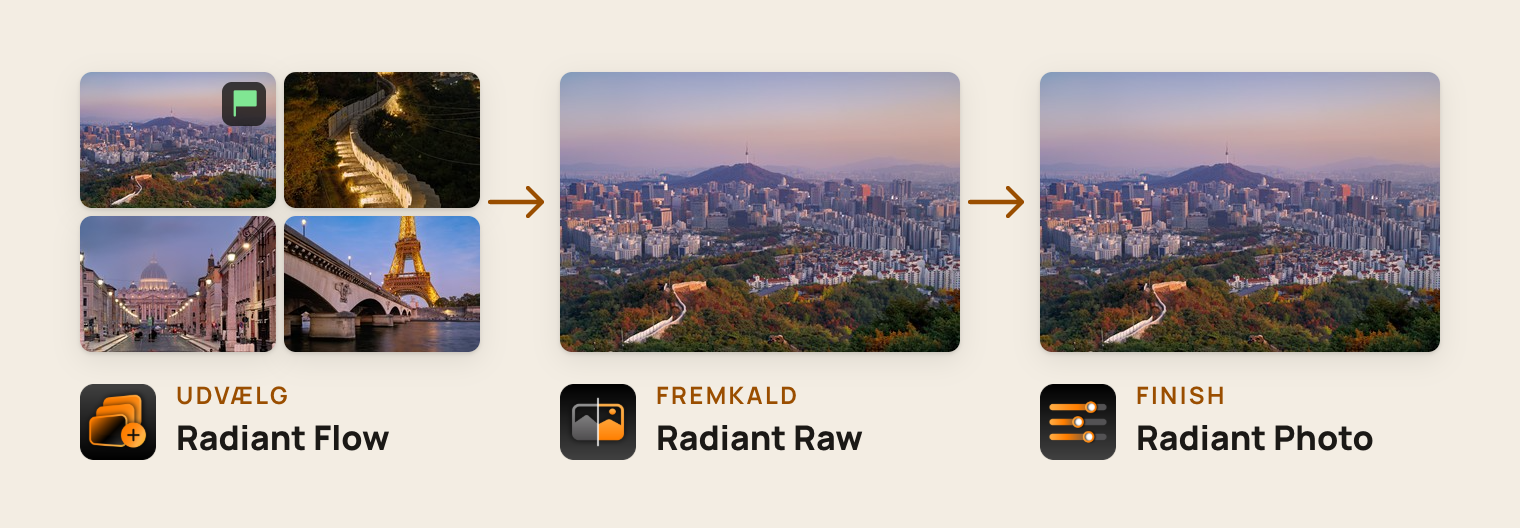
Udvælg i Radiant Flow, fremkald i Radiant Raw, gør færdigt i Radiant Photo.
Fungerer med de værktøjer, du allerede holder af
Hver af disse apps er fremragende til det, den er bygget til. Flow er designet til at stå ved siden af dem.
Lightroom
Et cloudsynkroniseret bibliotek, der holder dine fotos og redigeringer i trit på computer, telefon, tablet og web, med kraftfuld søgning og redigering. Med Flow: Udvælg og skriv billedtekster i Flow først, og tilføj derefter kun dine godkendte billeder. Dit bibliotek og din cloudlagerplads rummer så kun de fotos, du faktisk ville beholde.
Lightroom Classic
Et dybt skrivebordskatalog med samlinger, nøgleord, smarte samlinger og et komplet fremkaldelsesmodul, som professionelle fotografer har stolet på i årevis. Med Flow: Åbn dit Lightroom Classic-katalog direkte i Flow, ved siden af dine mapper, og udvælg billederne dér. Tovejssynkronisering af metadata gennem Radiant-pluginet til Lightroom Classic holder vurderinger, flag, etiketter og nøgleord ens i Flow og i dit katalog, mens dine fremkaldelsesredigeringer bliver i Lightroom Classic. Åbn et foto i Radiant Photo, når du vil gøre det færdigt. Det åbner med vurderingen, flaget og farveetiketten fra dit katalog. En kontakt slår skrivningen til fotoarkiverne og deres XMP-ledsagearkiver fra; kataloget forbliver synkroniseret.
Capture One
Berømt for sine farver, for tethered optagelse og for valget mellem sessioner og kataloger, så studier og kommercielle fotografer kan arbejde, som de foretrækker. Med Flow: Indstil Capture One som den app, Flow åbner i, og send dine godkendte billeder direkte ind. Vurderinger, etiketter og nøgleord følger med i arkivet eller i dets XMP-ledsagearkiv.
Mylio Photos
Samler fotos fra mange enheder og tjenester i ét bibliotek, der holdes synkroniseret på tværs af dine computere og telefoner, med kalender-, kort- og personvisninger. Med Flow: Tøm og verificer kort direkte ind i de mapper, dit bibliotek allerede overvåger, sorteret efter optagedato, med metadata i arkivet eller i dets XMP-ledsagearkiv.
Fotos fra Apple
Indbygget i alle Mac-computere, iPhones og iPads, med synkronisering via iCloud-fotos, Minder og søgning efter personer, steder og ting. Med Flow: På en Mac vises dit bibliotek fra Fotos i indholdsoversigten i Flow, og fotoene vises i samme gitter som dine mapper. Åbn et hvilket som helst af dem i din editor, så sender Flow en kopi i fuld størrelse.
Gennemse og filtrer i Flow, søg i dit katalog
Søgning er det, kataloger er bedst til. Lightroom, Lightroom Classic, kataloger i Capture One, Mylio Photos og Fotos fører hver især en database over de fotos, du har hentet ind, med deres nøgleord, datoer og steder, og søger i den på et øjeblik: ”mormor, strand, 2019”. Jo mere dit bibliotek har lært gennem årene, desto bedre virker det.
Flow arbejder anderledes: Den er en browser, ikke en database. Gå til et sted (dette kort, dette drev, denne mappe), se alt, hvad der ligger der, på én gang, og filtrer så det, du har foran dig, efter det, der allerede står i arkiverne. Du kan også indsnævre visningen ved at skrive: et arkivnavn i feltet Filter øverst til højre i vinduet eller to eller flere bogstaver af et mappenavn i Filtrer mapper øverst i indholdsoversigten.
At gennemse og filtrere passer til nye fotos, som endnu ingen har givet nøgleord, og det gælder alle de fotosessioner, du lige er kommet hjem fra. Flow er bygget til spørgsmålet ”hvilke af disse 2.000 billeder er værd at beholde?” Når du har svaret på det, tager søgningen i dit katalog over.
Til alle niveauer
Flow bruger de enkle ord, fotografer allerede kender: vurdering, flag, etiket, ledsagearkiv, eksempel. Næsten alt kan også klares fra tastaturet, med taster, du selv kan ændre.
Lige begyndt
Åbn en mappe, og tryk på en taltast for at give et foto stjerner. Flyt til papirkurv spørger først, på både Mac og Windows.
Fotograferer tit
Verificerede importer, copyright på hver fotosession og hvert Raw-arkiv stablet med sin JPEG som ét foto.
Arbejder med deadlines
Import til to drev, omdøbning, der bevarer kameraets arkivnavn i ledsagearkivet, og dine egne tastaturgenveje, på Mac og Windows.
Den første time, klaret
Vores mission
At gøre den første time efter hver fotosession hurtig, sikker og rolig og efterlade dine fotos klar til alle de værktøjer, du holder af.
Flow klarer kiggeriet, udvælgelsen, etiketterne, kopieringen og kontrollen og træder så til side. Giv den dit næste fulde kort.
Radiant Flow, Radiant Raw og Radiant Photo er produkter fra Radiant Imaging Labs. Lightroom og Lightroom Classic er varemærker tilhørende Adobe Inc. Capture One er et varemærke tilhørende Capture One A/S. Mylio og Mylio Photos er varemærker tilhørende Mylio, LLC. Apple Photos, Aperture, iCloud, Finder, Macintosh, Mac, iPhone og iPad er varemærker tilhørende Apple Inc. Windows er et varemærke tilhørende Microsoft Corporation. FUJIFILM og X-T5 er varemærker tilhørende FUJIFILM Corporation. Andre produktnavne nævnes kun for at beskrive, hvordan Radiant Flow fungerer sammen med dem.
More from the blog

Radiant-opdateringer
Mød Radiant Flow: se alle dine fotos, behold de bedste
Radiant Flow 1.0 er den nye app i Radiant-familien til at gennemse og udvælge fotos. Den åbner dine mapper, hukommelseskort og kataloger, dér hvor de ligger, giver hvert foto en PRISM Photo Score og sender de billeder, du vil beholde, videre til Radiant Photo 2.5 eller Radiant Raw 1.0.

Radiant-opdateringer
Assistive AI, and a more open way to build Radiant
Our AI suggests and you decide. Starting now, you can also see what we’re building, tell us what to build next, and, as a member, test new features in betas as they open.

Radiant-opdateringer
Fra kort til kunde i ét vindue
Følg en portrætsession gennem Radiant Raw, Raw-fremkalderen til Mac og Windows, fra det øjeblik mappen lander i vinduet, til et sæt arkiver med vandmærke er klar til at blive sendt.
Radiants nyhedsbrev
En ugentlig e-mail fra Radiant Imaging Labs: nye artikler, fototips og nyt om versioner.