
Radiant güncellemeleri
Karttan saklanacaklara: Radiant Flow çekimden sonraki ilk saati nasıl üstleniyor
Radiant Flow, düzenlemeden önce gelen işler (bakmak, seçmek, etiketlemek, kopyalamak ve doğrulamak) için hızlı bir fotoğraf göz atıcısıdır ve zaten kullandığın fotoğraf kataloğunun hemen yanında çalışır.
Bu çeviri makine tarafından yapıldı ve henüz gözden geçirilmedi.
Bu sayfadaki ekran resimleri uygulamayı İngilizce gösterir.
O akşamı bilirsin. Çekim iyi geçti ve masadaki hafıza kartında birkaç yüz, belki de birkaç bin kare var. Bunların bir avucu saklamaya değer. Gerisi birbirine çok benzeyen kareler, deneme çekimleri, birinin gözünü kırptığı bir kare, kaçmış bir odak.
Herhangi birini düzenleyebilmek için önce hepsini görmen, saklanacakları seçmen, üzerlerine adını ve telif hakkını koyman ve onları güvendiğin bir sürücüye, mümkünse iki sürücüye aktarman gerekir. Radiant Flow tam da o ilk saat için yapıldı.
Katalog değil, göz atıcı
Radiant Flow bir fotoğraf göz atıcısıdır. Kartlarında, sürücülerinde ve klasörlerinde, tam bulundukları yerde çalışır. Bir klasöre tıkla, fotoğrafları hemen görünsün; Flow alt klasörlerini taramayı bitirmeden bile. Fotoğraflara yalnızca bakmak için onları önce içe aktarman gerekmez.
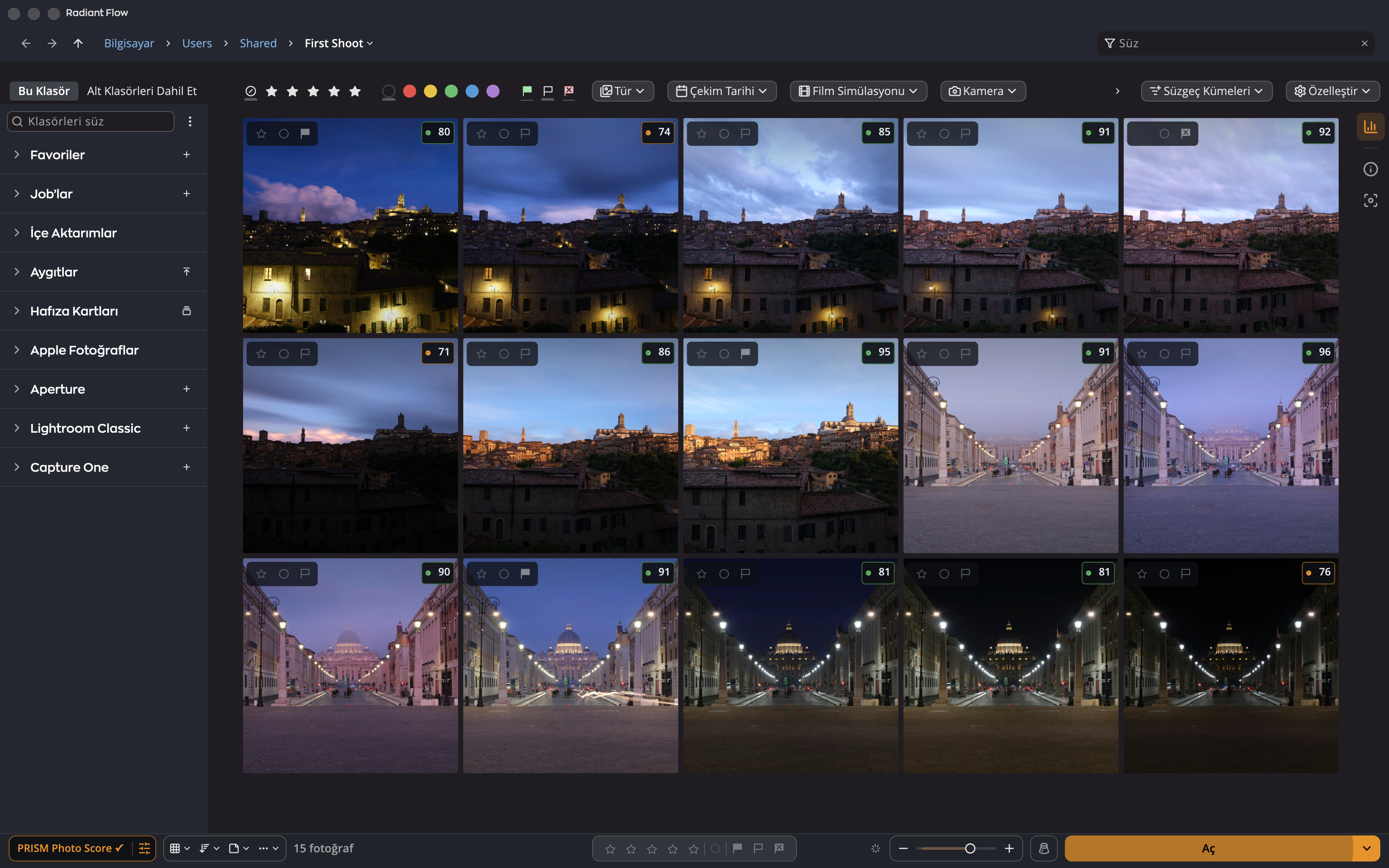
Bir klasöre tıkla, fotoğrafları orada: değerlendirmeye, bayrak koymaya ve etiketlemeye hazır.
Fotoğraf kataloğu bir arşivdir: fotoğrafları içeri alır, onlarla ilgili her şeyin veritabanını tutar ve tüm koleksiyonunda arama yapmanı, onu düzene sokmanı ve fotoğrafları düzenlemeni sağlar. Göz atıcı ise bir diskte şu anda ne olduğuna açılan bir penceredir.
Flow seçimlerini diğer uygulamaların okuyabileceği yere yazar: değerlendirmeler, bayraklar, etiketler, anahtar sözcükler ve telif hakkı bilgileri fotoğraflarının içine ya da yanlarına kaydedilen küçük XMP “eşlik” dosyalarına gider. (Birçok katalog da bunları dosyalara yazabilir.) Hafıza kartında ya da salt okunur bir diskte Flow bunları senin için saklar; karttan aktarırken değerlendirmelerin, bayrakların ve etiketlerin, içe aktarma kopyaları doğruladığı anda kopyalarına geçer. Kurman, eşitlemen ya da yedeklemen gereken bir arşiv yoktur; yalnızca Flow tarafından her an yeniden oluşturulabilen bir önizleme önbelleği ve Favorilerin ya da içe aktardığın kartlar gibi kendine ait birkaç küçük liste vardır. Yani Flow kataloğunun yerine değil, onunla birlikte çalışır.
Flow ile bir akşam
Kart takılır
Flow’da içe aktarmak, fotoğrafları karttan sürücülerine kopyalamak demektir, o kadar. Kart okuyucuya bir kart tak; kenar çubuğundaki küçük bir şerit bunu yapmayı önerir. Bu asla kapatman gereken bir açılır pencere değildir ve İçe Aktar’a basana kadar hiçbir şey kopyalanmaz. (Ayarlar › İçe Aktar bölümünde bunun yerine Kompakt İçe Aktarıcıyı aç seçeneğini seçebilir ya da hiçbir şey yapılmamasını tercih edebilirsin.)

Şerit yalnızca önerir; İçe Aktar’a basana kadar hiçbir şey kopyalanmaz.
Ayarlar › İçe Aktar › Bir kart takıldığında. Ne yaptığını görmek için bir seçeneğe tıkla.
Neyin aktarılacağını ve nereye gideceğini seç
Şeritteki İçe Aktar… düğmesine tıkla (ya da Dosya › Karttan İçe Aktar… komutunu seç); karttaki her fotoğraf ve video küçük resim olarak görünür. Daha önce içe aktardığın karelere rozet konur ve işaretsiz bırakılır; böylece ikinci geçişte yalnızca yeni olanlar önerilir. Bir içe aktarma filtresi de fotoğrafları dosya türüne, değerlendirmeye, bayrağa ya da renk etiketine göre içe aktarmanın dışında bırakabilir. Her çekim tarihi için bir klasör seçeneğini seç; fotoğraflar, içe aktardığın günün değil, çekildikleri günün adını taşıyan klasörlere yerleşsin. Aynı geçişte ikinci bir kopya için yedek sürücünü de ekle. Önizleme, ilk fotoğrafın tam olarak nereye yerleşeceğini gösterir.

Daha önce içe aktardığın fotoğraflar İçe aktarıldı olarak işaretlenir ve işaretsiz bırakılır; böylece ikinci geçişte yalnızca yeni olanlar önerilir.
Her kopyayı doğrula varsayılan olarak açıktır: her dosya, yazıldığı diskten geri okunur ve orijinaliyle karşılaştırılır; böylece doğrulama gerçekten yazılmış baytları kapsar. İçe aktarma karta asla bir şey yazmaz ve hiçbir dosyanın üzerine yazmaz; adı alınmış bir dosyaya numara eklenir. Videolar da kopyalanır ve doğrulanır.
İş kaydını oku
İş bittiğinde iş kaydı durumu açıkça söyler:
271 fotoğraf ve 8 video her iki yerde içe aktarıldı ve doğrulandı
Doğrulamayı geçemeyen bir dosya hedeften kaldırılır ve raporlanır; karttaki orijinale asla dokunulmaz. Orijinalleri karttan ancak kopyalar doğrulandıktan ve sen her kopyayı gözden geçirdikten sonra silebilirsin; o zaman da yalnızca her hedefte doğrulananları. Her biri silinmeden hemen önce yeniden denetlenir; böylece başka bir kart takılmışsa silme reddedilir.
Her fotoğraf için tek tuşla ayıkla
Izgarada ok tuşlarıyla ilerle ve giderken her fotoğrafı işaretle: yıldızlar için 1–5, onaylamak için P, reddetmek için X, bayrağı temizlemek için U; kırmızı, sarı, yeşil, mavi ve mor etiketler için 6–9 ve eksi tuşu (−). Bir sonraki fotoğrafa geçmek için Shift ekle. Bastığın tuş seçili olan her şeye uygulanır ve Geri Al ile geri alınabilir; böylece 400 fotoğrafı tek tuşla değerlendirebilirsin.
Bir seri çekim sana birbirinin neredeyse aynısı dört kare bıraktığında onları seç ve Space tuşuna basarak Toplu Bakış görünümünü aç; kareler yan yana dizilir. Saklanacak kare kalana kadar zayıf olanları çıkar. Karelere bağlı Büyüteç aracı dört karede de aynı gözü gösterir, odak vurgusu da en keskin kenarları vurgular. PRISM Photo Score seni en güçlü karelere yönlendirebilir; öneride bulunur ama senin yerine hiçbir şeyi reddetmez. Tek bir kareye yakından bakmak için sağ raydaki Odak sayfasını aç: Büyüteç, fotoğraf makinesinin Odak Noktaları ve Odak Vurgusu hepsi orada.

Yakından tek bir kare: %100’de Büyüteç, fotoğraf makinesinin Odak Noktaları ve keskin olanı izleyen Odak Vurgusu.
Adını üzerine koy
Oluşturan, iletişim ve telif hakkı bilgilerini bir kez kaydet (Damga olarak hatırla seçeneğini seç), sonra bunları başkası görmeden bütün çekime damga gibi bas. Başlıkları, manşetleri, açıklamaları, anahtar sözcükleri, künyeyi, kullanım koşullarını ve konumu, diğer uygulamaların okuduğu standart IPTC alanlarında aynı anda birçok fotoğraf için düzenle. Boş alanlar diğer seçili fotoğrafların zaten taşıdığı bilgileri asla silmez; anahtar sözcüklerin yerine yenisi yazılmaz, yenileri eklenir.

Üç fotoğraf seçiliyken Uygula değişikliklerini üçüne de yazar; boş alanlar diğerlerinin zaten taşıdığı bilgileri asla silmez.
Daralt
Ekipmanını karşılaştırmak için fotoğraf makinesine, lense ya da ISO’ya göre; ya da yıldızlara, bayraklara, etiketlere, diyafram açıklığına, enstantane hızına, odak uzaklığına, dosya türüne, tarihe, film simülasyonuna ve anahtar sözcüklere göre süz. Her değer, sen seçmeden önce sayısını gösterir; Option tuşuyla tıklamak (Windows’ta Alt tuşuyla tıklamak) bir değeri dışarıda bırakır.
Saklanacakları yola çıkar
Aç düğmesi nereye gittiklerini söyler: “Radiant Photo’da 12 fotoğrafı aç.” Düzenleyicide Aç ayarında (Ayarlar › Genel) Radiant Raw seçiliyse Flow seçimi ikiye böler: fotoğraf makinesi Raw dosyaları Radiant Raw’da, geri kalan her şey Radiant Photo’da açılır; hepsi tek tıkla, düğme de iki uygulamanın adını birden gösterir. Düzenlenen fotoğraflar Flow ızgarasında kendiliğinden işaretlenir. Başka bir düzenleyici mi tercih ediyorsun? Orada Diğer seçeneğini seçip herhangi bir uygulamayı belirle ya da fotoğrafları dışarı sürükle; sürüklemek her zaman kopyalar, yani orijinallerin yerinde kalır. Fotoğrafların diskine geçtiğinde değerlendirmeleri, etiketleri ve anahtar sözcükleri dosyaların içindedir; böylece sonraki araç da onları görür.

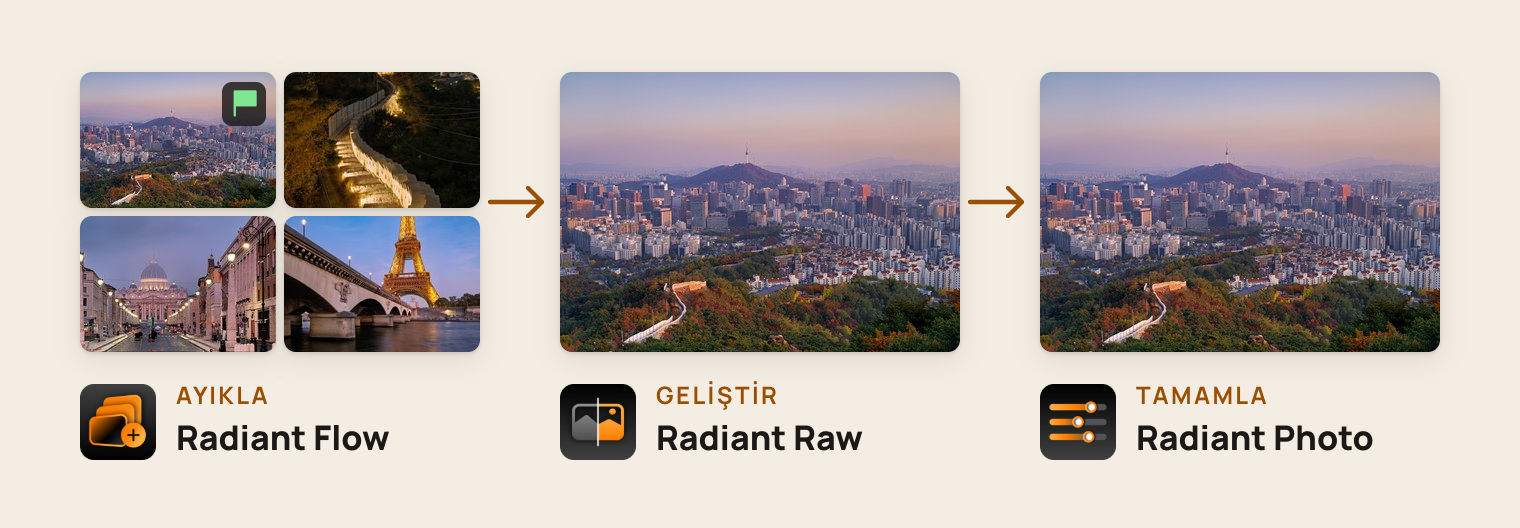
Radiant Flow’da ayıkla, Radiant Raw’da geliştir, Radiant Photo’da bitir.
Zaten sevdiğin araçlarla çalışır
Bu uygulamaların her biri, kendi işinde mükemmeldir. Flow onların yanında durmak için tasarlandı.
Lightroom
Fotoğraflarını ve düzenlemelerini masaüstü, telefon, tablet ve web arasında uyum içinde tutan, güçlü arama ve düzenleme özelliklerine sahip, bulutla eşitlenen bir arşiv. Flow ile: önce Flow’da ayıkla ve açıklamaları yaz, sonra yalnızca onayladıklarını ekle. Arşivin de bulut depolama alanın da yalnızca saklamak istediğin fotoğrafları taşır.
Lightroom Classic
Koleksiyonları, anahtar sözcükleri, Akıllı Koleksiyonları ve tam donanımlı bir Develop modülü olan, profesyonel fotoğrafçıların yıllardır güvendiği kapsamlı bir masaüstü kataloğu. Flow ile: Lightroom Classic kataloğunu klasörlerinin yanında, doğrudan Flow’da aç ve ayıklamayı orada yap. Lightroom Classic için Radiant eklentisi üzerinden yapılan iki yönlü meta veri eşitlemesi, değerlendirmeleri, bayrakları, etiketleri ve anahtar sözcükleri Flow’da ve kataloğunda aynı tutar; Develop düzenlemelerin ise Lightroom Classic’te kalır. Bir fotoğrafı bitirmek istediğinde onu Radiant Photo’da aç. Fotoğraf, kataloğundaki değerlendirme, bayrak ve renk etiketiyle açılır. Bir anahtar, fotoğraf dosyalarına ve XMP eşlik dosyalarına yazmayı kapatır; katalog yine eşitlenmiş kalır.
Capture One
Renkleri, bağlı (tethered) çekimi ve Oturum ya da Katalog seçeneğiyle tanınır; böylece stüdyolar ve ticari fotoğrafçılar istedikleri gibi çalışabilir. Flow ile: Capture One’ı Flow’daki Aç uygulaması olarak ayarla ve seçtiklerini doğrudan ona gönder. Değerlendirmeler, etiketler ve anahtar sözcükler dosyanın içinde ya da XMP eşlik dosyasında taşınır.
Mylio Photos
Birçok cihaz ve hizmetteki fotoğrafları, bilgisayarların ve telefonların arasında eşitlenen tek bir arşivde toplar; takvim, harita ve kişi görünümleri sunar. Flow ile: kartlarını arşivinin zaten izlediği klasörlere boşalt ve doğrula; fotoğraflar çekim tarihine göre sıralanır, meta veriler dosyanın içinde ya da XMP eşlik dosyasında olur.
Apple Fotoğraflar
Her Mac, iPhone ve iPad’de yerleşik olarak gelir; iCloud Fotoğrafları eşitlemesi, Anılar ve kişi, yer ve nesne araması sunar. Flow ile: Mac’te Apple Fotoğraflar arşivin Flow kenar çubuğunda görünür, fotoğrafları da klasörlerinle aynı ızgarada yer alır. Bu fotoğraflardan herhangi birini düzenleyicinde aç, Flow tam boyutlu bir kopya gönderir.
Flow’da göz at ve süz, kataloğunda ara
Arama, katalogların en iyi yaptığı iştir. Lightroom, Lightroom Classic, Capture One katalogları, Mylio Photos ve Apple Fotoğraflar, içeri aldığın fotoğrafların anahtar sözcükleri, tarihleri ve yerleriyle birlikte bir veritabanını tutar ve onda bir anda arama yapar: “Büyükannem, plaj, 2019.” Arşivin yıllar içinde ne kadar çok şey öğrendiyse bu o kadar iyi çalışır.
Flow farklı çalışır: o bir göz atıcıdır, veritabanı değil. Bir yere git (bu kart, bu sürücü, bu klasör), içindeki her şeyi bir kerede gör, sonra önündekileri dosyalarda zaten bulunan bilgilere göre süz. Yazmak da görünümü daraltır: pencerenin sağ üstündeki Süz alanına bir dosya adı ya da kenar çubuğunun üstündeki Klasörleri süz alanına bir klasör adının iki veya daha fazla harfi.
Göz atıp süzmek, henüz kimsenin etiketlemediği yeni fotoğraflara uyar; az önce dönüp geldiğin her çekim de tam olarak böyledir. Flow, “Bu 2.000 karenin hangileri saklamaya değer?” sorusu için yapıldı. Bu soruyu yanıtladığında sözü kataloğunun arama özelliği alır.
Her seviye için
Flow, fotoğrafçıların zaten bildiği yalın kelimeleri kullanır: değerlendir, bayrak koy, etiketle, eşlik dosyası, önizleme. Hemen her şey klavyeden de yapılabilir ve tuşları değiştirebilirsin.
Yeni başlıyorsan
Bir klasör aç ve bir fotoğrafa yıldızlarını vermek için bir rakam tuşuna bas. Çöp Sepeti’ne Taşı (Windows’ta Geri Dönüşüm Kutusu’na Taşı) önce sorar.
Sık çekiyorsan
Doğrulanmış içe aktarmalar, her çekimde telif hakkı bilgisi ve her Raw dosyasının JPEG’iyle tek bir fotoğraf olarak yığınlanması.
Teslim tarihlerine karşı çalışıyorsan
İki sürücüye içe aktarma, fotoğraf makinesinin verdiği dosya adını eşlik dosyasında saklayan yeniden adlandırma ve hem Mac’te hem Windows’ta kendi kısayolların.
İlk saat, halledildi
Misyonumuz
Her çekimden sonraki ilk saati hızlı, güvenli ve sakin hâle getirmek; fotoğraflarını da sevdiğin her araca hazır bırakmak.
Flow bakmayı, seçmeyi, etiketlemeyi, kopyalamayı ve doğrulamayı üstlenir, sonra kenara çekilir. Bir sonraki dolu kartını ona getir.
Radiant Flow uygulamasını edin
Radiant Flow, Radiant Raw ve Radiant Photo, Radiant Imaging Labs ürünleridir. Lightroom ve Lightroom Classic, Adobe Inc. şirketinin ticari markalarıdır. Capture One, Capture One A/S şirketinin ticari markasıdır. Mylio ve Mylio Photos, Mylio, LLC şirketinin ticari markalarıdır. Apple Photos, Aperture, iCloud, Finder, Macintosh, Mac, iPhone ve iPad, Apple Inc. şirketinin ticari markalarıdır. Windows, Microsoft Corporation şirketinin ticari markasıdır. FUJIFILM ve X-T5, FUJIFILM Corporation şirketinin ticari markalarıdır. Diğer ürün adları yalnızca Radiant Flow uygulamasının onlarla birlikte nasıl çalıştığını açıklamak için anılmıştır.
More from the blog

Radiant güncellemeleri
Radiant Flow ile tanış: her fotoğrafı gör, en iyilerini sakla
Radiant Flow 1.0, Radiant ailesinin yeni göz atma ve ayıklama uygulaması. Klasörlerini, hafıza kartlarını ve kataloglarını bulundukları yerde açar, her fotoğrafa bir PRISM Photo Score verir ve saklamaya değer bulduklarını Radiant Photo 2.5’e ya da Radiant Raw 1.0’a aktarır.

Radiant güncellemeleri
Assistive AI, and a more open way to build Radiant
Our AI suggests and you decide. Starting now, you can also see what we’re building, tell us what to build next, and, as a member, test new features in betas as they open.

Radiant güncellemeleri
Karttan müşteriye, tek bir pencerede
Bir portre çekimini, Mac ve Windows için Raw geliştirici Radiant Raw uygulamasında baştan sona izle: klasörün pencereye bırakıldığı andan, gönderilmeye hazır filigranlı dosyalara kadar.
Radiant bülteni
Radiant Imaging Labs’ten haftalık e-posta: yeni makaleler, fotoğraf ipuçları ve sürüm haberleri.