
Radiant-updates
Van kaart naar blijvers: zo pakt Radiant Flow het eerste uur na een shoot aan
Radiant Flow is een snelle fotobrowser voor het werk dat aan het bewerken voorafgaat (kijken, kiezen, labelen, kopiëren en controleren), en hij werkt gewoon naast de fotocatalogus die je al gebruikt.
Deze vertaling is automatisch gemaakt en nog niet nagekeken.
De schermafbeeldingen op deze pagina tonen de app in het Engels.
Je kent die avond wel. De shoot ging goed, en op het bureau ligt een geheugenkaart met een paar honderd opnamen, misschien een paar duizend. Een handvol zijn blijvers. De rest zijn bijna-dubbele opnamen, testopnamen, een knipperend oog, een gemiste scherpstelling.
Voordat je ook maar één foto kunt bewerken, moet je ze allemaal zien, de blijvers kiezen, je naam en copyright erop zetten en ze op een schijf krijgen die je vertrouwt, liefst twee. Voor dat eerste uur is Radiant Flow gemaakt.
Een browser, geen catalogus
Radiant Flow is een fotobrowser. Hij werkt met je kaarten, schijven en mappen precies waar ze staan. Klik op een map en de foto’s verschijnen meteen, zelfs voordat Flow alle submappen heeft doorzocht. Je hoeft foto’s niet in Flow te importeren om ze alleen maar te bekijken.
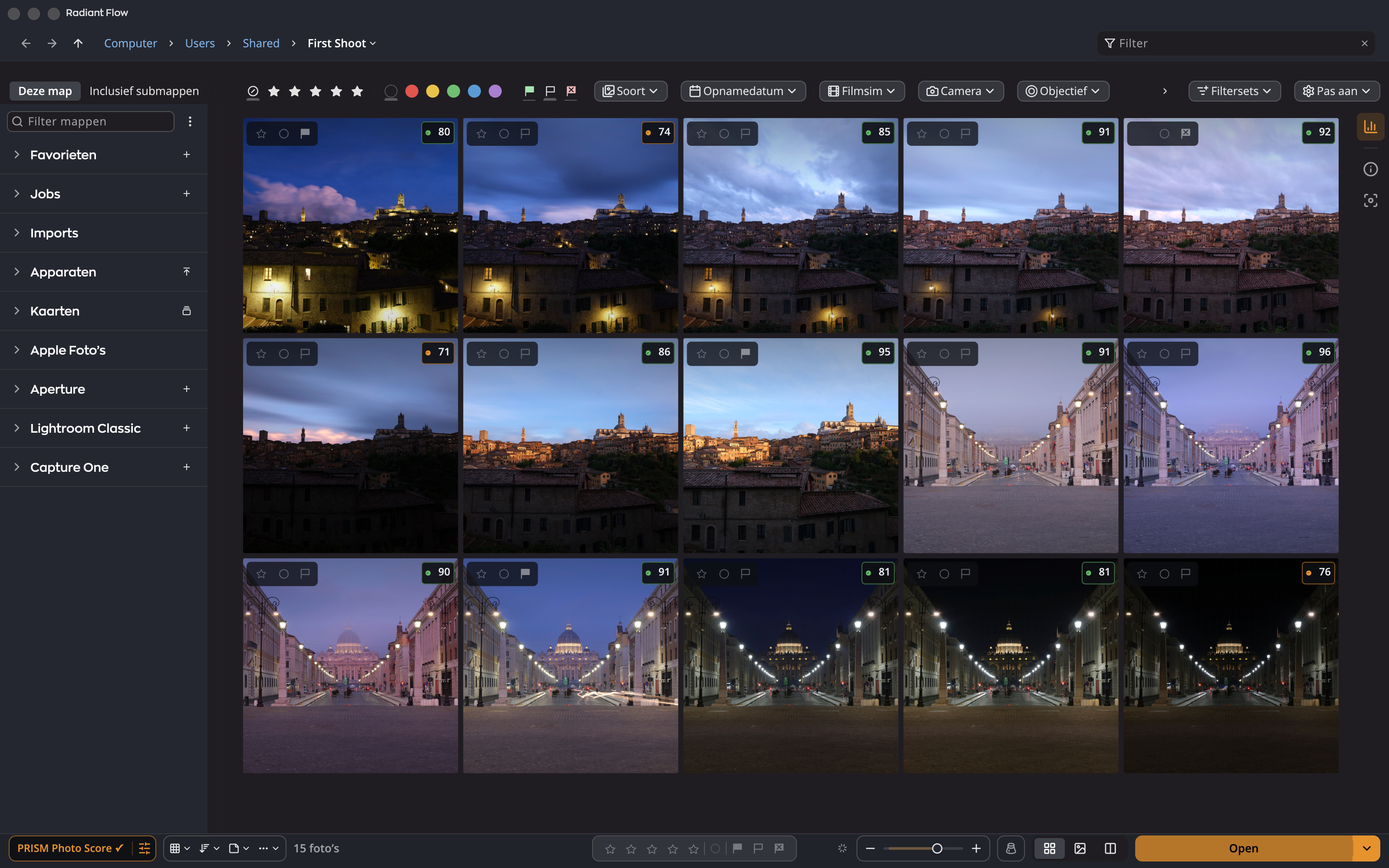
Klik op een map en de foto’s staan klaar om te waarderen, te vlaggen en te labelen.
Een fotocatalogus is een bibliotheek: hij haalt foto’s binnen, houdt een database bij met alles wat erover bekend is, en laat je zoeken, ordenen en bewerken in je hele verzameling. Een browser is een venster op wat er op dit moment op een schijf staat.
Flow schrijft je keuzes weg waar andere apps ze kunnen lezen: waarderingen, vlaggen, labels, trefwoorden en copyright komen in je foto’s of in kleine begeleidende XMP-bestanden (“sidecars”) die ernaast worden bewaard. (Veel catalogi kunnen ze ook naar bestanden schrijven.) Op een geheugenkaart of een alleen-lezen schijf bewaart Flow ze voor je; bij een kaart komen je waarderingen, vlaggen en labels op je kopieën zodra de import die heeft gecontroleerd. Er is geen bibliotheek om op te bouwen, te synchroniseren of te back-uppen, alleen een voorvertoningscache die Flow altijd opnieuw kan opbouwen en een paar kleine eigen lijstjes, zoals je Favorieten en de kaarten die je hebt geïmporteerd. Flow werkt dus met je catalogus samen, niet in plaats ervan.
Een avond met Flow
De kaart gaat erin
In Flow betekent importeren gewoon: foto’s van de kaart naar je schijven kopiëren. Steek een kaart in de lezer en een kleine banner in de navigatiekolom biedt aan om dat te doen. Het is nooit een pop-up die je moet wegklikken, en er wordt niets gekopieerd tot je op Importeer drukt. (In Instellingen › Importeren kun je in plaats daarvan kiezen voor Open de compacte import, of Flow niets laten doen.)

De banner biedt het aan; er wordt niets gekopieerd tot je op Importeer drukt.
Instellingen › Importeren › Als er een kaart wordt geplaatst. Klik op een optie om te zien wat die doet.
Kies wat eraf komt, en waar het heen gaat
Klik op Importeer… in de banner (of kies Archief › Importeer van kaart…) en elke foto en video op de kaart verschijnt als miniatuur. Opnamen die je al eerder hebt geïmporteerd, krijgen een badge en blijven uitgevinkt, zodat een tweede ronde alleen aanbiedt wat nieuw is. Een filterbalk kan ook foto’s op bestandsformaat, waardering, vlag of kleurlabel buiten de import houden. Kies Eén map per opnamedatum zodat foto’s in mappen terechtkomen met de naam van de dag waarop ze zijn gemaakt, niet van de dag waarop je importeert, en voeg je back-upschijf toe voor een tweede kopie in dezelfde ronde. Een voorvertoning laat precies zien waar de eerste foto terechtkomt.

Foto’s die je al hebt geïmporteerd, zijn gemarkeerd als Geïmporteerd en blijven uitgevinkt, zodat een tweede ronde alleen aanbiedt wat nieuw is.
Elke kopie valideren staat standaard aan: elk bestand wordt teruggelezen van de schijf waarop het terecht is gekomen en vergeleken met het origineel, zodat de controle de bytes dekt die echt zijn geschreven. De import schrijft nooit iets naar de kaart en overschrijft nooit een bestand; is een naam al bezet, dan krijgt het nieuwe bestand een nummer. Ook video’s worden gekopieerd en gecontroleerd.
Lees het taakrapport
Als het klaar is, zegt het taakrapport het zonder omwegen:
271 foto’s en 8 video’s geïmporteerd en gecontroleerd op beide plaatsen
Een bestand dat niet door de controle komt, wordt van de bestemming verwijderd en gemeld; het origineel op de kaart wordt nooit aangeraakt. Pas als de kopieën gecontroleerd zijn en je elke kopie hebt bekeken, kun je originelen van de kaart verwijderen, en dan alleen die welke op elke bestemming zijn gecontroleerd. Elk ervan wordt vlak voor het verwijderen opnieuw gecontroleerd, zodat een verwisselde kaart wordt geweigerd.
Schiften met één toets per foto
Loop met de pijltoetsen door het raster en markeer elke foto onderweg: 1–5 voor sterren, P om als keuze te markeren, X om af te wijzen, U om de vlag te wissen, en 6–9 en de mintoets (−) voor rode, gele, groene, blauwe en paarse labels. Houd er Shift bij ingedrukt om door te gaan naar de volgende foto. Wat je ook indrukt, het geldt voor alles wat is geselecteerd, met Herstel, dus je kunt 400 foto’s met één toets waarderen.
Levert een reeks je vier bijna identieke opnamen op, selecteer ze dan en druk op Space om Overzicht te openen, dat ze naast elkaar legt; haal de zwakkere weg tot de blijver overblijft. Het Vergrootglas, dat over de opnamen is gekoppeld, toont in alle vier hetzelfde oog, en focus peaking licht de scherpste randen op. PRISM Photo Score kan je naar de sterkste opnamen wijzen; hij doet voorstellen, maar wijst nooit zelf iets voor je af. Wil je één opname van dichtbij bekijken, open dan de pagina Scherpstelling in de rechterkolom: daar vind je het Vergrootglas, de Scherpstelpunten van de camera en Focus peaking.

Eén opname van dichtbij: het Vergrootglas op 100%, de Scherpstelpunten van de camera en Focus peaking, dat laat zien wat scherp is.
Zet je naam erop
Bewaar je makersgegevens, contactgegevens en copyright één keer (kies Onthoud als stempel) en stempel ze daarna op de hele shoot voordat iemand anders die ziet. Bewerk titels, koppen, bijschriften, trefwoorden, credits, gebruiksvoorwaarden en locatie voor veel foto’s tegelijk, in de standaard IPTC-velden die andere apps lezen. Lege velden wissen nooit wat de andere geselecteerde foto’s al bevatten, en trefwoorden worden toegevoegd, niet vervangen.

Met drie foto’s geselecteerd schrijft Toepassen je wijzigingen naar alle drie, en lege velden wissen nooit wat de andere al bevatten.
Beperk de keuze
Filter op camera, objectief of ISO om je uitrusting te vergelijken, of op sterren, vlaggen, labels, diafragma, sluitertijd, brandpuntsafstand, bestandstype, datum, filmsimulatie en trefwoorden. Bij elke waarde zie je het aantal voordat je die kiest, en met Option-klik (Alt-klik op Windows) sluit je er een uit.
Stuur de blijvers door
De knop Open zegt waar ze naartoe gaan: “12 openen in Radiant Photo”. Kies Radiant Raw onder Openen in editor (Instellingen › Algemeen) en Flow splitst de selectie: Raw-bestanden van de camera gaan naar Radiant Raw en al het andere naar Radiant Photo, met één klik, en de knop noemt beide apps. Bewerkte foto’s worden vanzelf gemarkeerd in het raster van Flow. Liever een andere editor? Kies daar Ander en wijs een willekeurige app aan, of sleep foto’s naar buiten; slepen kopieert altijd, dus je originelen blijven waar ze zijn. Zodra je foto’s op je schijf staan, zitten de waarderingen, labels en trefwoorden in de bestanden, dus het volgende programma ziet ze ook.

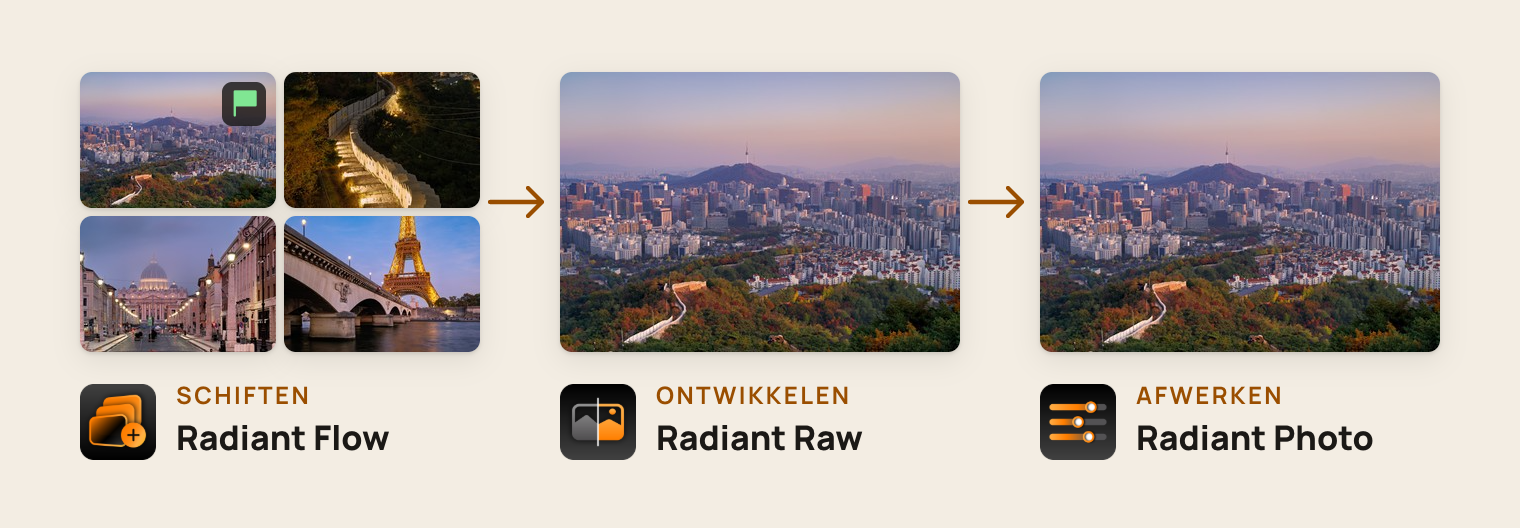
Schiften in Radiant Flow, ontwikkelen in Radiant Raw, afwerken in Radiant Photo.
Werkt met de programma’s waar je al dol op bent
Elk van deze apps blinkt uit in datgene waarvoor ze is gemaakt. Flow is ontworpen om ernaast te staan.
Lightroom
Een bibliotheek die via de cloud wordt gesynchroniseerd en je foto’s en bewerkingen gelijk houdt op desktop, telefoon, tablet en web, met krachtige zoek- en bewerkingsfuncties. Met Flow: schift je foto’s en geef ze eerst bijschriften in Flow, en voeg daarna alleen je keuzes toe. Je bibliotheek, en je cloudopslag, bevatten alleen de foto’s die je echt wilde houden.
Lightroom Classic
Een uitgebreide desktopcatalogus met verzamelingen, trefwoorden, slimme verzamelingen en een volledige module Ontwikkelen, al jaren vertrouwd door professionele fotografen. Met Flow: open je Lightroom Classic-catalogus direct in Flow, naast je mappen, en schift hem daar. Metadatasynchronisatie in twee richtingen, via de Radiant-plug-in voor Lightroom Classic, houdt waarderingen, vlaggen, labels en trefwoorden gelijk in Flow en in je catalogus, terwijl je bewerkingen uit Ontwikkelen in Lightroom Classic blijven. Open een foto in Radiant Photo wanneer je hem wilt afwerken. Hij opent met de waardering, de vlag en het kleurlabel uit je catalogus. Met een schakelaar zet je het schrijven naar de fotobestanden en hun begeleidende XMP-bestanden uit; de catalogus blijft gesynchroniseerd.
Capture One
Bekend om zijn kleur, tethered fotograferen en de keuze tussen Sessions en Catalogs, zodat studio’s en commerciële fotografen kunnen werken zoals zij willen. Met Flow: stel Capture One in als de app waarin Flow opent en stuur je keuzes er direct naartoe. Waarderingen, labels en trefwoorden reizen mee in het bestand of in het begeleidende XMP-bestand.
Mylio Photos
Brengt foto’s van veel apparaten en diensten samen in één bibliotheek die gesynchroniseerd blijft op je computers en telefoons, met weergaven op kalender, kaart en personen. Met Flow: haal kaarten leeg en controleer ze in de mappen die je bibliotheek al in de gaten houdt, gesorteerd op opnamedatum, met de metadata in het bestand of in het begeleidende XMP-bestand.
Apple Foto’s
Ingebouwd in elke Mac, iPhone en iPad, met synchronisatie via iCloud-foto’s, Herinneringen en zoeken op personen, plaatsen en dingen. Met Flow: op een Mac verschijnt je Apple Foto’s-bibliotheek in de navigatiekolom van Flow, en de foto’s staan in hetzelfde raster als je mappen. Open een van die foto’s in je editor en Flow stuurt een kopie op volledige grootte.
Bladeren en filteren in Flow, zoeken in je catalogus
Zoeken is waar catalogi het best in zijn. Lightroom, Lightroom Classic, Capture One-catalogi, Mylio Photos en Apple Foto’s houden elk een database bij van de foto’s die je hebt binnengehaald, met hun trefwoorden, datums en plaatsen, en doorzoeken die in een oogwenk: “Oma, strand, 2019”. Hoe meer je bibliotheek in de loop der jaren heeft geleerd, hoe beter dat werkt.
Flow werkt anders: het is een browser, geen database. Ga naar een plek (deze kaart, deze schijf, deze map), zie alles wat erin staat in één keer, en filter dan wat voor je ligt op wat er al in de bestanden staat. Typen maakt de weergave ook kleiner: een bestandsnaam in het veld Filter rechtsboven in het venster, of twee of meer letters van een mapnaam in Filter mappen boven in de navigatiekolom.
Bladeren en filteren past bij nieuwe foto’s die nog niemand heeft getagd, en dat zijn precies de foto’s van elke shoot waarvan je net thuiskomt. Flow is gemaakt voor de vraag “welke van deze 2.000 opnamen zijn het bewaren waard?” Zodra je die hebt beantwoord, neemt de zoekfunctie van je catalogus het over.
Voor elk niveau
Flow gebruikt de gewone woorden die fotografen al kennen: waarderen, vlag, label, sidecar, voorvertoning. Bijna alles werkt ook met het toetsenbord, met toetsen die je zelf kunt wijzigen.
Net begonnen
Open een map en druk op een cijfertoets om een foto sterren te geven. Verplaats naar prullenmand (Verplaats naar Prullenbak op Windows) vraagt eerst om bevestiging.
Je fotografeert vaak
Gecontroleerde imports, copyright op elke shoot, en elk Raw-bestand met zijn JPEG gestapeld als één foto.
Je werkt met deadlines
Imports naar twee schijven, hernoemen waarbij de oorspronkelijke bestandsnaam van de camera in het begeleidende bestand bewaard blijft, en je eigen sneltoetsen, op Mac en Windows.
Het eerste uur, geregeld
Onze missie
Het eerste uur na elke shoot snel, veilig en rustig maken, en je foto’s klaarzetten voor alle programma’s waar je van houdt.
Flow doet het kijken, kiezen, labelen, kopiëren en controleren, en stapt dan opzij. Geef het je volgende volle kaart.
Radiant Flow, Radiant Raw en Radiant Photo zijn producten van Radiant Imaging Labs. Lightroom en Lightroom Classic zijn handelsmerken van Adobe Inc. Capture One is een handelsmerk van Capture One A/S. Mylio en Mylio Photos zijn handelsmerken van Mylio, LLC. Apple Photos, Aperture, iCloud, Finder, Macintosh, Mac, iPhone en iPad zijn handelsmerken van Apple Inc. Windows is een handelsmerk van Microsoft Corporation. FUJIFILM en X-T5 zijn handelsmerken van FUJIFILM Corporation. Andere productnamen worden alleen genoemd om te beschrijven hoe Radiant Flow ermee samenwerkt.
More from the blog

Radiant-updates
Maak kennis met Radiant Flow: zie elke foto, houd de beste
Radiant Flow 1.0 is de nieuwe app in de Radiant-familie om door je foto’s te bladeren en ze te schiften. De app opent je mappen, geheugenkaarten en catalogi waar ze staan, geeft elke foto een PRISM Photo Score en geeft je blijvers door aan Radiant Photo 2.5 of Radiant Raw 1.0.

Radiant-updates
Assistive AI, and a more open way to build Radiant
Our AI suggests and you decide. Starting now, you can also see what we’re building, tell us what to build next, and, as a member, test new features in betas as they open.

Radiant-updates
Van kaart tot klant in één venster
Volg één portretshoot door Radiant Raw, de Raw-ontwikkelaar voor Mac en Windows, vanaf het moment dat de map in het venster landt tot een set bestanden met watermerk die klaar zijn om te versturen.
De Radiant-nieuwsbrief
Een wekelijkse e-mail van Radiant Imaging Labs: nieuwe artikelen, fototips en nieuws over nieuwe versies.