
Radiant আপডেট
কার্ড থেকে রাখার মতো ছবি: শুটের পরের প্রথম ঘণ্টা Radiant Flow কীভাবে সামলায়
Radiant Flow হলো সম্পাদনার আগের কাজের (দেখা, বাছাই, লেবেল দেওয়া, কপি করা আর যাচাই করা) জন্য একটি দ্রুত ফটো ব্রাউজার, আর এটি কাজ করে আপনার এখনকার ফটো ক্যাটালগের ঠিক পাশেই।
এই অনুবাদটি মেশিনে করা হয়েছে এবং এখনও পর্যালোচনা করা হয়নি।
এই পৃষ্ঠার স্ক্রিনশটে অ্যাপটি ইংরেজিতে দেখানো হয়েছে।
সন্ধ্যাটা আপনি চেনেন। শুট ভালো হয়েছে, আর ডেস্কে রাখা মেমরি কার্ডে কয়েকশো ফ্রেম, হয়তো কয়েক হাজার। তার মধ্যে হাতে গোনা কয়েকটিই রাখার মতো। বাকিগুলো প্রায় একই রকম ফ্রেম, টেস্ট শট, কোথাও চোখের পলক, কোথাও ফসকে যাওয়া ফোকাস।
এগুলোর কোনোটি সম্পাদনার আগে আপনাকে সবগুলো দেখতে হয়, রাখার মতোগুলো বেছে নিতে হয়, তাতে নিজের নাম আর কপিরাইট বসাতে হয়, আর সেগুলো এমন একটি ড্রাইভে তুলতে হয় যার ওপর ভরসা করা যায়, পারলে দুটিতে। সেই প্রথম ঘণ্টার জন্যই তৈরি হয়েছে Radiant Flow।
ব্রাউজার, ক্যাটালগ নয়
Radiant Flow একটি ফটো ব্রাউজার। এটি আপনার কার্ড, ড্রাইভ আর ফোল্ডারে কাজ করে, ঠিক যেখানে সেগুলো আছে সেখানেই। একটি ফোল্ডারে ক্লিক করুন, তার ছবিগুলো সঙ্গে সঙ্গে দেখা যায়, Flow তার সাবফোল্ডারগুলো দেখা শেষ করার আগেই। শুধু দেখার জন্য ছবিগুলো Flow অ্যাপে ইম্পোর্ট করতে হয় না।
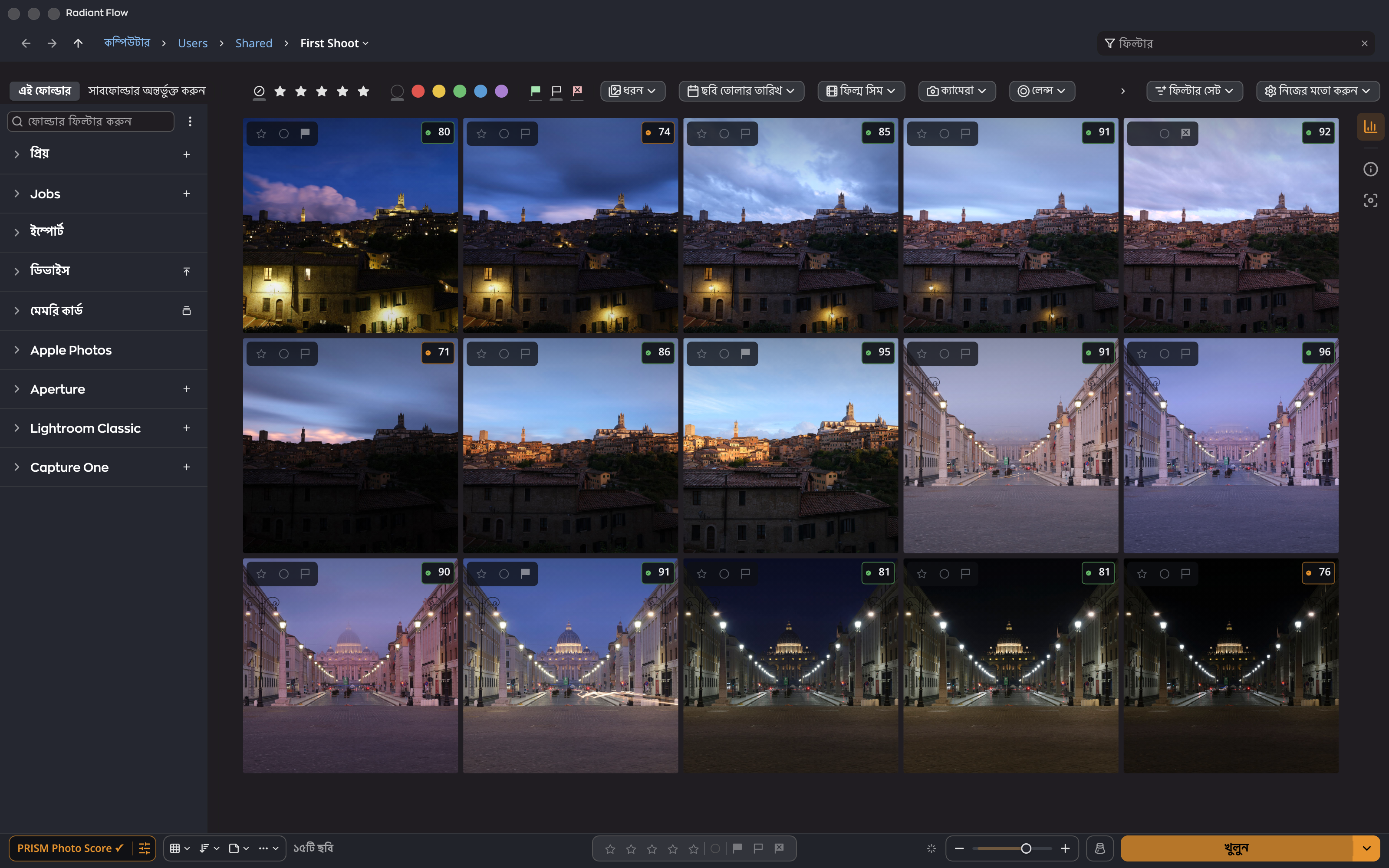
একটি ফোল্ডারে ক্লিক করুন, আর তার ছবিগুলো সেখানেই হাজির, রেটিং, ফ্ল্যাগ আর লেবেল দেওয়ার জন্য তৈরি।
ফটো ক্যাটালগ হলো একটি লাইব্রেরি: এটি ছবিগুলো নিজের ভেতরে নিয়ে আসে, সেগুলো সম্পর্কে সবকিছুর একটি ডেটাবেস রাখে, আর আপনার পুরো সংগ্রহ জুড়ে অনুসন্ধান, গোছানো আর সম্পাদনা করতে দেয়। ব্রাউজার হলো একটি জানালা, যা দিয়ে দেখা যায় এই মুহূর্তে ডিস্কে কী আছে।
Flow আপনার সিদ্ধান্তগুলো এমন জায়গায় লেখে যেখান থেকে অন্য অ্যাপ সেগুলো পড়তে পারে: রেটিং, ফ্ল্যাগ, লেবেল, কীওয়ার্ড আর কপিরাইট যায় আপনার ছবির ভেতরে, অথবা তাদের পাশে রাখা ছোট XMP “সহযোগী” ফাইলে। (অনেক ক্যাটালগও এগুলো ফাইলে লিখতে পারে।) মেমরি কার্ডে বা শুধু-পড়ার ডিস্কে Flow এগুলো আপনার হয়ে নিজের কাছে রাখে; কার্ড থেকে ইম্পোর্ট করলে আপনার রেটিং, ফ্ল্যাগ আর লেবেল কপিগুলোতে পৌঁছায় ইম্পোর্ট সেগুলো যাচাই করার পর। কোনো লাইব্রেরি বানাতে, সিঙ্ক করতে বা ব্যাকআপ নিতে হয় না, আছে শুধু একটি প্রিভিউ ক্যাশ, যা Flow যেকোনো সময় আবার বানিয়ে নিতে পারে, আর তার নিজের কয়েকটি ছোট তালিকা, যেমন আপনার প্রিয় তালিকা আর যে কার্ডগুলো আপনি ইম্পোর্ট করেছেন। অর্থাৎ Flow আপনার ক্যাটালগের জায়গা নেয় না, তার সঙ্গে মিলে কাজ করে।
Flow অ্যাপের সঙ্গে একটি সন্ধ্যা
কার্ড ঢোকানো হলো
Flow অ্যাপে ইম্পোর্ট মানে সহজভাবে কার্ড থেকে ছবিগুলো আপনার ড্রাইভে কপি করা। রিডারে কার্ড ঢোকান, সাইডবারে একটি ছোট ব্যানার কাজটি করে দেওয়ার প্রস্তাব দেয়। এটি কখনো এমন পপ-আপ নয় যা আপনাকে বন্ধ করতে হবে, আর “ইম্পোর্ট” না চাপা পর্যন্ত কিছুই কপি হয় না। (সেটিংস › ইম্পোর্ট অংশে এর বদলে কমপ্যাক্ট ইম্পোর্টার খুলুন বেছে নিতে পারেন, অথবা ঠিক করে দিতে পারেন যে Flow কিছুই করবে না।)

ব্যানারটি শুধু প্রস্তাব দেয়; “ইম্পোর্ট” না চাপা পর্যন্ত কিছুই কপি হয় না।
সেটিংস › ইম্পোর্ট › কার্ড ঢোকানো হলে। কোনো বিকল্পে ক্লিক করে দেখুন সেটি কী করে।
বেছে নিন কী নামবে, আর কোথায় যাবে
ব্যানারে ইম্পোর্ট… ক্লিক করুন (অথবা ফাইল › কার্ড থেকে ইম্পোর্ট… বেছে নিন), আর কার্ডের প্রতিটি ছবি ও ভিডিও থাম্বনেইল হয়ে দেখা দেয়। যে ফ্রেমগুলো আগেই ইম্পোর্ট করেছেন, সেগুলোতে ব্যাজ বসে আর টিক চিহ্ন ছাড়াই রাখা হয়, তাই দ্বিতীয়বারে শুধু নতুনগুলোই সামনে আসে। ইম্পোর্ট ফিল্টার ফাইলের ধরন, রেটিং, ফ্ল্যাগ বা রঙের লেবেল অনুযায়ী ছবি ইম্পোর্ট থেকে বাদও রাখতে পারে। প্রতিটি শুটের তারিখে একটি ফোল্ডার বেছে নিন, তাহলে ছবিগুলো যাবে সেই দিনের নামের ফোল্ডারে যেদিন সেগুলো তোলা হয়েছিল, ইম্পোর্টের দিনের নামে নয়, আর একই দফায় দ্বিতীয় কপির জন্য আপনার ব্যাকআপ ড্রাইভটিও যোগ করে দিন। একটি প্রিভিউ ঠিক দেখিয়ে দেয় প্রথম ছবিটি কোথায় গিয়ে পৌঁছাবে।

যে ছবিগুলো আগেই ইম্পোর্ট করেছেন, সেগুলোতে “ইম্পোর্ট করা” চিহ্ন বসে আর টিক চিহ্ন ছাড়াই রাখা হয়, তাই দ্বিতীয়বারে শুধু নতুনগুলোই সামনে আসে।
প্রতিটি কপি যাচাই করুন ডিফল্টভাবে চালু থাকে: প্রতিটি ফাইল যে ডিস্কে পৌঁছেছে, সেখান থেকেই আবার পড়া হয় এবং মূল ফাইলের সঙ্গে মেলানো হয়, তাই যাচাই হয় ঠিক সেই বাইটগুলোর, যা আসলে লেখা হয়েছে। ইম্পোর্ট কখনো কার্ডে কিছু লেখে না এবং কখনো কোনো ফাইল ওভাররাইট করে না; নাম আগে থেকে নেওয়া থাকলে তাতে একটি সংখ্যা যোগ হয়। ভিডিওগুলোও কপি আর যাচাই করা হয়।
রসিদটি পড়ুন
কাজ শেষ হলে রসিদ স্পষ্ট করে জানিয়ে দেয়:
২৭১টি ছবি ও ৮টি ভিডিও দুই জায়গাতেই ইম্পোর্ট ও যাচাই হয়েছে
যে ফাইল যাচাইয়ে ব্যর্থ হয়, সেটি গন্তব্য থেকে সরিয়ে দেওয়া হয় আর তা জানানো হয়; কার্ডের মূল ফাইলে কখনো হাত দেওয়া হয় না। কপিগুলো যাচাই হয়ে গেলে এবং আপনি প্রতিটি কপি দেখে নিলে তবেই কার্ড থেকে মূল ফাইল মুছতে পারবেন, আর তা-ও শুধু সেগুলো, যা প্রতিটি গন্তব্যে যাচাই হয়েছে। মোছার ঠিক আগে প্রতিটি ফাইল আবার পরীক্ষা করা হয়, তাই মাঝখানে কার্ড বদলে গেলে মোছা প্রত্যাখ্যান করা হয়।
প্রতিটি ছবিতে একটি কী দিয়ে ছাঁটাই
অ্যারো কী দিয়ে গ্রিডে এগিয়ে চলুন, আর যেতে যেতে প্রতিটি ছবিতে চিহ্ন দিন: তারকার জন্য 1–5, গ্রহণের জন্য P, প্রত্যাখ্যানের জন্য X, ফ্ল্যাগ সাফ করতে U, আর লাল, হলুদ, সবুজ, নীল ও বেগুনি লেবেলের জন্য 6–9 ও মাইনাস কী (−)। পরের ছবিতে যেতে সঙ্গে Shift চাপুন। যা-ই চাপুন, তা বাছাই করা সবকিছুতে প্রয়োগ হয়, আর পূর্বাবস্থায় ফেরানোও যায়, তাই একটি কী দিয়েই ৪০০টি ছবিতে রেটিং দিতে পারেন।
একটি বার্স্ট থেকে প্রায় একই রকম চারটি ফ্রেম থেকে গেলে সেগুলো বাছাই করে সমীক্ষা খুলতে Space চাপুন, যা সেগুলোকে পাশাপাশি সাজিয়ে দেয়; দুর্বলগুলো একে একে সরিয়ে দিন, যতক্ষণ না রাখার মতোটি বাকি থাকে। ফ্রেমগুলোর মধ্যে একসঙ্গে চলা বিবর্ধক চারটিতেই একই চোখ দেখায়, আর ফোকাস পিকিং সবচেয়ে শার্প কিনারাগুলো আলোকিত করে। PRISM Photo Score আপনাকে সবচেয়ে ভালো ফ্রেমগুলোর দিকে ইঙ্গিত দিতে পারে; এটি প্রস্তাব করে, কিন্তু আপনার হয়ে কখনো কিছু প্রত্যাখ্যান করে না। একটি ফ্রেম কাছ থেকে খুঁটিয়ে দেখতে ডান দিকের প্যানেল স্ট্রিপে ফোকাস পাতাটি খুলুন: বিবর্ধক, ক্যামেরার ফোকাস পয়েন্ট আর ফোকাস পিকিং, সবই সেখানে আছে।

কাছ থেকে একটি ফ্রেম: ১০০% আকারে বিবর্ধক, ক্যামেরার ফোকাস পয়েন্ট, আর শার্প অংশের রেখা টেনে দেওয়া ফোকাস পিকিং।
নিজের নাম বসান
আপনার স্রষ্টা, যোগাযোগ আর কপিরাইটের তথ্য একবার সংরক্ষণ করুন (ছাপ হিসেবে মনে রাখুন বেছে নিন), তারপর অন্য কেউ দেখার আগেই পুরো শুটে সেই ছাপ বসিয়ে দিন। শিরোনাম, হেডলাইন, ক্যাপশন, কীওয়ার্ড, কৃতিত্বের লাইন, ব্যবহারের শর্ত আর স্থান একসঙ্গে অনেক ছবিতে সম্পাদনা করুন, সেই মানক IPTC ফিল্ডগুলোতে, যা অন্য অ্যাপ পড়ে। ফাঁকা ফিল্ড কখনো বাছাই করা অন্য ছবিগুলোতে আগে থেকে থাকা তথ্য মুছে দেয় না, আর কীওয়ার্ড প্রতিস্থাপিত হয় না, যোগ হয়।

তিনটি ছবি বাছাই করা থাকলে “প্রয়োগ করুন” আপনার পরিবর্তন তিনটিতেই লিখে দেয়, আর ফাঁকা ফিল্ড কখনো অন্যগুলোতে আগে থেকে থাকা তথ্য মুছে দেয় না।
পরিসর ছোট করুন
নিজের সরঞ্জাম তুলনা করতে ক্যামেরা, লেন্স বা ISO দিয়ে ফিল্টার করুন, কিংবা তারকা, ফ্ল্যাগ, লেবেল, অ্যাপারচার, শাটার স্পিড, ফোকাল লেংথ, ফাইলের ধরন, তারিখ, ফিল্ম সিমুলেশন আর কীওয়ার্ড দিয়ে। প্রতিটি মান বেছে নেওয়ার আগেই তার গণনা দেখায়, আর Option-ক্লিক (Windows-এ Alt-ক্লিক) একটি মানকে বাদ দেয়।
রাখার মতো ছবিগুলো এগিয়ে দিন
“খুলুন” বোতাম জানিয়ে দেয় ছবিগুলো কোথায় যাচ্ছে: “Radiant Photo অ্যাপে ১২টি ছবি খুলুন”। এডিটরে খুলুন অংশে (সেটিংস › সাধারণ) Radiant Raw বেছে নিলে Flow বাছাইটি ভাগ করে দেয়: ক্যামেরার Raw ফাইল যায় Radiant Raw অ্যাপে আর বাকি সব Radiant Photo অ্যাপে, এক ক্লিকেই, আর বোতামে দুটি অ্যাপেরই নাম থাকে। সম্পাদিত ছবিগুলো Flow অ্যাপের গ্রিডে নিজে থেকেই চিহ্নিত হয়ে যায়। অন্য কোনো এডিটর পছন্দ? সেখানে অন্য বেছে নিয়ে যেকোনো অ্যাপ ঠিক করুন, অথবা ছবিগুলো টেনে বাইরে নিয়ে যান; টেনে নিলে সবসময় কপি হয়, তাই আপনার মূল ফাইল নিজের জায়গাতেই থাকে। ছবিগুলো একবার আপনার ডিস্কে এসে গেলে তাদের রেটিং, লেবেল আর কীওয়ার্ড ফাইলের ভেতরেই থাকে, তাই পরের টুলও সেগুলো দেখতে পায়।

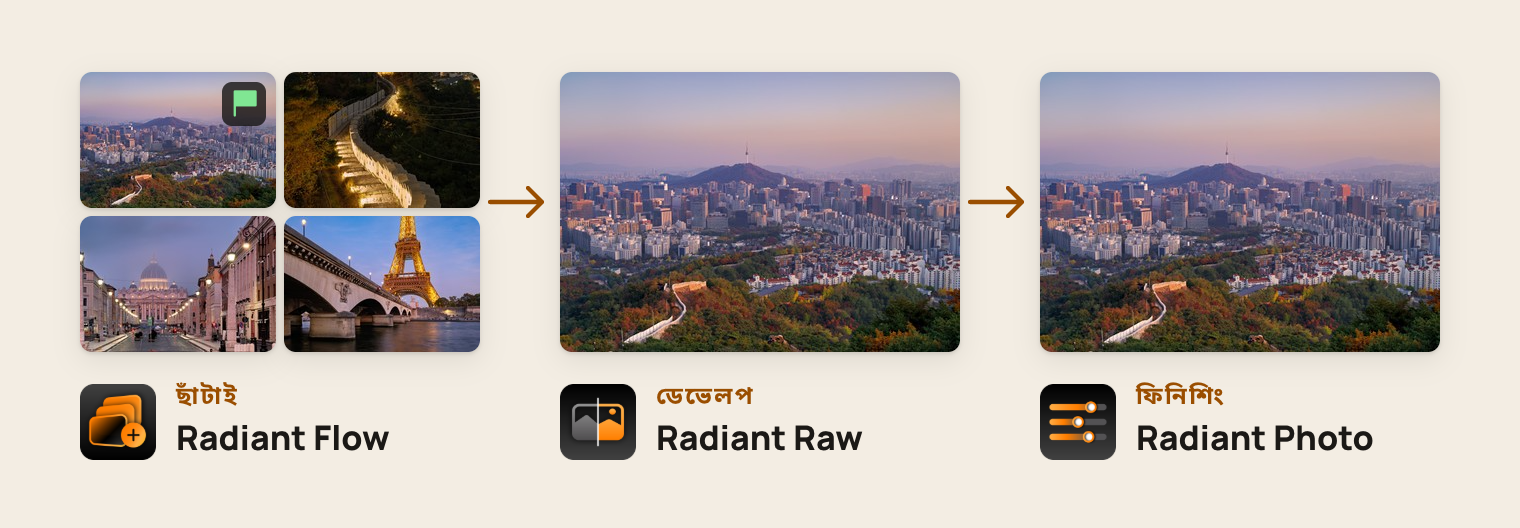
Radiant Flow অ্যাপে ছাঁটাই, Radiant Raw অ্যাপে ডেভেলপ, Radiant Photo অ্যাপে ফিনিশিং।
আপনার প্রিয় টুলগুলোর সঙ্গেই কাজ করে
এই অ্যাপগুলোর প্রতিটি যে কাজের জন্য তৈরি, সে কাজে অসাধারণ। Flow তৈরি হয়েছে এদের পাশে থাকার জন্য।
Lightroom
ক্লাউডে সিঙ্ক হওয়া একটি লাইব্রেরি, যা আপনার ছবি আর সম্পাদনাকে ডেস্কটপ, ফোন, ট্যাবলেট আর ওয়েবে একই রকম রাখে, সঙ্গে শক্তিশালী অনুসন্ধান আর সম্পাদনা। Flow অ্যাপের সঙ্গে: আগে Flow অ্যাপে ছাঁটাই করুন আর ক্যাপশন লিখুন, তারপর শুধু বাছাই করা ছবিগুলো যোগ করুন। আপনার লাইব্রেরিতে, আর আপনার ক্লাউড স্টোরেজেও, থাকবে কেবল সেই ছবিগুলো, যা আপনি সত্যিই রাখতে চেয়েছিলেন।
Lightroom Classic
সংগ্রহ, কীওয়ার্ড, Smart Collections আর পূর্ণাঙ্গ Develop মডিউলসহ একটি গভীর ডেস্কটপ ক্যাটালগ, পেশাদার ফটোগ্রাফাররা বছরের পর বছর যার ওপর ভরসা করে আসছেন। Flow অ্যাপের সঙ্গে: আপনার Lightroom Classic ক্যাটালগ সরাসরি Flow অ্যাপে, আপনার ফোল্ডারগুলোর পাশেই খুলুন, আর সেখানেই ছাঁটাই করুন। Lightroom Classic-এর জন্য Radiant প্লাগ-ইনের মাধ্যমে দুই দিকের মেটাডেটা সিঙ্ক রেটিং, ফ্ল্যাগ, লেবেল আর কীওয়ার্ড Flow অ্যাপে ও আপনার ক্যাটালগে একই রাখে, আর আপনার Develop সম্পাদনা থেকে যায় Lightroom Classic অ্যাপেই। কোনো ছবি শেষ করতে চাইলে সেটি Radiant Photo অ্যাপে খুলুন। ছবিটি খোলে আপনার ক্যাটালগের রেটিং, ফ্ল্যাগ আর রঙের লেবেল নিয়েই। একটি সুইচ ছবির ফাইল আর তাদের XMP সহযোগী ফাইলে লেখা বন্ধ করে দেয়; ক্যাটালগ সিঙ্কেই থাকে।
Capture One
রঙ, টেদার্ড শুটিং আর Sessions বা Catalogs বেছে নেওয়ার সুযোগের জন্য খ্যাত, যাতে স্টুডিও আর বাণিজ্যিক ফটোগ্রাফাররা নিজেদের পছন্দমতো কাজ করতে পারেন। Flow অ্যাপের সঙ্গে: Capture One অ্যাপকে Flow অ্যাপের “খুলুন” অ্যাপ হিসেবে ঠিক করুন, আর বাছাই করা ছবিগুলো সরাসরি সেখানে পাঠান। রেটিং, লেবেল আর কীওয়ার্ড ফাইলের ভেতরে বা তার XMP সহযোগী ফাইলে সঙ্গে যায়।
Mylio Photos
অনেক ডিভাইস আর পরিষেবার ছবি একটি লাইব্রেরিতে নিয়ে আসে, যা আপনার কম্পিউটার আর ফোনে সিঙ্কে থাকে, সঙ্গে ক্যালেন্ডার, মানচিত্র আর মানুষের ভিউ। Flow অ্যাপের সঙ্গে: কার্ডের ছবি সেই ফোল্ডারগুলোতে নামিয়ে যাচাই করুন, যেগুলোর ওপর আপনার লাইব্রেরি আগে থেকেই নজর রাখে, তোলার তারিখ ধরে সাজানো, মেটাডেটা ফাইলে বা তার XMP সহযোগী ফাইলে রেখে।
Apple Photos
প্রতিটি Mac, iPhone আর iPad ডিভাইসে অন্তর্নির্মিত, iCloud Photos সিঙ্ক, Memories, আর মানুষ, জায়গা ও জিনিস দিয়ে অনুসন্ধানের সুবিধাসহ। Flow অ্যাপের সঙ্গে: Mac কম্পিউটারে আপনার Apple Photos লাইব্রেরি Flow অ্যাপের সাইডবারে দেখা যায়, আর তার ছবিগুলো আপনার ফোল্ডারের ছবির সঙ্গে একই গ্রিডে দেখা যায়। এর যেকোনো ছবি আপনার এডিটরে খুলুন, Flow পূর্ণ আকারের একটি কপি পাঠিয়ে দেয়।
Flow অ্যাপে ব্রাউজ আর ফিল্টার করুন, ক্যাটালগে অনুসন্ধান করুন
অনুসন্ধানই ক্যাটালগের সবচেয়ে বড় শক্তি। Lightroom, Lightroom Classic, Capture One ক্যাটালগ, Mylio Photos আর Apple Photos, প্রত্যেকেই আপনার আনা ছবিগুলোর একটি ডেটাবেস রাখে, তাদের কীওয়ার্ড, তারিখ আর জায়গাসহ, আর মুহূর্তের মধ্যে তাতে খুঁজে দেয়: “ঠাকুমা, সমুদ্রসৈকত, ২০১৯”। বছরের পর বছর ধরে আপনার লাইব্রেরি যত বেশি শিখেছে, এটি তত ভালো কাজ করে।
Flow কাজ করে অন্যভাবে: এটি ব্রাউজার, ডেটাবেস নয়। কোনো একটি জায়গায় যান (এই কার্ড, এই ড্রাইভ, এই ফোল্ডার), তাতে যা আছে সব একসঙ্গে দেখুন, তারপর সামনে যা আছে তা ফাইলে আগে থেকে থাকা তথ্য দিয়ে ফিল্টার করুন। টাইপ করলেও দৃশ্য ছোট হয়ে আসে: উইন্ডোর ওপরে ডান দিকের ফিল্টার ফিল্ডে একটি ফাইলের নাম, অথবা সাইডবারের ওপরে ফোল্ডার ফিল্টার করুন-এ একটি ফোল্ডারের নামের দুই বা তার বেশি অক্ষর।
ব্রাউজ আর ফিল্টার সবচেয়ে মানানসই সেই নতুন ছবির জন্য, যেগুলো এখনো কেউ ট্যাগ করেনি, আর আপনি সদ্য যে শুট থেকে ফিরলেন, তার প্রতিটিই ঠিক এমন। Flow তৈরি হয়েছে এই প্রশ্নের জন্য: “এই ২,০০০ ফ্রেমের মধ্যে কোনগুলো রাখার মতো?” উত্তর পেয়ে গেলে বাকি কাজ সামলায় আপনার ক্যাটালগের অনুসন্ধান।
প্রতিটি স্তরের জন্য
Flow সেই সহজ শব্দগুলোই ব্যবহার করে, যা ফটোগ্রাফাররা আগে থেকেই জানেন: রেটিং, ফ্ল্যাগ, লেবেল, সহযোগী ফাইল, প্রিভিউ। প্রায় সবকিছুই কীবোর্ড থেকেও চলে, আর কীগুলো আপনি বদলে নিতে পারেন।
সবে শুরু করছেন
একটি ফোল্ডার খুলুন, আর একটি ছবিকে তারকা দিতে একটি সংখ্যার কী চাপুন। “ট্র্যাশে সরান” (Windows-এ “রিসাইকেল বিনে সরান”) আগে জিজ্ঞেস করে নেয়।
প্রায়ই ছবি তোলেন
যাচাই করা ইম্পোর্ট, প্রতিটি শুটে কপিরাইট, আর প্রতিটি Raw ফাইল তার JPEG-সহ একটি ছবি হিসেবে স্ট্যাক করা।
ডেডলাইনে কাজ করেন
দুটি ড্রাইভে ইম্পোর্ট, এমন নাম পরিবর্তন যা ক্যামেরার ফাইলনাম সহযোগী ফাইলে রেখে দেয়, আর আপনার নিজের শর্টকাট, Mac আর Windows দুটোতেই।
প্রথম ঘণ্টা, নিশ্চিন্তে
আমাদের লক্ষ্য
প্রতিটি শুটের পরের প্রথম ঘণ্টাকে দ্রুত, নিরাপদ আর নিশ্চিন্ত করা, আর আপনার ছবিগুলোকে আপনার প্রিয় প্রতিটি টুলের জন্য তৈরি রেখে যাওয়া।
Flow দেখা, বাছাই, লেবেল দেওয়া, কপি করা আর যাচাইয়ের কাজটা করে দেয়, তারপর সরে দাঁড়ায়। আপনার পরের ভরা কার্ডটি নিয়ে আসুন।
Radiant Flow, Radiant Raw ও Radiant Photo হলো Radiant Imaging Labs কোম্পানির পণ্য। Lightroom ও Lightroom Classic হলো Adobe Inc. কোম্পানির ট্রেডমার্ক। Capture One হলো Capture One A/S কোম্পানির ট্রেডমার্ক। Mylio ও Mylio Photos হলো Mylio, LLC কোম্পানির ট্রেডমার্ক। Apple Photos, Aperture, iCloud, Finder, Macintosh, Mac, iPhone ও iPad হলো Apple Inc. কোম্পানির ট্রেডমার্ক। Windows হলো Microsoft Corporation কোম্পানির ট্রেডমার্ক। FUJIFILM ও X-T5 হলো FUJIFILM Corporation কোম্পানির ট্রেডমার্ক। অন্যান্য পণ্যের নাম শুধু এটুকু বোঝাতে উল্লেখ করা হয়েছে যে Radiant Flow সেগুলোর পাশাপাশি কীভাবে কাজ করে।
More from the blog

Radiant আপডেট
আসুন পরিচিত হই Radiant Flow অ্যাপের সঙ্গে: প্রতিটি ছবি দেখুন, সেরাগুলো রাখুন
Radiant Flow 1.0 হলো Radiant পরিবারের নতুন অ্যাপ, ছবি ব্রাউজ আর ছাঁটাই করার জন্য। এটি আপনার ফোল্ডার, মেমরি কার্ড আর ক্যাটালগ যেখানে আছে সেখানেই খোলে, প্রতিটি ছবিকে একটি PRISM Photo Score দেয়, আর রাখার মতো ছবিগুলো Radiant Photo 2.5 বা Radiant Raw 1.0 অ্যাপে পাঠিয়ে দেয়।

Radiant আপডেট
Assistive AI, and a more open way to build Radiant
Our AI suggests and you decide. Starting now, you can also see what we’re building, tell us what to build next, and, as a member, test new features in betas as they open.

Radiant আপডেট
কার্ড থেকে ক্লায়েন্ট পর্যন্ত, একটি উইন্ডোতেই
Mac আর Windows-এর Raw ডেভেলপার Radiant Raw-এ একটি পোর্ট্রেট শুটকে অনুসরণ করুন, ফোল্ডারটি উইন্ডোতে এসে পড়ার মুহূর্ত থেকে ওয়াটারমার্ক দেওয়া, পাঠানোর জন্য তৈরি একগুচ্ছ ফাইল পর্যন্ত।
Radiant নিউজলেটার
Radiant Imaging Labs থেকে সাপ্তাহিক ইমেল: নতুন নিবন্ধ, ছবির টিপস আর সংস্করণের খবর।