
এই অনুবাদটি মেশিনে করা হয়েছে এবং এখনও পর্যালোচনা করা হয়নি।
এই পৃষ্ঠার স্ক্রিনশটে অ্যাপটি ইংরেজিতে দেখানো হয়েছে।
হোয়াইট ব্যালেন্স
হোয়াইট ব্যালেন্স রঙের আভা দূর করে, যাতে সাদা সাদাই দেখায় এবং ত্বক স্বাভাবিক দেখায়। Raw ফাইলে আপনি এটি মান না হারিয়ে ইচ্ছেমতো বদলাতে পারেন।
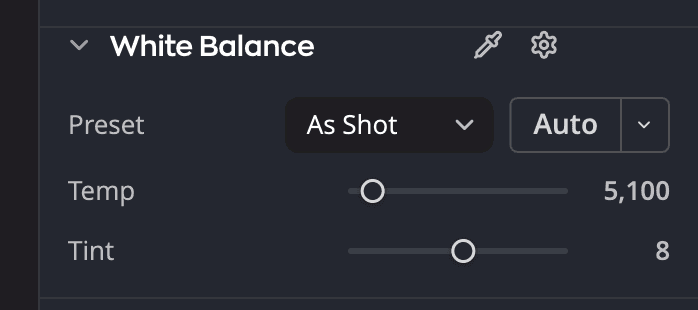
| # | কন্ট্রোল | কাজ |
|---|---|---|
| 1 | টেম্প | রঙকে নীল থেকে হলুদের দিকে সরায় |
| 2 | টিন্ট | রঙকে সবুজ থেকে ম্যাজেন্টার দিকে সরায় |
| 3 | হোয়াইট ব্যালেন্স আইড্রপার | এতে ক্লিক করুন, তারপর ছবির এমন কিছুতে ক্লিক করুন যা নিরপেক্ষ ধূসর বা সাদা হওয়া উচিত। |
একটি প্রিসেট বেছে নিন
ছবিটি যে আলোয় তোলা হয়েছিল সেটি বেছে নিন।
| প্রিসেট | যার জন্য ব্যবহার করবেন |
|---|---|
| যেমন তোলা হয়েছে | ক্যামেরার নিজস্ব সেটিং। প্রতিটি ছবি এখান থেকে শুরু হয়। |
| অটো | এই ছবির জন্য Radiant Raw অ্যাপের সবচেয়ে ভালো অনুমান |
| দিনের আলো, মেঘলা, ছায়া | বাইরের আলো |
| টাংস্টেন, ফ্লুরোসেন্ট | ঘরের ভেতরের বাতি |
| ফ্ল্যাশ | ফ্ল্যাশে তোলা ছবি |
| কাস্টম | আপনি নিজে টেম্প বা টিন্ট সেট করলে দেখা যায়। তালিকা থেকে এটি বেছে নেওয়া যায় না। |
আইড্রপার দিয়ে সেট করুন
- হোয়াইট ব্যালেন্স আইড্রপার-এ ক্লিক করুন।
- ছবির এমন কিছুতে ক্লিক করুন যা নিরপেক্ষ ধূসর বা সাদা হওয়া উচিত।
- Radiant Raw টেম্প ও টিন্ট সেট করে, এবং আইড্রপারটি নিজে থেকে সরে যায়। ক্লিক করার আগে বাতিল করতে Esc চাপুন অথবা আবার আইড্রপারে ক্লিক করুন।
সূক্ষ্ম সমন্বয়
| স্লাইডার | পরিসর | কাজ |
|---|---|---|
| টেম্প | 2000 থেকে 50000 K | রঙকে নীল (কম) থেকে হলুদের (বেশি) দিকে সরায় |
| টিন্ট | −150 থেকে +150 | রঙকে সবুজ থেকে ম্যাজেন্টার দিকে সরায় |
দুটি স্লাইডারই কোনো নির্দিষ্ট সংখ্যায় নয়, ছবির যেমন তোলা হয়েছে মানে রিসেট হয়।
অটো কীভাবে মাপে
অটো বোতামটি প্রিসেটের পাশে থাকে। অটো হোয়াইট ব্যালেন্সের পদ্ধতি মেনু খুলতে এর ওপরের ▾-এ ক্লিক করুন। প্রতিটি পদ্ধতির সারি একটি অনুজ্জ্বল দ্বিতীয় লাইনে বলে পদ্ধতিটি কী করে। কোনো সারির ওপর পয়েন্টার রাখুন, অথবা তীর কী দিয়ে সেখানে যান, আর মেনুর পাশে একটি টুলটিপ খোলে। এটি পদ্ধতিটি কী করে তা আরও বলে, তারপর এটি কীসের জন্য সেরা, তারপর কখন এটি সংযত থাকে। নিচের অটো আপনাকে যা জানায় অংশে সে বিষয়ে আরও আছে।
| পদ্ধতি | দ্বিতীয় লাইন | যার জন্য সেরা |
|---|---|---|
| নিরপেক্ষ অংশ | প্রায় ধূসর অংশগুলোকে ধূসর করে | যেসব দৃশ্যে সাদা বা ধূসর কিছু আছে তার জন্য সেরা |
| প্রান্ত ও খুঁটিনাটি | প্রান্ত ও খুঁটিনাটি নিরপেক্ষ করে | কম ধূসরের দৃশ্যের জন্য সেরা, যেমন পাতা বা পানি |
এছাড়াও আপনি ডেভেলপ > হোয়াইট ব্যালেন্স অটো বেছে নিতে পারেন, অথবা ⇧⌘U চাপতে পারেন (Windows-এ Ctrl+Shift+U)। এটি অটো বোতামের মতোই কাজ করে।
একটি পদ্ধতি বেছে নিলে সেটি একবার চলে। অটো যাতে প্রতিবার এটি ব্যবহার করে, সেজন্য এর পিন, ডিফল্ট হিসেবে সেট করুন-এ ক্লিক করুন।
প্রিভিউ দেখতে কোনো পদ্ধতির সারির ওপর পয়েন্টার রাখুন, অথবা তীর কী দিয়ে সেখানে যান। তখন ছবিটি দেখায় একটি ক্লিক কী করবে, প্রিভিউ · নিরপেক্ষ অংশ চিপের নিচে। আপনি ক্লিক না করা পর্যন্ত কিছুই বদলায় না। আপনার ডিফল্ট নয় এমন সারির প্রিভিউ একবার হয়ে গেলে, তার ডানে বেশি উষ্ণ, বেশি শীতল বা একই ছবি দেখা যেতে পারে, আপনার ডিফল্টের তুলনায়। যে সারিতে ক্লিক করলে কিছুই বদলাবে না, বা ছবি আগের মতোই থাকবে, তার কোনো প্রিভিউ দেখায় না। প্রিভিউ কীভাবে কাজ করে, তা জানতে দেখুন ক্লিক করার আগে একটি পদ্ধতির প্রিভিউ দেখুন।
দুটি পদ্ধতিরই ফল পাশাপাশি দেখতে, ▾-এর একেবারে নিচে পদ্ধতিগুলো তুলনা করুন… বেছে নিন। দেখুন প্রতিটি পদ্ধতি পাশাপাশি তুলনা করুন।
অটো ছবিটি তোলা অবস্থায় মাপে, তাই আপনি যে প্রিসেট থেকেই শুরু করুন, এটি একই মানে পৌঁছায়।
একটি লক্ষ্য নিয়ে অটো একবার চালান
▾-এ পদ্ধতিগুলোর নিচে লক্ষ্য অটো হোয়াইট ব্যালেন্সের লক্ষ্য মেনু খোলে। সেই লক্ষ্য নিয়ে অটো একবার চালাতে একটি লক্ষ্যে ক্লিক করুন, আপনার ডিফল্ট পদ্ধতিতে, একটি আনডু ধাপে।
| লক্ষ্য | দ্বিতীয় লাইন | যার জন্য সেরা |
|---|---|---|
| নিরপেক্ষ | রঙের পুরো আভা সরায় | বেশিরভাগ ছবির জন্য সেরা |
| আলোর রং রাখুন | আভার প্রায় অর্ধেক সরায় | সূর্যাস্ত, মোমবাতির আলো ও মঞ্চের আলোর জন্য সেরা |
নিরপেক্ষ অটোতে ক্লিক করার মতোই। আলোর রং রাখুন ছবিতে আলোর রঙের কিছুটা রেখে দেয়। এর বার্তা লক্ষ্যটির নাম বলে, যেমন হোয়াইট ব্যালেন্স অটো, আলোর রং রাখুন: 4,100 K, টিন্ট +6। পদ্ধতি এবং আভার একটি অংশ কেন থেকে যায় তা দেখতে এর ওপর পয়েন্টার রাখুন, অথবা এর মধ্যে পূর্বাবস্থায় ফেরান-এ ক্লিক করুন। তারপর প্রিসেটে অটো লেখা থাকে, আর আরও ঠান্ডা ও আরও উষ্ণ এই ফল থেকে ধাপে ধাপে বদলায়।
লক্ষ্যগুলোর প্রিভিউ পদ্ধতির সারির মতোই হয়, নিরপেক্ষের সঙ্গে তুলনা করে। লক্ষ্য কখনো আপনার ডিফল্ট হিসেবে সংরক্ষিত হয় না, তাই অটোতে পরের ক্লিক আবার নিরপেক্ষ চালায়।
অটো আপনাকে যা জানায়
অটো শেষ হলে ছবির ওপরে একটি বার্তা মানগুলি ও পদ্ধতিটি জানায়, যেমন হোয়াইট ব্যালেন্স অটো: 6,400 K, টিন্ট 0 (নিরপেক্ষ অংশ)। আগের অবস্থায় ফিরতে এতে পূর্বাবস্থায় ফেরান-এ ক্লিক করুন। দেখুন যখন আপনি অটোতে ক্লিক করেন।
- ছবিতে নিরপেক্ষ জায়গা কম থাকলে, নিরপেক্ষ অংশ রঙের আভার শুধু একটি অংশ সরায়, কারণ রঙটি দৃশ্যের আলোও হতে পারে, যেমন সূর্যাস্ত। তখন বার্তায় লেখা থাকে হোয়াইট ব্যালেন্স অটো: রঙের আভা আংশিক সংশোধিত, 4,800 K, টিন্ট +6 (নিরপেক্ষ অংশ)। কারণ পড়তে এর ওপর পয়েন্টার রাখুন।
- ছবিতে কিছুই নিরপেক্ষ না থাকলে, নিরপেক্ষ অংশ হোয়াইট ব্যালেন্স যেমন ছিল তেমনই রাখে এবং জানায় হোয়াইট ব্যালেন্স অটো: ছবিটি যেমন ছিল তেমন রাখা হয়েছে। অন্য পদ্ধতিটি একবার চেষ্টা করতে বার্তায় প্রান্ত ও খুঁটিনাটি চেষ্টা করুন-এ ক্লিক করুন। আপনার ডিফল্ট যেমন ছিল তেমনই থাকে।
- একটি মাত্র রঙ পুরো ছবি জুড়ে থাকলে প্রান্ত ও খুঁটিনাটির মাপার মতো কিছু থাকে না, তাই Radiant Raw হোয়াইট ব্যালেন্স যেমন আছে তেমনই রাখে। কারণ পড়তে বার্তার ওপর পয়েন্টার রাখুন।
ধাপে ধাপে আরও ঠান্ডা বা আরও উষ্ণ করুন
প্রিসেটের নিচে দুটি ছোট বোতাম আছে, আরও ঠান্ডা ও আরও উষ্ণ। প্রিসেটে অটো লেখা থাকা পর্যন্ত এগুলো কাজ করে, তাই আগে অটো-এ ক্লিক করুন। প্রতিটি ক্লিক টেম্প-কে অটোর মাপা মানের চেয়ে এক ধাপ ঠান্ডা বা উষ্ণ করে। দিনের আলোয় একটি ধাপ প্রায় 250 K। টিন্ট যেমন আছে তেমন থাকে। প্রতিটি দিকে তিন ধাপ পর্যন্ত যেতে পারেন। আরও ঠান্ডা, তারপর আরও উষ্ণ অটোর মাপা মান ফিরিয়ে আনে।
ধাপের পরেও প্রিসেটে অটো লেখা থাকে। টেম্প বা টিন্ট নিজে সরালে তাতে লেখা হয় কাস্টম। তখন আবার অটোতে ক্লিক না করা পর্যন্ত বোতামগুলো অনুজ্জ্বল থাকে। অটো এখনও মাপতে থাকলেও সেগুলো অপেক্ষা করে। অনুজ্জ্বল বোতামের ওপর পয়েন্টার রাখলে এটি কারণ জানায়।
প্রতিটি ক্লিক একটি আনডু ধাপ, ছবির ওপর একটি বার্তাসহ, যেমন হোয়াইট ব্যালেন্স অটো, আরও উষ্ণ: 5,753 K, টিন্ট 0। অটো যা মেপেছে তা থেকে আপনি কত দূরে, তা দেখতে এর ওপর পয়েন্টার রাখুন, যেমন হোয়াইট ব্যালেন্স অটো-এর মাপা মানের (5,500 K) চেয়ে এক ধাপ উষ্ণ। ধাপটি ফিরিয়ে নিতে এর মধ্যে পূর্বাবস্থায় ফেরান-এ ক্লিক করুন। টোনের ধাপের বোতামগুলোর মতো, এগুলোরও কোনো কীবোর্ড শর্টকাট থাকে না, যতক্ষণ না আপনি একটি সেট করেন। দেখুন অটোর ফল ধাপে ধাপে বদলান।
লেভেল বা কার্ভের অটোর পরে হোয়াইট ব্যালেন্স অটো
লেভেলের বা কার্ভের অটোও রঙের আভা সরাতে পারে, প্রতি চ্যানেলে উন্নত কনট্রাস্ট দিয়ে, অথবা নিরপেক্ষ মিডটোন স্ন্যাপিং চালু রেখে। এগুলির একটির পরে হোয়াইট ব্যালেন্সের অটো-এ ক্লিক করলে, হোয়াইট ব্যালেন্স নিজেই আভাটি সরায়। তারপর সেই অটো নতুন হোয়াইট ব্যালেন্সের ওপরে আবার চলে। একটি আনডুতেই সব ফিরে আসে। এই অটোগুলোর কোনোটি ছবিতে থাকা অবস্থায় হোয়াইট ব্যালেন্সের ▾-এর সারিগুলোর প্রিভিউ হয় না।