
Bu çeviri makine tarafından yapıldı ve henüz gözden geçirilmedi.
Bu sayfadaki ekran resimleri uygulamayı İngilizce gösterir.
Beyaz Dengesi
Beyaz Dengesi renk kaymalarını giderir; böylece beyazlar beyaz, ten de doğal görünür. Raw dosyalarında bunu kalite kaybı olmadan dilediğiniz gibi değiştirebilirsiniz.
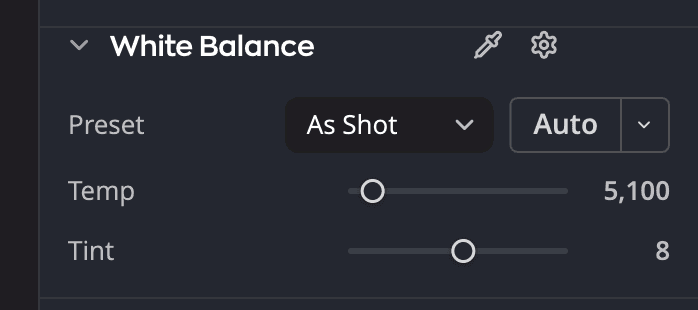
| # | Denetim | Ne işe yarar |
|---|---|---|
| 1 | Sıcaklık | Rengi maviden sarıya kaydırır |
| 2 | Renk Tonu | Rengi yeşilden macentaya kaydırır |
| 3 | Beyaz dengesi damlalığı | Ona tıklayın, ardından fotoğrafta nötr gri ya da beyaz olması gereken bir şeye tıklayın. |
Bir ön ayar seçin
Fotoğrafın çekildiği ışığı seçin.
| Ön ayar | Kullanım alanı |
|---|---|
| Çekildiği Gibi | Fotoğraf makinesinin kendi ayarı. Her fotoğraf buradan başlar. |
| Otomatik | Radiant Raw uygulamasının bu fotoğraf için en iyi tahmini |
| Gün Işığı, Bulutlu, Gölge | Dış mekân ışığı |
| Tungsten, Floresan | İç mekân lambaları |
| Flaş | Flaşlı fotoğraflar |
| Özel | Sıcaklık ya da Renk Tonu değerini kendiniz ayarladığınızda gösterilir. Listeden seçilemez. |
Damlalıkla ayarlayın
- Beyaz dengesi damlalığı aracına tıklayın.
- Fotoğrafta nötr gri ya da beyaz olması gereken bir şeye tıklayın.
- Radiant Raw, Sıcaklık ve Renk Tonu değerlerini ayarlar ve damlalık kendiliğinden kapanır. Tıklamadan önce vazgeçmek için Esc tuşuna basın ya da damlalığa yeniden tıklayın.
İnce ayar
| Kaydırıcı | Aralık | Ne işe yarar |
|---|---|---|
| Sıcaklık | 2000 ile 50000 K arası | Rengi maviden (düşük) sarıya (yüksek) kaydırır |
| Renk Tonu | −150 ile +150 arası | Rengi yeşilden macentaya kaydırır |
İki kaydırıcı da sabit bir sayıya değil, fotoğrafın Çekildiği Gibi değerlerine sıfırlanır.
Otomatik nasıl ölçer
Otomatik düğmesi ön ayarın yanında durur. Otomatik beyaz dengesi yöntemi menüsünü açmak için düğmenin üzerindeki ▾ işaretine tıklayın. Her yöntem satırı, yöntemin ne yaptığını soluk bir ikinci satırda söyler. Bir satırı işaret edin ya da ok tuşlarıyla ona gidin; menünün yanında bir ipucu açılır. İpucu, yöntemin ne yaptığını daha ayrıntılı anlatır, ardından en çok neye uygun olduğunu, sonra da ne zaman geri durduğunu söyler. Aşağıdaki Otomatik size ne söyler bölümünde bununla ilgili daha fazlası var.
| Yöntem | İkinci satır | En uygun olduğu durum |
|---|---|---|
| Nötr alanlar | Griye yakın alanları gri yapar | İçinde beyaz ya da gri bir şey olan sahneler için ideal |
| Kenarlar ve ayrıntı | Kenarları ve ayrıntıları nötr yapar | Yeşillik ya da su gibi az gri içeren sahneler için ideal |
Geliştir > Otomatik Beyaz Dengesi komutunu da seçebilir ya da ⇧⌘U (Windows’ta Ctrl+Shift+U) tuşlarına basabilirsiniz. Bu, Otomatik düğmesiyle aynı işi yapar.
Bir yöntemi seçmek onu bir kez çalıştırır. Otomatik düğmesinin onu her seferinde kullanması için yöntemin raptiyesine (Varsayılan olarak ayarla) tıklayın.
Önizlemek için işaretçiyi bir yöntem satırının üzerinde bekletin ya da ok tuşlarıyla ona gidin. Fotoğraf o zaman bir tıklamanın ne yapacağını Önizleme · Nötr alanlar çipinin altında gösterir. Siz tıklayana kadar hiçbir şey değişmez. Varsayılanınız olmayan satır önizlendikten sonra sağında, varsayılanınıza göre Daha sıcak, Daha soğuk ya da Aynı görüntü görünebilir. Tıklaması hiçbir şeyi değiştirmeyecek ya da fotoğrafı olduğu gibi bırakacak bir satırın önizlemesi olmaz. Önizlemenin nasıl çalıştığı için bkz. Tıklamadan önce bir yöntemi önizleme.
İki yöntemin sonuçlarını yan yana görmek için ▾ menüsünün en altındaki Yöntemleri Karşılaştır… satırını seçin. Bkz. Tüm yöntemleri yan yana karşılaştırma.
Otomatik, fotoğrafı çekildiği haliyle ölçer; bu yüzden hangi hazır ayardan başlarsanız başlayın aynı değerlere ulaşır.
Otomatik’i bir hedefle bir kez çalıştırın
▾ içindeki yöntemlerin altında Hedef satırı Otomatik beyaz dengesi hedefi menüsünü açar. Otomatik’i o hedefle, varsayılan yönteminizle ve tek bir geri alma adımında bir kez çalıştırmak için bir hedefe tıklayın.
| Hedef | İkinci satır | En uygun olduğu durum |
|---|---|---|
| Nötr | Renk kaymasının tamamını giderir | Çoğu fotoğraf için ideal |
| Işığın rengini koru | Renk kaymasının yaklaşık yarısını giderir | Gün batımı, mum ışığı ve sahne ışığı için ideal |
Nötr, Otomatik’e tıklamakla aynıdır. Işığın rengini koru, ışığın renginin bir kısmını fotoğrafta bırakır. İletisi hedefi adlandırır; örneğin Otomatik Beyaz Dengesi, Işığın rengini koru: 4.100 K, Renk Tonu +6. Yöntemi ve renk kaymasının bir kısmının neden kaldığını görmek için iletiyi işaret edin ya da iletideki Geri Al düğmesine tıklayın. Hazır ayar bundan sonra Otomatik gösterir ve Daha soğuk ile Daha sıcak bu sonuçtan itibaren adım atar.
Hedefler, Nötr ile karşılaştırılarak yöntem satırları gibi önizlenir. Bir hedef hiçbir zaman varsayılanınız olarak kaydedilmez; bu yüzden Otomatik’e bir sonraki tıklama yeniden Nötr’ü çalıştırır.
Otomatik size ne söyler
Otomatik işini bitirdiğinde fotoğrafın üzerindeki bir ileti değerleri ve yöntemi verir; örneğin Otomatik Beyaz Dengesi: 6.400 K, Renk Tonu 0 (Nötr alanlar). Geri dönmek için iletideki Geri Al düğmesine tıklayın. Bkz. Otomatik’e tıkladığınızda.
- Bir fotoğrafta az sayıda nötr alan varsa Nötr alanlar yöntemi renk kaymasının yalnızca bir kısmını giderir, çünkü o renk, gün batımı gibi sahnenin ışığı olabilir. İleti bu durumda şöyledir: Otomatik Beyaz Dengesi: renk kayması kısmen düzeltildi, 4.800 K, Renk Tonu +6 (Nötr alanlar). Nedenini okumak için işaretçiyi üzerine getirin.
- Fotoğrafta nötr hiçbir şey yoksa Nötr alanlar yöntemi beyaz dengesini olduğu gibi bırakır ve şunu söyler: Otomatik Beyaz Dengesi: fotoğraf olduğu gibi bırakıldı. Diğer yöntemi bir kez denemek için iletideki “Kenarlar ve ayrıntı” yöntemini dene düğmesine tıklayın. Varsayılanınız olduğu gibi kalır.
- Fotoğrafı tek bir renk kapladığında Kenarlar ve ayrıntı yönteminin ölçecek bir şeyi olmaz; bu yüzden Radiant Raw beyaz dengesini olduğu gibi bırakır. Nedenini okumak için işaretçiyi iletinin üzerine getirin.
Adım adım daha soğuk ya da daha sıcak
Hazır ayarın altında iki küçük düğme vardır: Daha soğuk ve Daha sıcak. Bunlar, hazır ayar Otomatik gösterdiği sürece çalışır; bu yüzden önce Otomatik düğmesine tıklayın. Her tıklama Sıcaklık değerini Otomatik’in ölçtüğünden bir adım daha soğuk ya da daha sıcak ayarlar. Bir adım, gün ışığında yaklaşık 250 K’dir. Renk Tonu olduğu gibi kalır. Her yöne üç adım gidebilirsiniz. Daha soğuk ve ardından Daha sıcak, Otomatik’in ölçtüğü değeri geri getirir.
Bir adımdan sonra hazır ayar yine Otomatik gösterir. Sıcaklık ya da Renk Tonu ayarını kendiniz değiştirirseniz Özel gösterir. Düğmeler bundan sonra Otomatik’e yeniden tıklayana kadar soluk kalır. Otomatik hâlâ ölçüm yaparken de beklerler. Soluk bir düğme, işaret ettiğinizde nedenini söyler.
Her tıklama, fotoğrafın üzerinde bir iletiyle birlikte tek bir geri alma adımıdır; örneğin Otomatik Beyaz Dengesi, Daha sıcak: 5.753 K, Renk Tonu 0. Otomatik’in ölçtüğü değerden ne kadar uzakta olduğunuzu görmek için iletiyi işaret edin; örneğin Otomatik Beyaz Dengesi ölçümünden bir adım daha sıcak (5.500 K). Adımı geri almak için iletideki Geri Al düğmesine tıklayın. Ton’un adım düğmeleri gibi bunların da siz bir kısayol atayana kadar klavye kısayolu yoktur. Bkz. Otomatik’in sonucunu adım adım değiştirin.
Düzeyler veya Eğriler Otomatik’inden sonra Beyaz Dengesi Otomatik
Düzeyler’in ya da Eğriler’in Otomatik’i de Kanal Başına İyileştirilmiş Kontrast ile ya da Nötr Orta Ton Oturtma açıkken bir renk kaymasını giderebilir. Bunlardan birinden sonra Beyaz Dengesi’nin Otomatik düğmesine tıkladığınızda renk kaymasını Beyaz Dengesi kendisi giderir. Ardından o Otomatik yeni beyaz dengesinin üzerinde yeniden çalışır. Hepsi tek bir geri almayla geri gelir. Bu Otomatik işlemlerden biri fotoğraf üzerindeyken Beyaz Dengesi’nin ▾ satırları önizlenmez.