
Terjemahan ini dibuat oleh mesin dan belum disemak.
Tangkapan skrin pada halaman ini menunjukkan apl dalam bahasa Inggeris.
Imbangan Putih
Imbangan Putih membuang warna cemar, supaya putih kelihatan putih dan kulit kelihatan semula jadi. Fail Raw membolehkan anda mengubahnya dengan bebas, tanpa kehilangan kualiti.
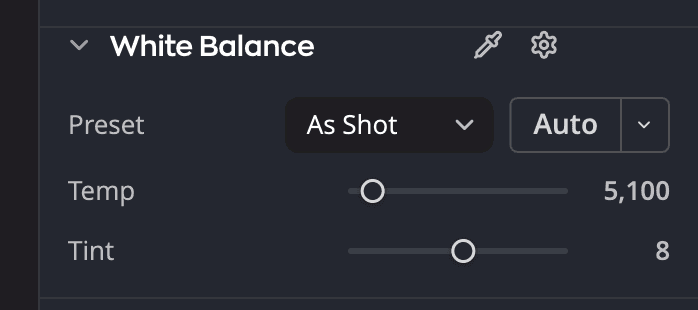
| # | Kawalan | Fungsinya |
|---|---|---|
| 1 | Suhu | Menggerakkan warna daripada biru ke kuning |
| 2 | Rona | Menggerakkan warna daripada hijau ke magenta |
| 3 | Penitis imbangan putih | Klik penitis ini, kemudian klik sesuatu dalam foto yang sepatutnya kelabu neutral atau putih. |
Pilih pratetap
Pilih cahaya semasa foto itu diambil.
| Pratetap | Gunakannya untuk |
|---|---|
| Seperti Ditangkap | Tetapan kamera sendiri. Setiap foto bermula di sini. |
| Automatik | Tekaan terbaik Radiant Raw untuk foto ini |
| Cahaya Siang, Berawan, Teduhan | Cahaya luar |
| Tungsten, Pendarfluor | Lampu dalam bangunan |
| Lampu Denyar | Foto dengan lampu denyar |
| Tersuai | Ditunjukkan apabila anda sendiri menetapkan Suhu atau Rona. Anda tidak boleh memilihnya daripada senarai. |
Tetapkan dengan penitis
- Klik Penitis imbangan putih.
- Klik sesuatu dalam foto yang sepatutnya kelabu neutral atau putih.
- Radiant Raw menetapkan Suhu dan Rona, dan penitis itu menyimpan dirinya. Untuk membatalkan sebelum anda mengklik, tekan Esc atau klik penitis itu sekali lagi.
Perhalusi
| Peluncur | Julat | Fungsinya |
|---|---|---|
| Suhu | 2000 hingga 50000 K | Menggerakkan warna daripada biru (lebih rendah) ke kuning (lebih tinggi) |
| Rona | −150 hingga +150 | Menggerakkan warna daripada hijau ke magenta |
Kedua-dua peluncur ditetapkan semula kepada nilai Seperti Ditangkap foto itu, bukan kepada nombor tetap.
Cara Automatik mengukur
Butang Automatik terletak di sebelah pratetap. Klik ▾ padanya untuk membuka menu Kaedah imbangan putih automatik. Setiap baris kaedah menyatakan fungsi kaedah itu pada baris kedua yang malap. Halakan penuding pada satu baris, atau pergi ke baris itu dengan kekunci anak panah, dan petua alat terbuka di sebelah menu. Ia menerangkan lebih lanjut fungsi kaedah itu, kemudian kegunaan terbaiknya, kemudian bila ia menahan diri. Apa yang diberitahu oleh Automatik di bawah menerangkan lebih lanjut tentangnya.
| Kaedah | Baris kedua | Terbaik untuk |
|---|---|---|
| Kawasan neutral | Menjadikan kawasan yang hampir kelabu kelabu | Terbaik untuk adegan yang ada sesuatu yang putih atau kelabu |
| Tepi dan perincian | Menjadikan tepi dan perincian neutral | Terbaik untuk adegan dengan sedikit kelabu, seperti dedaun atau air |
Anda juga boleh memilih Proses > Imbangan Putih Automatik, atau tekan ⇧⌘U (Ctrl+Shift+U pada Windows). Ia melakukan perkara yang sama seperti butang Automatik.
Memilih kaedah menjalankannya sekali. Klik pinnya, Jadikan lalai, supaya Automatik menggunakannya setiap kali.
Letakkan penuding pada baris kaedah, atau pergi kepadanya dengan kekunci anak panah, untuk mempratontonnya. Foto kemudian menunjukkan apa yang akan dilakukan oleh satu klik, di bawah cip Pratonton · Kawasan neutral. Tiada apa-apa yang berubah sehingga anda mengklik. Setelah baris yang bukan kaedah lalai anda dipratonton, ia mungkin menunjukkan Lebih hangat, Lebih sejuk atau Gambar yang sama di sebelah kanannya, berbanding kaedah lalai anda. Baris yang kliknya tidak akan mengubah apa-apa, atau akan membiarkan foto seperti asal, tidak menunjukkan pratonton. Lihat Pratonton kaedah sebelum anda mengklik untuk cara pratonton berfungsi.
Untuk melihat hasil kedua-dua kaedah bersebelahan, pilih Bandingkan kaedah… di bahagian bawah ▾. Lihat Bandingkan setiap kaedah bersebelahan.
Automatik mengukur foto seperti yang dirakam, jadi ia mendapat nilai yang sama tidak kira pratetap mana yang anda mulakan.
Jalankan Automatik sekali dengan matlamat
Di bawah kaedah dalam ▾, Matlamat membuka menu Matlamat imbangan putih automatik. Klik satu matlamat untuk menjalankan Automatik sekali dengannya, menggunakan kaedah lalai anda, dalam satu langkah buat asal.
| Matlamat | Baris kedua | Terbaik untuk |
|---|---|---|
| Warna neutral | Membuang seluruh rona warna | Terbaik untuk kebanyakan foto |
| Kekalkan warna cahaya | Membuang kira-kira separuh rona warna | Terbaik untuk matahari terbenam, cahaya lilin dan lampu pentas |
Warna neutral sama seperti mengklik Automatik. Kekalkan warna cahaya membiarkan sebahagian warna cahaya dalam foto. Mesejnya menamakan matlamat itu, contohnya Imbangan Putih Automatik, Kekalkan warna cahaya: 4,100 K, Rona +6. Halakan penuding padanya untuk melihat kaedah dan sebab sebahagian rona warna kekal, atau klik Buat Asal di dalamnya. Pratetap kemudian menunjukkan Automatik, dan Lebih sejuk dan Lebih hangat melangkah daripada hasil ini.
Matlamat mempratonton seperti baris kaedah, berbanding Warna neutral. Matlamat tidak pernah disimpan sebagai lalai anda, jadi klik seterusnya pada Automatik menjalankan Warna neutral semula.
Apa yang diberitahu oleh Automatik
Apabila Automatik selesai, mesej di atas foto memberikan nilai dan kaedahnya, contohnya Imbangan Putih Automatik: 6,400 K, Rona 0 (Kawasan neutral). Klik Buat Asal di dalamnya untuk kembali. Lihat Apabila anda mengklik Automatik.
- Apabila foto mempunyai sedikit kawasan neutral, Kawasan neutral hanya membuang sebahagian daripada warna rona itu, kerana warna itu mungkin cahaya pemandangan, seperti matahari terbenam. Mesej itu kemudian berbunyi Imbangan Putih Automatik: rona warna dibetulkan sebahagian, 4,800 K, Rona +6 (Kawasan neutral). Tuding padanya untuk membaca sebabnya.
- Apabila tiada apa-apa dalam foto yang neutral, Kawasan neutral membiarkan Imbangan Putih seperti asalnya dan menyatakan Imbangan Putih Automatik: foto dibiarkan seperti asal. Klik Cuba “Tepi dan perincian” dalam mesej itu untuk mencuba kaedah lain sekali. Lalai anda kekal seperti asalnya.
- Apabila satu warna memenuhi foto, Tepi dan perincian tiada apa-apa untuk diukur, jadi Radiant Raw membiarkan Imbangan Putih seperti sedia ada. Tuding pada mesej itu untuk membaca sebabnya.
Jadikannya lebih sejuk atau lebih hangat selangkah demi selangkah
Di bawah pratetap terdapat dua butang kecil, Lebih sejuk dan Lebih hangat. Butang itu berfungsi selagi pratetap menunjukkan Automatik, jadi klik Automatik dahulu. Setiap klik menetapkan Suhu selangkah lebih sejuk atau lebih hangat daripada ukuran Automatik. Satu langkah ialah kira-kira 250 K pada cahaya siang. Rona kekal seperti sedia ada. Anda boleh pergi tiga langkah ke setiap arah. Lebih sejuk dan kemudian Lebih hangat membawa kembali apa yang diukur oleh Automatik.
Pratetap masih menunjukkan Automatik selepas satu langkah. Gerakkan Suhu atau Rona sendiri, dan ia menunjukkan Tersuai. Butang itu kemudian dimalapkan sehingga anda mengklik Automatik semula. Butang itu juga menunggu semasa Automatik masih mengukur. Butang yang dimalapkan memberitahu sebabnya apabila anda menghalakan penuding padanya.
Setiap klik ialah satu langkah buat asal, dengan mesej di atas foto, contohnya Imbangan Putih Automatik, Lebih hangat: 5,753 K, Rona 0. Halakan penuding padanya untuk melihat sejauh mana anda daripada apa yang diukur oleh Automatik, contohnya Satu langkah lebih hangat daripada ukuran Imbangan Putih Automatik (5,500 K). Klik Buat Asal di dalamnya untuk mengambil balik langkah itu. Seperti butang langkah Ton, butang ini tiada pintasan papan kekunci sehingga anda menetapkannya. Lihat Laraskan hasil Automatik selangkah demi selangkah.
Imbangan Putih Automatik selepas Automatik Aras atau Lengkung
Automatik Aras atau Lengkung juga boleh membuang warna rona, dengan Kontras Dipertingkat Setiap Saluran atau dengan Snap Ton Tengah Neutral dihidupkan. Apabila anda mengklik Automatik Imbangan Putih selepas salah satu daripadanya, Imbangan Putih membuang warna rona itu sendiri. Kemudian Automatik itu dijalankan semula di atas imbangan putih yang baharu. Semuanya kembali dengan satu Buat Asal. Semasa salah satu Automatik itu ada pada foto, baris dalam ▾ Imbangan Putih tidak mempratonton.