
Den här översättningen är maskinöversatt och har ännu inte granskats.
Skärmavbilderna på den här sidan visar appen på engelska.
Vitbalans
Vitbalans tar bort färgstick, så att vitt ser vitt ut och hud ser naturlig ut. Med Raw-filer kan du ändra den fritt, utan kvalitetsförlust.
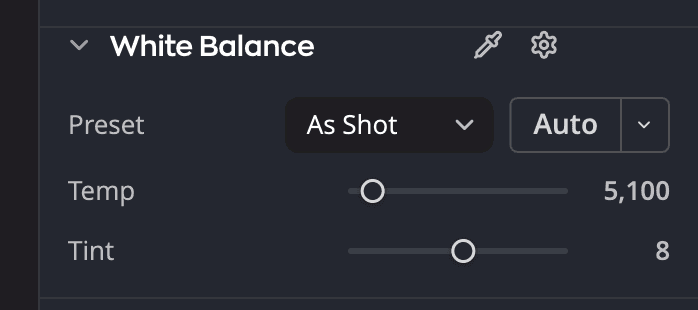
| # | Reglage | Funktion |
|---|---|---|
| 1 | Temp. | Flyttar färgen från blått till gult |
| 2 | Färgton | Flyttar färgen från grönt till magenta |
| 3 | Pipett för vitbalans | Klicka på den och klicka sedan på något i bilden som ska vara neutralt grått eller vitt. |
Välj en förinställning
Välj ljuset som bilden togs i.
| Förinställning | Använd den för |
|---|---|
| Som tagen | Kamerans egen inställning. Varje bild börjar här. |
| Auto | Radiant Raws bästa gissning för den här bilden |
| Dagsljus, Molnigt, Skugga | Utomhusljus |
| Glödlampa, Lysrör | Inomhuslampor |
| Blixt | Blixtbilder |
| Anpassad | Visas när du själv ställer in temperatur eller färgton. Du kan inte välja den i listan. |
Ställ in den med pipetten
- Klicka på Pipett för vitbalans.
- Klicka på något i bilden som ska vara neutralt grått eller vitt.
- Radiant Raw ställer in Temp. och Färgton, och pipetten lägger undan sig själv. Avbryt innan du klickar genom att trycka på Esc eller klicka på pipetten igen.
Finjustera
| Reglage | Omfång | Funktion |
|---|---|---|
| Temp. | 2000 till 50000 K | Flyttar färgen från blått (lägre) till gult (högre) |
| Färgton | −150 till +150 | Flyttar färgen från grönt till magenta |
Båda reglagen återställs till bildens värden för Som tagen, inte till ett fast tal.
Så mäter Auto
Knappen Auto sitter bredvid förinställningen. Klicka på ▾ på den för att öppna menyn Metod för automatisk vitbalans. Varje metodrad säger på en nedtonad andra rad vad metoden gör. Peka på en rad, eller gå till den med piltangenterna, så öppnas en inforuta bredvid menyn. Den berättar mer om vad metoden gör, sedan vad den passar bäst för och sedan när den håller igen. Vad Auto talar om för dig nedan berättar mer om det.
| Metod | Andra raden | Bäst för |
|---|---|---|
| Neutrala ytor | Gör de nästan grå ytorna grå | Bäst för motiv med något vitt eller grått i |
| Kanter och detaljer | Gör kanter och detaljer neutrala | Bäst för motiv med lite grått, som lövverk eller vatten |
Du kan också välja Framkalla > Vitbalans automatiskt, eller trycka på ⇧⌘U (Ctrl+Shift+U i Windows). Det gör samma sak som knappen Auto.
När du väljer en metod körs den en gång. Klicka på dess nål, Ange som förval, så använder Auto den varje gång.
Vila pekaren på en metodrad, eller gå dit med piltangenterna, för att förhandsvisa den. Bilden visar då vad ett klick skulle göra, under etiketten Förhandsgranskning · Neutrala ytor. Inget ändras förrän du klickar. När raden som inte är ditt förval har förhandsvisats kan den visa Varmare, Kallare eller Samma bild till höger, jämfört med ditt förval. En rad vars klick inte skulle ändra något, eller skulle lämna bilden som den var, förhandsvisas inte. Se Förhandsgranska en metod innan du klickar för hur förhandsvisningen fungerar.
Om du vill se båda metodernas resultat sida vid sida väljer du Jämför metoder… längst ned i ▾. Se Jämför alla metoder sida vid sida.
Auto mäter bilden som den togs, så den landar på samma värden oavsett vilken förinställning du börjar från.
Kör Auto en gång med ett mål
Under metoderna i ▾ öppnar Mål menyn Mål för automatisk vitbalans. Klicka på ett mål för att köra Auto en gång med det, med din förvalda metod, i ett ångrasteg.
| Mål | Andra raden | Bäst för |
|---|---|---|
| Färgneutral | Tar bort hela färgsticket | Bäst för de flesta bilder |
| Behåll ljusets färg | Tar bort ungefär hälften av färgsticket | Bäst för solnedgångar, levande ljus och scenljus |
Färgneutral är detsamma som att klicka på Auto. Behåll ljusets färg lämnar kvar en del av ljusets färg i bilden. Dess meddelande anger målet, till exempel Auto för Vitbalans, Behåll ljusets färg: 4 100 K, färgton +6. Peka på det för att se metoden och varför en del av färgsticket finns kvar, eller klicka på Ångra i det. Förinställningen visar sedan Auto, och Kallare och Varmare stegar från det här resultatet.
Mål förhandsvisas som metodraderna, jämförda med Färgneutral. Ett mål sparas aldrig som ditt förval, så nästa klick på Auto kör Färgneutral igen.
Vad Auto talar om för dig
När Auto är klar visar ett meddelande över bilden värdena och metoden, till exempel Auto för Vitbalans: 6 400 K, färgton 0 (Neutrala ytor). Klicka på Ångra i det för att gå tillbaka. Se När du klickar på Auto.
- När en bild har få neutrala ytor tar Neutrala ytor bara bort en del av färgsticket, eftersom färgen kan vara motivets ljus, som i en solnedgång. Meddelandet lyder då Auto för Vitbalans: färgsticket delvis korrigerat, 4 800 K, färgton +6 (Neutrala ytor). Peka på det för att läsa varför.
- När inget i bilden är neutralt låter Neutrala ytor Vitbalans vara som den var och säger Auto för Vitbalans: bilden lämnades som den var. Klicka på Prova ”Kanter och detaljer” i meddelandet för att prova den andra metoden en gång. Ditt förval förblir som det var.
- När en enda färg fyller bilden har Kanter och detaljer inget att mäta, så Radiant Raw låter Vitbalans vara som den är. Peka på meddelandet för att läsa varför.
Gör den kallare eller varmare i steg
Under förinställningen finns två små knappar, Kallare och Varmare. De fungerar medan förinställningen visar Auto, så klicka på Auto först. Varje klick ställer in Temp. ett steg kallare eller varmare än Auto mätte. Ett steg är ungefär 250 K i dagsljus. Färgton förblir som den är. Du kan gå tre steg åt varje håll. Kallare och sedan Varmare ger tillbaka det som Auto mätte.
Förinställningen visar fortfarande Auto efter ett steg. Flyttar du Temp. eller Färgton själv visar den Anpassad. Knapparna är då nedtonade tills du klickar på Auto igen. De väntar också medan Auto fortfarande mäter. En nedtonad knapp talar om varför när du pekar på den.
Varje klick är ett ångrasteg, med ett meddelande över bilden, till exempel Auto för Vitbalans, Varmare: 5 753 K, färgton 0. Peka på det för att se hur långt du är från det som Auto mätte, till exempel Ett steg varmare än Auto för Vitbalans mätte (5 500 K). Klicka på Ångra i det för att ta tillbaka steget. Precis som stegknapparna i Ton har de här inga kortkommandon förrän du ställer in ett. Se Justera resultatet av Auto i steg.
Vitbalans Auto efter Auto i Nivåer eller Kurvor
Auto i Nivåer eller Kurvor kan också ta bort ett färgstick, med Förstärkt kontrast per kanal eller med Fästning av neutrala mellantoner på. När du klickar på Auto i Vitbalans efter en av dem tar Vitbalans själv bort färgsticket. Sedan körs den andra Auton igen ovanpå den nya vitbalansen. En ångring tar tillbaka allt. Medan en av de Autofunktionerna ligger på bilden förhandsvisas inte raderna i Vitbalans ▾.