
Den här översättningen är maskinöversatt och har ännu inte granskats.
Skärmavbilderna på den här sidan visar appen på engelska.
Nivåer
Nivåer ställer in de mörkaste, mellersta och ljusaste punkterna i bilden, för alla kanaler tillsammans eller för rött, grönt och blått en i taget. Det är det klassiska sättet att ställa in svart- och vitpunkter och ta bort ett färgstick.
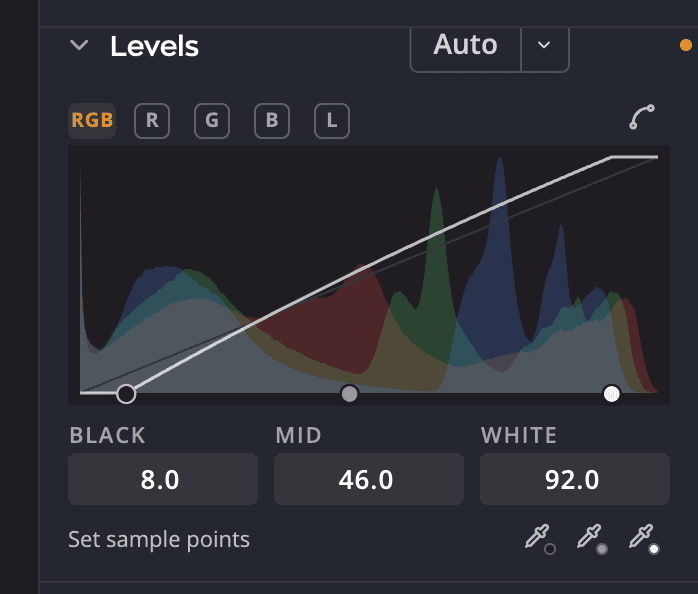
| # | Reglage | Funktion |
|---|---|---|
| 1 | Kanalchip | Alla kanaler, Röd kanal, Grön kanal, Blå kanal eller Luminans |
| 2 | Diagram och nålar | Histogrammet med tre nålar: Svart, Mitt och Vit |
| 3 | Ange provpunkter | Tre pipetter som ställer in svart-, grå- och vitpunkten utifrån bilden |
| 4 | Auto | Ställer in nålarna åt dig med den metod du har valt |
| 5 | Utjämning av rampens hörn | Rundar av hörnen vid svart- och vitpunkten för en mjukare övergång. Klicka på den igen för skarpa hörn. |
Ställ in nålarna
- Välj ett kanalchip. Alla kanaler flyttar rött, grönt och blått tillsammans. Luminans ändrar bara ljusstyrkan och tillämpar ändringen lika på rött, grönt och blått.
- Dra nålen Svart inåt från vänster tills de mörkaste tonerna är så mörka som du vill.
- Dra nålen Vit inåt från höger för de ljusaste tonerna.
- Dra Mitt för att göra mellantonerna ljusare eller mörkare.
Om du vill se var bilden klipps medan du ställer in ändpunkterna håller du ned ⌥ (Alt i Windows) medan du drar nålen Svart eller Vit. Klippta områden visas i färgen för den kanal som klipps: vitt där alla tre kanalerna fräts ut, och svart där alla tre går till svart. Släpp ⌥ eller musen för att ta bort det.
Du kan också dra i själva diagrammet, eller skriva ett värde från 0 till 100 i fälten Svart, Mitt och Vit under det. Varje kanal har sina egna nålar, så du kan ställa in rött, grönt och blått var för sig för att korrigera ett färgstick.
På kanalchipet Alla kanaler ställer en utdatalist och två fält till under nålfälten in utdataomfånget för alla kanaler tillsammans. Utdata svart (0 till 100, förval 0) lyfter de mörkaste tonerna, och Utdata vit (0 till 100, förval 100) drar ned de ljusaste tonerna. Dra deras nålar på listen eller skriv ett värde. De visas inte på en enskild färgkanal eller på Luminans.
Ställ in punkter utifrån bilden
Under Ange provpunkter klickar du på en pipett och sedan i bilden:
| Pipett | Klicka på |
|---|---|
| Ange svartpunkt | Något som ska vara rent svart |
| Ange gråpunkt | Något som ska vara neutralt grått. Det tar bort ett färgstick. |
| Ange vitpunkt | Något som ska vara rent vitt |
Medan du håller pekaren över bilden visar avläsningen värdet som ett klick kommer att använda, på samma skala från 0 till 100 som nålarna, till exempel Grå 48,6 · klicka för att ange. Tryck på Esc för att avbryta. Pipetterna tar medelvärdet av de pixlar som Pipettens provstorlek i Inställningar > Framkalla anger.
Låt Auto ställa in nålarna
Auto har två delar:
- Klicka på Auto för att tillämpa din förvalda metod, i ett ångrasteg. Knappens inforuta visar metodens namn.
- Klicka på ▾ bredvid för att välja en metod i tabellen nedan. När du väljer en blir den förvalet och körs en gång. En bock markerar förvalet.
Till en början använder Auto Förstärkt kontrast. Den ställer in nålarna på chipet Luminans, så den ändrar kontrasten och låter färgerna vara som de är. Förstärkt kontrast och ljusstyrka finns också i ▾. Den ställer in reglagen i Ton, som Auto i Ton gör, och låter nålarna stå där de är.
Luma ställer in de mörkaste, mellersta och ljusaste punkterna utifrån bildens övergripande ljusstyrka.
Varje metodrad i ▾ säger på en nedtonad andra rad vad metoden gör. Peka på en rad, eller gå till den med piltangenterna, så öppnas en inforuta bredvid menyn. Den berättar mer om vad metoden gör och sedan vad den passar bäst för. Vissa inforutor säger också vad du ska se upp med.
| Metod | Andra raden | Bäst för |
|---|---|---|
| Luma | Ställer in luminanspunkterna från svart till vitt | Bäst för en bild med rätt färg som ser platt ut |
| Förstärkt kontrast | Ställer in en svart- och vitpunkt för alla färger | Bäst för dis, dimma och platt ljus |
| Förstärkt kontrast per kanal | Sträcker rött, grönt och blått var för sig | Bäst för en kraftig färgton, som i skanningar eller under vatten |
| Dra mot mörkt och ljust | Ställer in varje färg utifrån dess mörka och ljusa ytor | Bäst för en färgton som syns i skuggor och högdagrar |
| Förstärkt kontrast och ljusstyrka | Ställer in exponering, kontrast och tonreglagen | Bäst för de flesta bilder, som första steg |
Inforutorna för Luma och Förstärkt kontrast slutar med Låter en färgton vara som den är. Inforutan för Förstärkt kontrast och ljusstyrka slutar med Exponeringen håller igen när bilden ser medvetet mörk ut eller högdagrarna skulle klippas.
Vila pekaren på valfri metod i ▾, eller gå dit med piltangenterna, för att förhandsvisa den. Bilden visar då vad ett klick skulle göra, under etiketten Förhandsgranskning · Luma. Förhandsvisningen använder alternativen under metoderna som de står, till exempel Fästning av neutrala mellantoner. Inget ändras förrän du klickar. Håll ned ⌥ (Alt i Windows) för att se bilden utan förhandsvisningen, eller tryck på Esc för att stänga menyn och avsluta den. När en metod har förhandsvisats kan ett ord till höger om den säga hur dess bild skiljer sig från förvalets, till exempel Mer kontrast. Se Förhandsgranska en metod innan du klickar för hur förhandsvisningen fungerar.
Om du vill se varje metods resultat sida vid sida väljer du Jämför metoder… längst ned i ▾. Se Jämför alla metoder sida vid sida.
När Auto är klar anger ett meddelande över bilden metoden, till exempel Auto för Nivåer: inställt med Förstärkt kontrast. Peka på det för att se var nålarna hamnade, eller klicka på Ångra i det för att ta tillbaka Auto. Se När du klickar på Auto.
Metoderna som ställer in nålarna mäter bilden som den ser ut nu, med dina andra redigeringar. Två klick på Auto ger samma resultat: det andra klicket hittar inget att ändra. Varje Auto i Nivåer ersätter den förra. En metod som ställer in nålarna låter det som Auto i Ton ställde in vara kvar, så du kan använda båda. Om du klickar på Auto i Ton eller Autoexponering efter en Auto i Nivåer körs Auto i Nivåer igen med sin metod på den nya bilden, i samma ångrasteg. Så ordningen på dina klick ändrar inte bilden.
Alternativ för automatisk färgkorrigering
⌥-klicka på Auto (Alt-klicka i Windows) för att öppna Automatisk färgkorrigering. Varje val förhandsvisas direkt i bilden.
| Metod | Funktion |
|---|---|
| Förstärkt kontrast | Klipper alla kanaler lika mycket, så att högdagrarna blir ljusare och skuggorna mörkare medan färgerna behåller sitt inbördes förhållande |
| Förstärkt kontrast per kanal | Sträcker ut varje kanal för sig för en kraftigare korrigering. Den kan ta bort eller lägga till ett färgstick. |
| Dra mot mörkt och ljust | Använder de genomsnittligt ljusaste och mörkaste färgerna som ändpunkter, för mest kontrast med minst klippning |
| Förstärkt kontrast och ljusstyrka | Balanserar ljusstyrka och kontrast tillsammans, utifrån bilden. Den ställer in reglagen i Ton, inte nålarna. |
Dialogrutan i Nivåer och dialogrutan i Kurvor visar båda alla fyra.
- Fästning av neutrala mellantoner förskjuter också mellantonerna så att en nästan neutral färg blir neutralt grå. Det är inte tillgängligt med Förstärkt kontrast.
- Behåll ljusstyrkan behåller mellantonernas ljusstyrka medan fästningen tar bort färgsticket. Det kräver att Fästning av neutrala mellantoner är på.
- Slå på Spara som förval för att göra ditt val till det som Auto i Nivåer tillämpar från och med nu.
Klicka på OK för att behålla förhandsvisningen som ett ångrasteg, eller på Avbryt för att återställa bilden som den var.

Tips
Du kan också ställa in förvalda metoder i Inställningar > Framkalla > Autofärg och autoton.