
Esta tradução foi feita automaticamente e ainda não foi revista.
As capturas de ecrã desta página mostram a app em inglês.
Níveis
Os Níveis definem os pontos mais escuro, intermédio e mais claro da fotografia, para todos os canais em conjunto ou para o vermelho, o verde e o azul, um de cada vez. É a forma clássica de definir os pontos de preto e de branco e de remover uma dominante de cor.
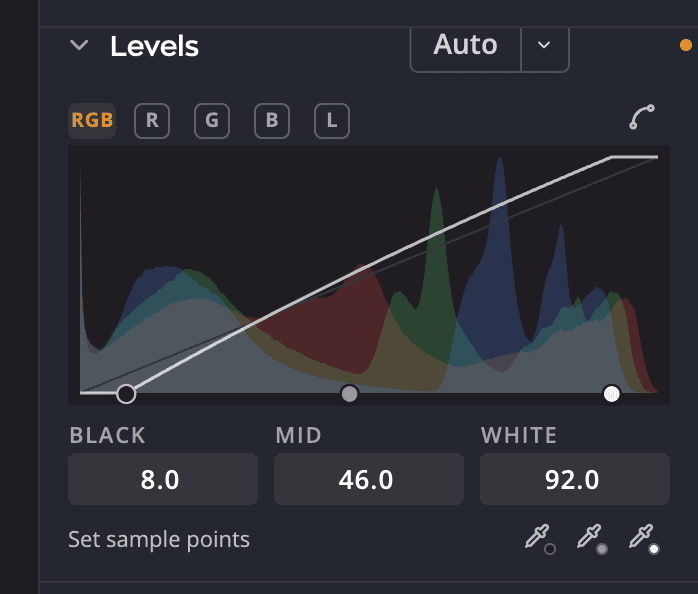
| # | Controlo | O que faz |
|---|---|---|
| 1 | Chips de canal | Todos os canais, Canal vermelho, Canal verde, Canal azul ou Luminosidade |
| 2 | Gráfico e marcadores | O histograma com três marcadores: Preto, Meio e Branco |
| 3 | Definir pontos de amostragem | Três conta-gotas que definem os pontos de preto, de cinzento e de branco a partir da fotografia |
| 4 | Automático | Define os marcadores automaticamente com o método que escolheu |
| 5 | Suavização dos cantos da rampa | Arredonda os cantos nos pontos de preto e de branco, para uma transição mais suave. Clique novamente para cantos vivos. |
Definir os marcadores
- Escolha um chip de canal. Todos os canais move o vermelho, o verde e o azul em conjunto. Luminosidade altera apenas o brilho, aplicado por igual ao vermelho, ao verde e ao azul.
- Arraste o marcador Preto a partir da esquerda até os tons mais escuros ficarem tão escuros quanto pretende.
- Arraste o marcador Branco a partir da direita para os tons mais claros.
- Arraste Meio para tornar os meios-tons mais claros ou mais escuros.
Para ver onde a fotografia é cortada enquanto define os pontos extremos, mantenha premida a tecla ⌥ (Alt no Windows) enquanto arrasta o marcador Preto ou Branco. As áreas cortadas aparecem na cor do canal que é cortado: branco onde os três canais ficam queimados, e preto onde os três chegam ao preto. Solte ⌥ ou o rato para o limpar.
Também pode arrastar o próprio gráfico, ou escrever um valor de 0 a 100 nos campos Preto, Meio e Branco por baixo dele. Cada canal mantém os seus próprios marcadores, por isso pode definir o vermelho, o verde e o azul em separado para corrigir uma dominante de cor.
No chip Todos os canais, uma barra de saída e mais dois campos por baixo dos campos dos marcadores definem o intervalo de saída de todos os canais em conjunto. Preto de saída (0 a 100, por omissão 0) levanta os tons mais escuros, e Branco de saída (0 a 100, por omissão 100) baixa os tons mais claros. Arraste os respetivos marcadores na barra ou escreva um valor. Não aparecem num único canal de cor nem em Luminosidade.
Definir pontos a partir da fotografia
Em Definir pontos de amostragem, clique num conta-gotas e, depois, clique na fotografia:
| Conta-gotas | Clique em |
|---|---|
| Definir o ponto preto | Algo que deva ser preto puro |
| Definir o ponto cinzento | Algo que deva ser cinzento neutro. Isto remove uma dominante de cor. |
| Definir o ponto branco | Algo que deva ser branco puro |
Enquanto passa o ponteiro, a leitura mostra o valor que um clique vai utilizar, na mesma escala de 0 a 100 dos marcadores, por exemplo Cinzento 48,6 · clique para definir. Prima Esc para cancelar. Os conta-gotas fazem a média dos pixéis definidos por Tamanho da amostra do conta-gotas em Definições > Revelação.
Deixar o Automático definir os marcadores
Automático tem duas partes:
- Clique em Automático para aplicar o seu método por omissão, num passo de anulação. A dica do botão indica o método.
- Clique no ▾ ao lado para escolher um método da tabela abaixo. Escolher um torna-o o método por omissão e executa-o uma vez. Uma marca de verificação assinala o método por omissão.
Inicialmente, o Automático utiliza Contraste melhorado. Define os marcadores do chip Luminosidade, por isso altera o contraste e mantém as cores como estão. Contraste e brilho melhorados também está no ▾. Esse método define os cursores de Tom, como faz o Automático do Tom, e deixa os marcadores onde estão.
Luma define os pontos mais escuro, intermédio e mais claro a partir do brilho geral da fotografia.
Cada linha de método no ▾ diz o que o método faz numa segunda linha esbatida. Aponte para uma linha, ou vá até ela com as teclas de seta, e abre-se uma dica ao lado do menu. Diz mais sobre o que o método faz e depois para que é ideal. Algumas dicas dizem também a que deve estar atento.
| Método | Segunda linha | Ideal para |
|---|---|---|
| Luma | Define os pontos de luminância do preto ao branco | Ideal para uma foto com a cor certa mas com ar baço |
| Contraste melhorado | Define um ponto preto e um branco para todas as cores | Ideal para neblina, nevoeiro e luz difusa |
| Contraste melhorado por canal | Estica o vermelho, o verde e o azul cada um à sua maneira | Ideal para uma dominante de cor forte, como em digitalizações ou debaixo de água |
| Puxar para escuro e claro | Define cada cor a partir das suas áreas escuras e claras | Ideal para uma dominante visível nas sombras e nos realces |
| Contraste e brilho melhorados | Define a exposição, o contraste e os controlos de tom | Ideal para a maioria das fotos, como primeiro passo |
As dicas de Luma e Contraste melhorado terminam com Deixa uma dominante de cor como está. A dica de Contraste e brilho melhorados termina com A exposição contém-se quando a foto parece escura de propósito ou os realces ficariam cortados.
Pouse o ponteiro em qualquer método no ▾, ou vá até ele com as teclas de seta, para o pré-visualizar. A fotografia mostra então o que um clique faria, sob a etiqueta Pré-visualização · Luma. A pré-visualização usa as opções por baixo dos métodos tal como estão, por exemplo Ajuste a meios-tons neutros. Nada muda até clicar. Mantenha ⌥ (Alt no Windows) premida para ver a sua fotografia sem a pré-visualização, ou prima Esc para fechar o menu e terminá-la. Depois de um método ter sido pré-visualizado, uma palavra à sua direita pode indicar em que a sua imagem difere da do método por omissão, por exemplo Mais contraste. Consulte Pré-visualizar um método antes de clicar para saber como funciona a pré-visualização.
Para ver lado a lado o resultado de cada método, escolha Comparar métodos… no fundo do ▾. Consulte Comparar todos os métodos lado a lado.
Quando o Automático termina, uma mensagem sobre a fotografia indica o método, por exemplo Automático de Níveis: definido por Contraste melhorado. Aponte para ela para ver onde ficaram os marcadores, ou clique em Anular na mensagem para retirar o Automático. Consulte Quando clica em Automático.
Os métodos que definem os marcadores medem a fotografia tal como está agora, com as suas outras edições. Clicar em Automático duas vezes dá o mesmo resultado: o segundo clique não encontra nada para alterar. Cada Automático dos Níveis substitui o anterior. Um método que define os marcadores deixa como está o que o Automático do Tom definiu, por isso pode usar os dois. Se clicar no Automático do Tom ou em Exposição automática depois de um Automático dos Níveis, o Automático dos Níveis volta a ser executado com o seu método sobre a nova imagem, no mesmo passo de anulação. Assim, a ordem dos seus cliques não altera a imagem.
Opções de correção automática de cor
Clique com ⌥ em Automático (Alt no Windows) para abrir Correção automática de cor. Cada opção é pré-visualizada em tempo real na fotografia.
| Método | O que faz |
|---|---|
| Contraste melhorado | Corta todos os canais na mesma quantidade, para que os realces fiquem mais claros e as sombras mais escuras, mantendo a relação entre as cores |
| Contraste melhorado por canal | Estica cada canal em separado, para uma correção mais forte. Pode remover ou acrescentar uma dominante de cor. |
| Puxar para escuro e claro | Utiliza as cores médias mais claras e mais escuras como pontos extremos, para o máximo de contraste com a mínima perda de detalhe |
| Contraste e brilho melhorados | Equilibra o brilho e o contraste em conjunto, com base na fotografia. Define os cursores de Tom, não os marcadores. |
A caixa de diálogo dos Níveis e a das Curvas listam ambas os quatro.
- Ajuste a meios-tons neutros também desloca os meios-tons, para que uma cor quase neutra fique cinzento neutro. Não está disponível com Contraste melhorado.
- Manter o brilho mantém o brilho dos meios-tons enquanto o ajuste remove a dominante. Precisa de Ajuste a meios-tons neutros ativado.
- Ative Guardar como valores por omissão para que a sua escolha passe a ser o que o Automático dos Níveis aplica a partir de agora.
Clique em OK para manter a pré-visualização como um passo de anulação, ou em Cancelar para repor a fotografia como estava.

Dica
Também pode definir os métodos por omissão em Definições > Revelação > Cor automática e tom automático.