
Denne oversettelsen er maskinlaget og er ikke gjennomgått ennå.
Skjermbildene på denne siden viser appen på engelsk.
Nivåer
Nivåer stiller inn det mørkeste, midterste og lyseste punktet i bildet, for alle kanaler samlet eller for rød, grønn og blå én om gangen. Det er den klassiske måten å stille inn svart- og hvitpunkt og fjerne et fargestikk på.
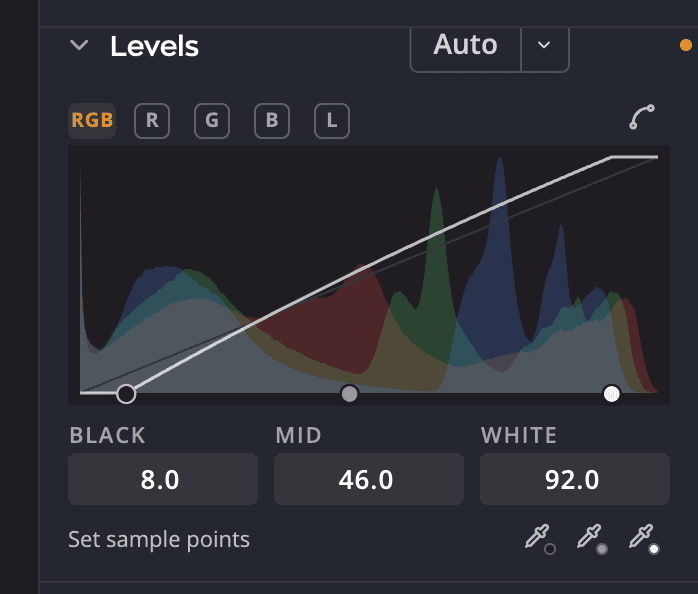
| # | Kontroll | Funksjon |
|---|---|---|
| 1 | Kanalbrikker | Alle kanaler, Rød kanal, Grønn kanal, Blå kanal eller Luminans |
| 2 | Diagram og markører | Histogrammet med tre markører: Svart, Midt og Hvit |
| 3 | Angi målepunkter | Tre pipetter som stiller inn svart-, grå- og hvitpunktet ut fra bildet |
| 4 | Auto | Stiller inn markørene for deg med metoden du har valgt |
| 5 | Utjevning av rampehjørnene | Runder av hjørnene ved svart- og hvitpunktet for en mykere overgang. Klikk den igjen for skarpe hjørner. |
Still inn markørene
- Velg en kanalbrikke. Alle kanaler flytter rød, grønn og blå samlet. Luminans endrer bare lysstyrken, likt for rød, grønn og blå.
- Dra markøren Svart inn fra venstre til de mørkeste tonene er så mørke som du vil.
- Dra markøren Hvit inn fra høyre for de lyseste tonene.
- Dra Midt for å gjøre mellomtonene lysere eller mørkere.
For å se hvor bildet klipper mens du stiller inn endepunktene, holder du nede ⌥ (Alt i Windows) mens du drar markøren Svart eller Hvit. Klippede områder vises i fargen til kanalen som klipper: hvitt der alle tre kanalene blåses ut, og svart der alle tre går til svart. Slipp ⌥ eller musen for å fjerne den.
Du kan også dra i selve diagrammet, eller skrive inn en verdi fra 0 til 100 i feltene Svart, Midt og Hvit under det. Hver kanal har sine egne markører, så du kan stille inn rød, grønn og blå hver for seg for å korrigere et fargestikk.
På brikken Alle kanaler stiller en utdatalinje og to felt til under markørfeltene inn utdataområdet for alle kanalene samlet. Utdata svart (0 til 100, standard 0) løfter de mørkeste tonene, og Utdata hvit (0 til 100, standard 100) trekker de lyseste tonene ned. Dra markørene deres på linjen eller skriv inn en verdi. De vises ikke på en enkelt fargekanal eller på Luminans.
Still inn punkter ut fra bildet
Under Angi målepunkter klikker du en pipette, og deretter i bildet:
| Pipette | Klikk på |
|---|---|
| Angi svartpunkt | Noe som skal være rent svart |
| Angi gråpunkt | Noe som skal være nøytralt grått. Dette fjerner et fargestikk. |
| Angi hvitpunkt | Noe som skal være rent hvitt |
Mens du holder pekeren over bildet, viser avlesningen verdien et klikk vil bruke, på den samme skalaen fra 0 til 100 som markørene, for eksempel Grå 48,6 · klikk for å angi. Trykk Esc for å avbryte. Pipettene tar gjennomsnittet av pikslene som Pipettens prøvestørrelse i Innstillinger > Fremkalling bestemmer.
La Auto stille inn markørene
Auto har to deler:
- Klikk Auto for å bruke standardmetoden din, i ett angretrinn. Verktøytipset viser navnet på metoden.
- Klikk ▾ ved siden av for å velge en metode fra tabellen nedenfor. Når du velger en, blir den standard og kjøres én gang. En hake markerer standarden.
Først bruker Auto Forsterket kontrast. Den stiller inn markørene på brikken Luminans, så den endrer kontrasten og lar fargene være som de er. Forsterket kontrast og lysstyrke finnes også i ▾. Den stiller inn glidebryterne i Tone, slik Auto i Tone gjør, og lar markørene stå der de er.
Luma stiller inn det mørkeste, midterste og lyseste punktet ut fra den samlede lysstyrken i bildet.
Hver metoderad i ▾ sier på en nedtonet andre linje hva metoden gjør. Pek på en rad, eller gå til den med piltastene, så åpnes et verktøytips ved siden av menyen. Det sier mer om hva metoden gjør, og deretter hva den passer best til. Noen verktøytips sier også hva du bør passe på.
| Metode | Andre linje | Best for |
|---|---|---|
| Luma | Stiller inn luminanspunktene fra svart til hvitt | Best for et bilde med riktige farger som ser flatt ut |
| Forsterket kontrast | Stiller inn ett svart- og hvitpunkt for alle farger | Best for dis, tåke og flatt lys |
| Forsterket kontrast per kanal | Strekker rødt, grønt og blått hver for seg | Best for et kraftig fargestikk, som i skanninger eller under vann |
| Dra mot mørkt og lyst | Stiller inn hver farge ut fra de mørke og lyse områdene | Best for et stikk du ser i skygger og høylys |
| Forsterket kontrast og lysstyrke | Stiller inn eksponering, kontrast og toneglidebryterne | Best for de fleste bilder, som første steg |
Verktøytipsene for Luma og Forsterket kontrast slutter med Lar et fargestikk være som det er. Verktøytipset for Forsterket kontrast og lysstyrke slutter med Eksponeringen holder igjen når bildet ser bevisst mørkt ut eller høylysene ville blitt klippet.
Hold pekeren over en hvilken som helst metode i ▾, eller gå til den med piltastene, for å forhåndsvise den. Bildet viser da hva et klikk ville gjøre, under brikken Forhåndsvisning · Luma. Forhåndsvisningen bruker alternativene under metodene slik de står, for eksempel Fastlåsing av nøytrale mellomtoner. Ingenting endres før du klikker. Hold ⌥ (Alt i Windows) for å se bildet ditt uten forhåndsvisningen, eller trykk Esc for å lukke menyen og avslutte den. Når en metode er forhåndsvist, kan et ord til høyre for den si hvordan bildet fra den skiller seg fra standardens, for eksempel Mer kontrast. Se Forhåndsvis en metode før du klikker for hvordan forhåndsvisningen virker.
Hvis du vil se resultatet av hver metode side om side, velger du Sammenlign metoder… nederst i ▾. Se Sammenlign alle metodene side om side.
Når Auto er ferdig, nevner en melding over bildet metoden, for eksempel Auto for Nivåer: stilt inn med Forsterket kontrast. Pek på den for å se hvor markørene havnet, eller klikk Angre i den for å ta Auto tilbake. Se Når du klikker Auto.
Metodene som stiller inn markørene, måler bildet slik det ser ut nå, med de andre redigeringene dine. To klikk på Auto gir det samme resultatet: det andre klikket finner ingenting å endre. Hver Auto i Nivåer erstatter den forrige. En metode som stiller inn markørene, lar det Auto i Tone stilte inn, være som det er, så du kan bruke begge. Hvis du klikker Auto i Tone eller Autoeksponering etter en Auto i Nivåer, kjøres Auto i Nivåer igjen med sin metode på det nye bildet, i samme angretrinn. Så rekkefølgen på klikkene endrer ikke bildet.
Alternativer for automatisk fargekorreksjon
⌥-klikk Auto (Alt-klikk i Windows) for å åpne Automatisk fargekorreksjon. Hvert valg forhåndsvises direkte i bildet.
| Metode | Funksjon |
|---|---|
| Forsterket kontrast | Klipper alle kanaler like mye, så høylys blir lysere og skygger mørkere mens fargene beholder forholdet seg imellom |
| Forsterket kontrast per kanal | Strekker hver kanal for seg for en sterkere korrigering. Den kan fjerne eller legge til et fargestikk. |
| Dra mot mørkt og lyst | Bruker gjennomsnittet av de lyseste og mørkeste fargene som endepunkter, for mest kontrast med minst klipping |
| Forsterket kontrast og lysstyrke | Balanserer lysstyrke og kontrast samlet, ut fra bildet. Den stiller inn glidebryterne i Tone, ikke markørene. |
Dialogboksen i Nivåer og dialogboksen i Kurver viser begge alle fire.
- Fastlåsing av nøytrale mellomtoner forskyver også mellomtonene slik at en nesten nøytral farge blir nøytralt grå. Den er ikke tilgjengelig med Forsterket kontrast.
- Behold lysstyrken bevarer lysstyrken i mellomtonene mens fastlåsingen fjerner stikket. Den krever at Fastlåsing av nøytrale mellomtoner er på.
- Slå på Arkiver som standard for at valget ditt skal være det Auto i Nivåer bruker fra nå av.
Klikk OK for å beholde forhåndsvisningen som ett angretrinn, eller Avbryt for å sette bildet tilbake slik det var.

Tips
Du kan også stille inn standardmetodene i Innstillinger > Fremkalling > Autofarge og autotone.