
Esta tradução foi feita automaticamente e ainda não foi revisada.
As capturas de tela desta página mostram o app em inglês.
Níveis
Os Níveis definem os pontos mais escuro, médio e mais claro da foto, para todos os canais juntos ou para vermelho, verde e azul, um de cada vez. É a forma clássica de definir os pontos de preto e de branco e remover uma dominante de cor.
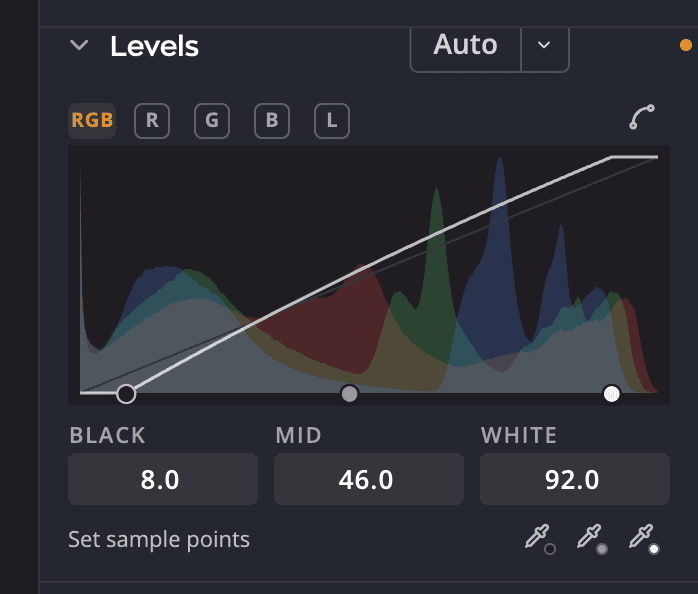
| # | Controle | O que faz |
|---|---|---|
| 1 | Botões de canal | Todos os canais, Canal vermelho, Canal verde, Canal azul ou Luminosidade |
| 2 | Gráfico e marcadores | O histograma com três marcadores: Preto, Meio e Branco |
| 3 | Definir pontos de amostragem | Três conta-gotas que definem os pontos de preto, cinza e branco a partir da foto |
| 4 | Automático | Define os marcadores para você com o método escolhido |
| 5 | Suavização dos cantos da rampa | Arredonda os cantos nos pontos de preto e de branco para uma transição mais suave. Clique de novo para cantos marcados. |
Defina os marcadores
- Escolha um botão de canal. Todos os canais move vermelho, verde e azul juntos. Luminosidade altera só o brilho, aplicado igualmente a vermelho, verde e azul.
- Arraste o marcador Preto a partir da esquerda até os tons mais escuros ficarem tão escuros quanto você quer.
- Arraste o marcador Branco a partir da direita para os tons mais claros.
- Arraste Meio para deixar os meios-tons mais claros ou mais escuros.
Para ver onde a foto é recortada enquanto você define os pontos extremos, mantenha pressionada a tecla ⌥ (Alt no Windows) enquanto arrasta o marcador Preto ou Branco. As áreas recortadas aparecem na cor do canal que é recortado: branco onde os três canais estouram, e preto onde os três chegam ao preto. Solte ⌥ ou o mouse para limpar.
Você também pode arrastar o próprio gráfico, ou digitar um valor de 0 a 100 nos campos Preto, Meio e Branco abaixo dele. Cada canal guarda seus próprios marcadores, então você pode ajustar vermelho, verde e azul separadamente para corrigir uma dominante de cor.
No botão Todos os canais, uma barra de saída e mais dois campos abaixo dos campos dos marcadores definem a faixa de saída de todos os canais juntos. Preto de saída (de 0 a 100, padrão 0) levanta os tons mais escuros, e Branco de saída (de 0 a 100, padrão 100) abaixa os tons mais claros. Arraste os marcadores deles na barra ou digite um valor. Eles não aparecem em um único canal de cor nem em Luminosidade.
Defina pontos a partir da foto
Em Definir pontos de amostragem, clique num conta-gotas e depois clique na foto:
| Conta-gotas | Clique em |
|---|---|
| Definir o ponto preto | Algo que deveria ser preto puro |
| Definir o ponto cinza | Algo que deveria ser cinza neutro. Isso remove uma dominante de cor. |
| Definir o ponto branco | Algo que deveria ser branco puro |
Enquanto você passa o ponteiro, a leitura mostra o valor que um clique vai usar, na mesma escala de 0 a 100 dos marcadores, por exemplo Cinza 48,6 · clique para definir. Pressione Esc para cancelar. Os conta-gotas fazem a média dos pixels definida por Tamanho da amostra do conta-gotas em Ajustes > Revelação.
Deixe o Automático definir os marcadores
Automático tem duas partes:
- Clique em Automático para aplicar seu método padrão, numa etapa de desfazer. A dica de ferramenta mostra o nome do método.
- Clique no ▾ ao lado para escolher um método da tabela abaixo. Escolher um o torna o padrão e o executa uma vez. Uma marca de seleção indica o padrão.
No início, o Automático usa Contraste melhorado. Ele define os marcadores do botão Luminosidade, então muda o contraste e mantém as cores como estão. Contraste e brilho melhorados também está no ▾. Esse método define os controles deslizantes de Tom, como faz o Automático do Tom, e deixa os marcadores onde estão.
Luma define os pontos mais escuro, médio e mais claro a partir do brilho geral da foto.
Cada linha de método no ▾ diz o que o método faz em uma segunda linha esmaecida. Aponte para uma linha, ou vá até ela com as teclas de seta, e uma dica se abre ao lado do menu. Ela diz mais sobre o que o método faz e depois para que ele é ideal. Algumas dicas também dizem com o que tomar cuidado.
| Método | Segunda linha | Ideal para |
|---|---|---|
| Luma | Define os pontos de luminância do preto ao branco | Ideal para uma foto com a cor certa, mas sem vida |
| Contraste melhorado | Define um ponto preto e um branco para todas as cores | Ideal para névoa, neblina e luz chapada |
| Contraste melhorado por canal | Estica o vermelho, o verde e o azul cada um separadamente | Ideal para uma dominante de cor forte, como em digitalizações ou debaixo d’água |
| Puxar para escuro e claro | Define cada cor a partir de suas áreas escuras e claras | Ideal para uma dominante visível nas sombras e nos realces |
| Contraste e brilho melhorados | Define a exposição, o contraste e os controles de tom | Ideal para a maioria das fotos, como primeiro passo |
As dicas de Luma e Contraste melhorado terminam com Deixa uma dominante de cor como está. A dica de Contraste e brilho melhorados termina com A exposição se contém quando a foto parece escura de propósito ou os realces estourariam.
Deixe o ponteiro sobre qualquer método no ▾, ou vá até ele com as teclas de seta, para ver uma prévia. A foto então mostra o que um clique faria, sob a etiqueta Visualização · Luma. A prévia usa as opções abaixo dos métodos do jeito que estão, por exemplo Ajuste a meios-tons neutros. Nada muda até você clicar. Segure ⌥ (Alt no Windows) para ver sua foto sem a prévia, ou pressione Esc para fechar o menu e encerrá-la. Depois que um método mostrou a prévia, uma palavra à direita dele pode dizer como a imagem dele difere da do padrão, por exemplo Mais contraste. Veja Ver uma prévia de um método antes de clicar para saber como a prévia funciona.
Para ver lado a lado o resultado de cada método, escolha Comparar métodos… no final do ▾. Veja Comparar todos os métodos lado a lado.
Quando o Automático termina, uma mensagem sobre a foto mostra o método, por exemplo Automático de Níveis: definido por Contraste melhorado. Aponte para ela para ver onde os marcadores ficaram, ou clique em Desfazer na mensagem para desfazer o Automático. Veja Quando você clica em Automático.
Os métodos que definem os marcadores medem a foto como ela está agora, com as suas outras edições. Clicar em Automático duas vezes dá o mesmo resultado: o segundo clique não encontra nada para mudar. Cada Automático dos Níveis substitui o anterior. Um método que define os marcadores deixa como está o que o Automático do Tom definiu, então você pode usar os dois. Se você clicar no Automático do Tom ou em Exposição automática depois de um Automático dos Níveis, o Automático dos Níveis roda de novo com o método dele sobre a nova imagem, na mesma etapa de desfazer. Assim, a ordem dos seus cliques não muda a imagem.
Opções de Correção automática de cor
Clique em Automático com ⌥ (Alt no Windows) para abrir Correção automática de cor. Cada opção mostra uma prévia ao vivo na foto.
| Método | O que faz |
|---|---|
| Contraste melhorado | Recorta todos os canais na mesma medida, para que os realces fiquem mais claros e as sombras mais escuras enquanto as cores mantêm a relação entre si |
| Contraste melhorado por canal | Estica cada canal separadamente para uma correção mais forte. Pode remover ou adicionar uma dominante de cor. |
| Puxar para escuro e claro | Usa as cores médias mais clara e mais escura como pontos extremos, para o máximo de contraste com o mínimo de recorte |
| Contraste e brilho melhorados | Equilibra brilho e contraste juntos, com base na foto. Define os controles deslizantes de Tom, não os marcadores. |
A caixa de diálogo dos Níveis e a das Curvas listam os quatro.
- Ajuste a meios-tons neutros também desloca os meios-tons para que uma cor quase neutra fique cinza neutro. Não está disponível com Contraste melhorado.
- Manter o brilho mantém o brilho dos meios-tons enquanto o ajuste remove a dominante. Precisa de Ajuste a meios-tons neutros ativado.
- Ative Salvar como padrões para que sua escolha passe a ser o que o Automático dos Níveis aplica daqui em diante.
Clique em OK para manter a prévia como uma etapa de desfazer, ou em Cancelar para devolver a foto ao que era.

Dica
Você também pode definir os métodos padrão em Ajustes > Revelação > Cor automática e tom automático.