
এই অনুবাদটি মেশিনে করা হয়েছে এবং এখনও পর্যালোচনা করা হয়নি।
এই পৃষ্ঠার স্ক্রিনশটে অ্যাপটি ইংরেজিতে দেখানো হয়েছে।
লেভেল
লেভেল আপনার ছবির সবচেয়ে গাঢ়, মাঝের ও সবচেয়ে হালকা বিন্দু ঠিক করে, সব চ্যানেলের জন্য একসঙ্গে অথবা লাল, সবুজ ও নীলের জন্য একটি একটি করে। ব্ল্যাক ও হোয়াইট পয়েন্ট ঠিক করতে এবং রঙের আভা দূর করতে এটিই প্রচলিত উপায়।
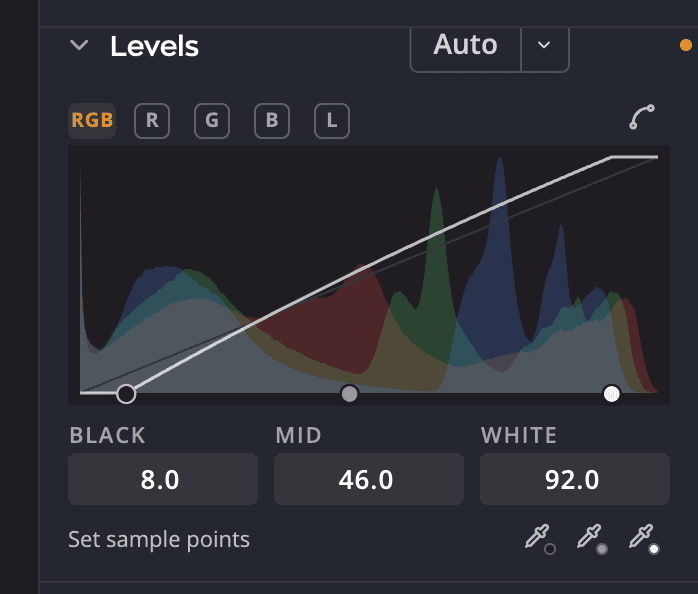
| # | কন্ট্রোল | কাজ |
|---|---|---|
| 1 | চ্যানেল চিপ | সব চ্যানেল, লাল চ্যানেল, সবুজ চ্যানেল, নীল চ্যানেল বা লুমিনোসিটি |
| 2 | প্লট ও পিন | তিনটি পিনসহ হিস্টোগ্রাম: ব্ল্যাক, মাঝ ও হোয়াইট |
| 3 | নমুনা পয়েন্ট সেট করুন | তিনটি আইড্রপার, যা ছবি থেকে কালো, ধূসর ও সাদা বিন্দু ঠিক করে |
| 4 | অটো | আপনার বেছে নেওয়া পদ্ধতিতে আপনার হয়ে পিনগুলো সেট করে |
| 5 | র্যাম্পের কোণ মসৃণকরণ | কোমল রূপান্তরের জন্য কালো ও সাদা বিন্দুর কোণগুলো গোলাকার করে। তীক্ষ্ণ কোণের জন্য আবার ক্লিক করুন। |
পিনগুলো সেট করুন
- একটি চ্যানেল চিপ বেছে নিন। সব চ্যানেল লাল, সবুজ ও নীল একসঙ্গে সরায়। লুমিনোসিটি শুধু উজ্জ্বলতা বদলায়, লাল, সবুজ ও নীলে সমানভাবে প্রয়োগ করে।
- সবচেয়ে গাঢ় টোনগুলো আপনার পছন্দমতো গাঢ় না হওয়া পর্যন্ত ব্ল্যাক পিনটি বাম থেকে ভেতরে টানুন।
- সবচেয়ে হালকা টোনের জন্য হোয়াইট পিনটি ডান থেকে ভেতরে টানুন।
- মিডটোন হালকা বা গাঢ় করতে মাঝ টানুন।
শেষ বিন্দুগুলো সেট করার সময় ছবিটি কোথায় ক্লিপ হয় দেখতে, ব্ল্যাক বা হোয়াইট পিন টানার সময় ⌥ (Windows-এ Alt) ধরে রাখুন। ক্লিপ হওয়া অংশগুলো যে চ্যানেলটি ক্লিপ হয় তার রঙে দেখা যায়: যেখানে তিনটি চ্যানেলই পুড়ে যায় সেখানে সাদা, এবং যেখানে তিনটিই কালো হয়ে যায় সেখানে কালো। এটি সরাতে ⌥ বা মাউস ছেড়ে দিন।
আপনি প্লটটিও টানতে পারেন, অথবা এর নিচের ব্ল্যাক, মাঝ ও হোয়াইট ঘরে 0 থেকে 100-এর মধ্যে একটি মান টাইপ করতে পারেন। প্রতিটি চ্যানেল নিজের পিন রাখে, তাই রঙের আভা সংশোধন করতে আপনি লাল, সবুজ ও নীল আলাদাভাবে সেট করতে পারেন।
সব চ্যানেল চিপে, পিনের ঘরগুলোর নিচে একটি আউটপুট বার ও আরও দুটি ঘর সব চ্যানেলের জন্য একসঙ্গে আউটপুট পরিসর সেট করে। আউটপুট ব্ল্যাক (0 থেকে 100, ডিফল্ট 0) সবচেয়ে গাঢ় টোনগুলো তোলে, আর আউটপুট হোয়াইট (0 থেকে 100, ডিফল্ট 100) সবচেয়ে উজ্জ্বল টোনগুলো নামায়। বারে এদের পিন টানুন বা একটি মান টাইপ করুন। একক রঙের চ্যানেলে বা লুমিনোসিটি-এ এগুলো দেখা যায় না।
ছবি থেকে বিন্দু সেট করুন
নমুনা পয়েন্ট সেট করুন-এর নিচে একটি আইড্রপারে ক্লিক করুন, তারপর ছবিতে ক্লিক করুন:
| আইড্রপার | যেখানে ক্লিক করবেন |
|---|---|
| ব্ল্যাক পয়েন্ট সেট করুন | যা খাঁটি কালো হওয়া উচিত এমন কিছুতে |
| গ্রে পয়েন্ট সেট করুন | যা নিরপেক্ষ ধূসর হওয়া উচিত এমন কিছুতে। এটি রঙের আভা দূর করে। |
| হোয়াইট পয়েন্ট সেট করুন | যা খাঁটি সাদা হওয়া উচিত এমন কিছুতে |
পয়েন্টার রাখার সময় রিডআউট দেখায় একটি ক্লিক কোন মান ব্যবহার করবে, পিনের মতোই 0 থেকে 100 স্কেলে, যেমন গ্রে 48.6 · নির্ধারণ করতে ক্লিক করুন। বাতিল করতে Esc চাপুন। আইড্রপারগুলো সেটিংস > ডেভেলপ-এর আইড্রপারের নমুনার আকার দিয়ে ঠিক করা পিক্সেলগুলোর গড় নেয়।
অটোকে পিন সেট করতে দিন
অটো-এর দুটি অংশ আছে:
- এক ধাপের আনডু-তে আপনার ডিফল্ট পদ্ধতি প্রয়োগ করতে অটো-এ ক্লিক করুন। এর টুলটিপ পদ্ধতিটির নাম বলে।
- নিচের টেবিল থেকে একটি পদ্ধতি বেছে নিতে এর পাশের ▾-এ ক্লিক করুন। একটি বেছে নিলে সেটি ডিফল্ট হয় এবং একবার চলে। একটি টিক চিহ্ন ডিফল্টটি দেখায়।
প্রথমে অটো ব্যবহার করে উন্নত কনট্রাস্ট। এটি লুমিনোসিটি চিপের পিনগুলো ঠিক করে, তাই কনট্রাস্ট বদলায় আর রংগুলো যেমন আছে তেমনই রাখে। উন্নত কনট্রাস্ট ও উজ্জ্বলতা-ও ▾-এ আছে। এটি টোনের অটোর মতোই টোন-এর স্লাইডারগুলো ঠিক করে, আর পিনগুলো যেখানে আছে সেখানেই রাখে।
লুমা ছবির সামগ্রিক উজ্জ্বলতা থেকে সবচেয়ে গাঢ়, মাঝের ও সবচেয়ে হালকা বিন্দু ঠিক করে।
▾-এর প্রতিটি পদ্ধতির সারি একটি অনুজ্জ্বল দ্বিতীয় লাইনে বলে পদ্ধতিটি কী করে। কোনো সারির ওপর পয়েন্টার রাখুন, অথবা তীর কী দিয়ে সেখানে যান, আর মেনুর পাশে একটি টুলটিপ খোলে। এটি পদ্ধতিটি কী করে তা আরও বলে, তারপর এটি কীসের জন্য সেরা। কিছু টুলটিপ কোন দিকে নজর রাখতে হবে তাও বলে।
| পদ্ধতি | দ্বিতীয় লাইন | যার জন্য সেরা |
|---|---|---|
| লুমা | লুমিন্যান্স পিনগুলো কালো থেকে সাদা পর্যন্ত সেট করে | যে ছবির রঙ ঠিক কিন্তু ম্লান দেখায় তার জন্য সেরা |
| উন্নত কনট্রাস্ট | সব রঙের জন্য একটি কালো ও সাদা বিন্দু সেট করে | কুয়াশা, ঘন কুয়াশা ও সমতল আলোর জন্য সেরা |
| প্রতি চ্যানেলে উন্নত কনট্রাস্ট | লাল, সবুজ ও নীল প্রতিটি আলাদাভাবে প্রসারিত করে | তীব্র রঙের আভার জন্য সেরা, যেমন স্ক্যান বা পানির নিচে |
| ডার্ক ও লাইটের দিকে ঠেলা | প্রতিটি রঙ তার গাঢ় ও উজ্জ্বল অংশ থেকে সেট করে | শ্যাডো ও হাইলাইটে দেখা যায় এমন আভার জন্য সেরা |
| উন্নত কনট্রাস্ট ও উজ্জ্বলতা | এক্সপোজার, কনট্রাস্ট ও টোন স্লাইডার সেট করে | বেশিরভাগ ছবির জন্য সেরা, প্রথম ধাপ হিসেবে |
লুমা ও উন্নত কনট্রাস্টের টুলটিপ শেষ হয় রঙের আভা যেমন আছে তেমন রাখে দিয়ে। উন্নত কনট্রাস্ট ও উজ্জ্বলতার টুলটিপ শেষ হয় ছবি ইচ্ছে করে গাঢ় দেখালে বা হাইলাইট ক্লিপ হলে এক্সপোজার সংযত থাকে দিয়ে।
প্রিভিউ দেখতে ▾-এর যেকোনো পদ্ধতির ওপর পয়েন্টার রাখুন, অথবা তীর কী দিয়ে সেখানে যান। তখন ছবিটি দেখায় একটি ক্লিক কী করবে, প্রিভিউ · লুমা চিপের নিচে। প্রিভিউ পদ্ধতিগুলোর নিচের বিকল্পগুলো যেমন আছে তেমনই ব্যবহার করে, যেমন নিরপেক্ষ মিডটোন স্ন্যাপিং। আপনি ক্লিক না করা পর্যন্ত কিছুই বদলায় না। প্রিভিউ ছাড়া আপনার ছবি দেখতে ⌥ (Windows-এ Alt) চেপে ধরুন, অথবা মেনু বন্ধ করে প্রিভিউ শেষ করতে Esc চাপুন। কোনো পদ্ধতির প্রিভিউ একবার হয়ে গেলে, তার ডানে একটি শব্দ বলতে পারে তার ছবি ডিফল্টের ছবি থেকে কীভাবে আলাদা, যেমন বেশি কনট্রাস্ট। প্রিভিউ কীভাবে কাজ করে, তা জানতে দেখুন ক্লিক করার আগে একটি পদ্ধতির প্রিভিউ দেখুন।
প্রতিটি পদ্ধতির ফল পাশাপাশি দেখতে, ▾-এর একেবারে নিচে পদ্ধতিগুলো তুলনা করুন… বেছে নিন। দেখুন প্রতিটি পদ্ধতি পাশাপাশি তুলনা করুন।
অটো শেষ হলে ছবির ওপর একটি বার্তা পদ্ধতিটির নাম বলে, যেমন লেভেল অটো: উন্নত কনট্রাস্ট দিয়ে সেট হয়েছে। পিনগুলো কোথায় পড়েছে তা দেখতে এর ওপর পয়েন্টার রাখুন, অথবা অটো ফিরিয়ে নিতে এর মধ্যে পূর্বাবস্থায় ফেরান-এ ক্লিক করুন। দেখুন অটোতে ক্লিক করলে।
যে পদ্ধতিগুলো পিন ঠিক করে, সেগুলো ছবিটি এখন যেমন দেখায়, আপনার অন্য সম্পাদনাসহ, সেভাবে মাপে। অটো-এ দুবার ক্লিক করলে একই ফল পাওয়া যায়: দ্বিতীয় ক্লিকে বদলানোর কিছু থাকে না। লেভেলের প্রতিটি অটো আগেরটিকে প্রতিস্থাপন করে। পিন ঠিক করা পদ্ধতি টোনের অটো যা ঠিক করেছে তা যেমন আছে তেমনই রাখে, তাই আপনি দুটিই ব্যবহার করতে পারেন। লেভেলের অটোর পরে টোনের অটো বা অটো এক্সপোজার-এ ক্লিক করলে, লেভেলের অটো তার পদ্ধতিতে নতুন ছবির ওপর আবার চলে, একই আনডু ধাপে। তাই কোন ক্রমে ক্লিক করেন, তাতে ছবি বদলায় না।
অটো কালার সংশোধনের বিকল্প
অটো কালার সংশোধন খুলতে অটো-এ ⌥-ক্লিক করুন (Windows-এ Alt-ক্লিক)। প্রতিটি পছন্দ ছবিতে সরাসরি প্রিভিউ দেখায়।
| পদ্ধতি | কাজ |
|---|---|
| উন্নত কনট্রাস্ট | প্রতিটি চ্যানেল সমান পরিমাণে ক্লিপ করে, তাই হাইলাইট আরও হালকা ও শ্যাডো আরও গাঢ় হয়, কিন্তু রঙগুলোর পারস্পরিক সম্পর্ক বজায় থাকে |
| প্রতি চ্যানেলে উন্নত কনট্রাস্ট | আরও জোরালো সংশোধনের জন্য প্রতিটি চ্যানেল আলাদাভাবে প্রসারিত করে। এটি রঙের আভা দূর করতে বা যোগ করতে পারে। |
| ডার্ক ও লাইটের দিকে ঠেলা | গড় সবচেয়ে হালকা ও সবচেয়ে গাঢ় রঙকে প্রান্তবিন্দু হিসেবে ব্যবহার করে, সবচেয়ে কম ক্লিপিংয়ে সবচেয়ে বেশি কনট্রাস্টের জন্য |
| উন্নত কনট্রাস্ট ও উজ্জ্বলতা | ছবির ভিত্তিতে উজ্জ্বলতা ও কনট্রাস্ট একসঙ্গে ভারসাম্যপূর্ণ করে। এটি পিন নয়, টোনের স্লাইডারগুলো ঠিক করে। |
লেভেলের ডায়ালগ ও কার্ভের ডায়ালগ, দুটিই চারটি পদ্ধতি দেখায়।
- নিরপেক্ষ মিডটোন স্ন্যাপিং মিডটোনগুলোও সরিয়ে দেয়, যাতে প্রায়-নিরপেক্ষ একটি রঙ নিরপেক্ষ ধূসর দেখায়। এটি উন্নত কনট্রাস্ট-এর সঙ্গে পাওয়া যায় না।
- স্ন্যাপিং আভা দূর করার সময় উজ্জ্বলতা বজায় রাখুন মিডটোনের উজ্জ্বলতা বজায় রাখে। এর জন্য নিরপেক্ষ মিডটোন স্ন্যাপিং চালু থাকতে হবে।
- এখন থেকে লেভেলের অটো আপনার পছন্দটিই প্রয়োগ করবে, এমন করতে ডিফল্ট হিসেবে সংরক্ষণ করুন চালু করুন।
প্রিভিউটি এক ধাপের আনডু হিসেবে রাখতে ঠিক আছে-এ, অথবা ছবিটি আগের অবস্থায় ফেরাতে বাতিল করুন-এ ক্লিক করুন।

টিপ
আপনি সেটিংস > ডেভেলপ > অটো কালার ও অটো টোন-এও ডিফল্ট পদ্ধতিগুলো সেট করতে পারেন।