
এই অনুবাদটি মেশিনে করা হয়েছে এবং এখনও পর্যালোচনা করা হয়নি।
এই পৃষ্ঠার স্ক্রিনশটে অ্যাপটি ইংরেজিতে দেখানো হয়েছে।
আগে ও পরে তুলনা করা
তুলনা দেখায় আপনার ডেভেলপ কতদূর এগিয়েছে। “আগে” দিকটি হলো যেমন তোলা হয়েছে: Radiant Raw প্রথমবার ছবিটি যেভাবে রেন্ডার করে, আপনার কোনো সেটিংসের আগে। তাই আপনি সবসময় আসল সূচনাবিন্দুর সঙ্গে তুলনা করেন।
ভিউ না বদলে ছবিটি আপনার সেটিংসের আগে কেমন ছিল তা এক ঝলক দেখতে, Space চেপে ধরে রাখুন, অথবা ছবির ওপর চেপে ধরে রাখুন। ছেড়ে দিলে আপনার ডেভেলপ করা ছবি একই জুমে ফিরে আসে। এটি আগে / পরে ছাড়া প্রতিটি ভিউতে কাজ করে, তবে ক্রপ ও সোজা করুন খোলা থাকলে বা আইড্রপারের মতো কোনো টুল ক্লিকের অপেক্ষায় থাকলে কাজ করে না। Space-এ কিছু না হলে, আগে ছবিতে ক্লিক করুন, যাতে উইন্ডোটি কীবোর্ড পায়।
একটি ভিউ বেছে নিন
টাইটেল বারের পাঁচটি ভিউ বোতামের একটিতে ক্লিক করুন। প্রথম তিনটির জন্য আপনি প্রদর্শন > তুলনা-ও বেছে নিতে পারেন। কোনো বোতামের নাম দেখতে তার ওপর পয়েন্টার রাখুন। ক্রপ ও সোজা করুন খোলা থাকলে বোতামগুলো অনুজ্জ্বল থাকে।
| ভিউ | যা দেখায় | শর্টকাট |
|---|---|---|
| শুধু ডেভেলপ | আপনার ডেভেলপ করা ছবি, পূর্ণ আকারে | ⌥1 |
| আগে / পরে | যেমন তোলা হয়েছে ও ডেভেলপ করা পাশাপাশি | ⌥2 |
| বিভক্ত | একটি ছবি, এমন একটি রেখায় বিভক্ত যা আপনি টানতে পারেন: এক দিকে যেমন তোলা হয়েছে, অন্য দিকে ডেভেলপ করা | ⌥3 |
| ঘোস্ট | যেমন তোলা হয়েছে তার ওপরে অর্ধেক শক্তিতে আপনার ডেভেলপ করা ছবি | নেই |
| পার্থক্য | আপনার ডেভেলপ যা বদলেছে তা উজ্জ্বল দেখায়, আর যা অপরিবর্তিত রেখেছে তা অন্ধকার | নেই |
Windows-এ Alt+1, Alt+2 ও Alt+3 ব্যবহার করুন। যে ভিউতে আছেন তার শর্টকাট আবার চাপলে সেটি অনুভূমিক ও উল্লম্বের মধ্যে বদলায়। বিভক্ত ভিউতে, বিভাজন রেখাটি আবার মাঝখানে আনতে বিভাজন মাঝখানে আনুন বেছে নিন।
ঘোস্ট ও পার্থক্য-এর কোনো শর্টকাট নেই এবং কোনো প্রদর্শন মেনু সারিও নেই: এদের বোতাম ব্যবহার করুন। শুধু ডেভেলপ করা ছবির ভিউয়ের মতো এগুলিতেও ছবি জুম করতে ও সরাতে পারেন। অন্য একটি ভিউ বেছে নিলে এগুলি শেষ হয়। Raw Composite আছে এমন ছবির ওপরে এগুলি দেখা যায় না।
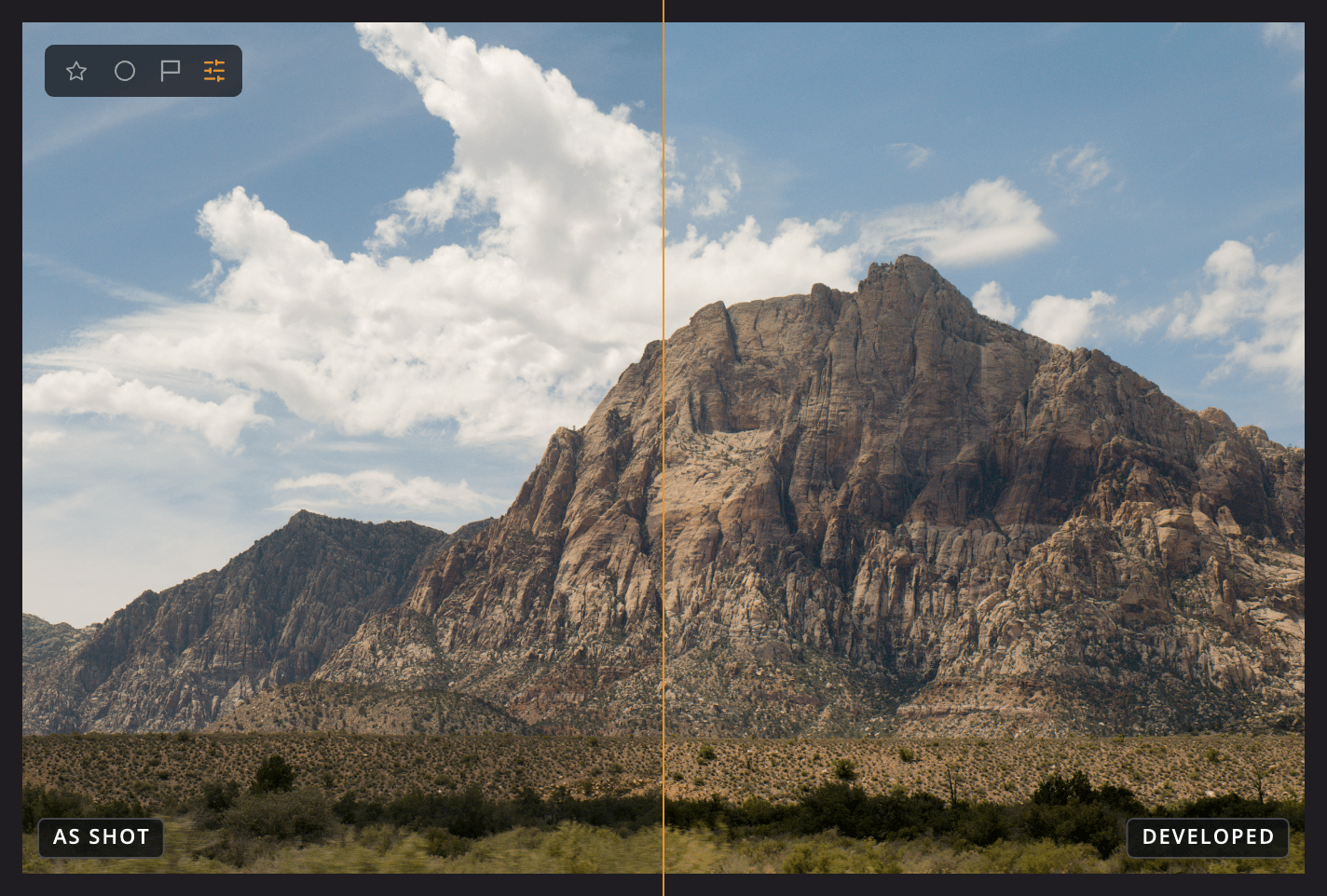
| # | আইটেম | যা দেখায় |
|---|---|---|
| 1 | যেমন তোলা হয়েছে | আপনার কোনো সেটিংসের আগের ছবি |
| 2 | ডেভেলপ করা | আপনার ডেভেলপ করা ছবি |
| 3 | বিভাজন রেখা | যেখানে দুই দিক মেলে। বিভাজন সরাতে এটি টানুন। |