
Cette traduction a été réalisée automatiquement et n’a pas encore été relue.
Les captures d’écran de cette page montrent l’app en anglais.
Comparer avant et après
La comparaison montre le chemin parcouru par votre développement. Le côté « avant » est Selon la prise de vue : la photo telle que Radiant Raw l’affiche la première fois, avant tous vos réglages. Vous comparez donc toujours avec le vrai point de départ.
Pour jeter un œil à la photo telle qu’elle a été prise sans changer de vue, maintenez Espace, ou maintenez le bouton enfoncé sur la photo. Relâchez : votre photo développée revient au même zoom. Cela fonctionne dans toutes les vues sauf Avant / Après, et pas lorsque Recadrer et redresser est ouvert ou qu’un outil comme une pipette attend un clic. Si Espace ne fait rien, cliquez d’abord sur la photo pour que la fenêtre ait le clavier.
Choisir une vue
Cliquez sur l’un des cinq boutons de vue dans la barre de titre. Pour les trois premiers, vous pouvez aussi choisir Présentation > Comparaison. Placez le pointeur sur un bouton pour voir son nom. Les boutons sont grisés tant que Recadrer et redresser est ouvert.
| Vue | Affiche | Touche |
|---|---|---|
| Développement seul | Votre photo développée, en grand | ⌥1 |
| Avant / Après | Selon la prise de vue et Développée côte à côte | ⌥2 |
| Divisé | Une seule photo, divisée par une ligne que vous pouvez faire glisser : l’état d’origine d’un côté, la version développée de l’autre | ⌥3 |
| Fantôme | Votre photo développée à demi-intensité par-dessus l’état d’origine | Aucune |
| Différence | Ce que votre développement a changé s’illumine, et ce qu’il n’a pas touché reste sombre | Aucune |
Sous Windows, utilisez Alt+1, Alt+2 et Alt+3. Appuyez à nouveau sur la touche de la vue active pour la faire passer de l’horizontale à la verticale. En vue divisée, choisissez Centrer la séparation pour remettre la ligne de séparation au milieu.
Fantôme et Différence n’ont ni touche ni ligne dans le menu Présentation : utilisez leurs boutons. Vous pouvez y zoomer et déplacer la photo comme dans Développement seul. Choisir une autre vue les termine. Elles ne s’affichent pas sur une photo qui a un Composite Raw.
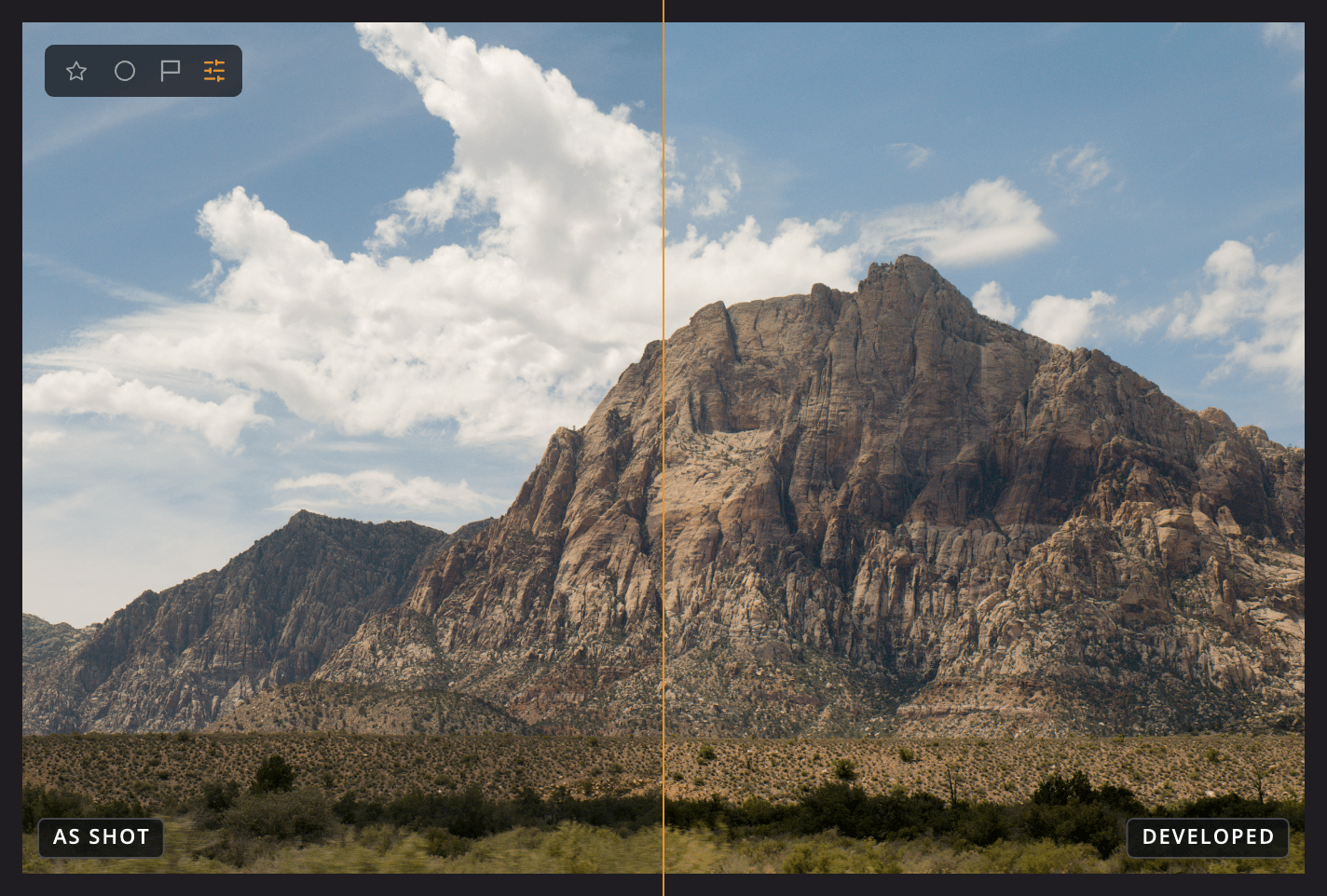
| # | Élément | Ce qu’il montre |
|---|---|---|
| 1 | Selon la prise de vue | La photo avant tous vos réglages |
| 2 | Développée | Votre photo développée |
| 3 | Ligne de séparation | L’endroit où les deux côtés se rejoignent. Faites-la glisser pour déplacer la séparation. |