
Цей переклад виконано машинно, і його ще не перевірено.
Знімки екрана на цій сторінці показують програму англійською.
Порівняння до і після
Порівняння показує, наскільки змінилося фото під час проявлення. Сторона «до» — це Оригінал: фото таким, яким Radiant Raw уперше його відображає, ще без жодних ваших параметрів. Тож ви завжди порівнюєте зі справжньою відправною точкою.
Щоб глянути на фото в стані «Оригінал», не змінюючи вигляду, утримуйте пробіл або натисніть і утримуйте фото. Відпустіть — і ваше проявлене фото повернеться з тим самим масштабом. Це працює в усіх виглядах, крім До / Після, і не працює, поки відкрито Кадрування та вирівнювання або інструмент, як-от піпетка, чекає на клацання. Якщо пробіл нічого не робить, спершу клацніть фото, щоб вікно отримало клавіатуру.
Вибір вигляду
Натисніть одну з п’яти кнопок вигляду в рядку заголовка. Для перших трьох можна також вибрати Вигляд > Порівняння. Наведіть вказівник на кнопку, щоб побачити її назву. Поки відкрито сторінку Кадрування та вирівнювання, ці кнопки неактивні.
| Вигляд | Що показує | Клавіші |
|---|---|---|
| Лише проявлене | Ваше проявлене фото на весь розмір | ⌥1 |
| До / Після | Оригінал і Проявлено поруч | ⌥2 |
| Розділити | Одне фото, поділене лінією, яку можна перетягувати: з одного боку «Оригінал», з другого — «Проявлено» | ⌥3 |
| Накладання | Ваше проявлене фото з половинною силою поверх «Оригіналу» | Немає |
| Різниця | Те, що змінило проявлення, світиться, а те, що воно залишило, темне | Немає |
У Windows використовуйте Alt+1, Alt+2 і Alt+3. Щоб перемкнути поточний вигляд між горизонтальним і вертикальним, ще раз натисніть його клавіші. У вигляді «Розділити» виберіть Відцентрувати поділ, щоб повернути лінію поділу в центр.
Накладання і Різниця не мають клавіш і рядків у меню Вигляд: користуйтеся їхніми кнопками. У них можна масштабувати й зсувати фото, як у вигляді «Лише проявлене». Якщо вибрати інший вигляд, вони вимикаються. Поверх фото зі складеним зображенням Raw вони не з’являються.
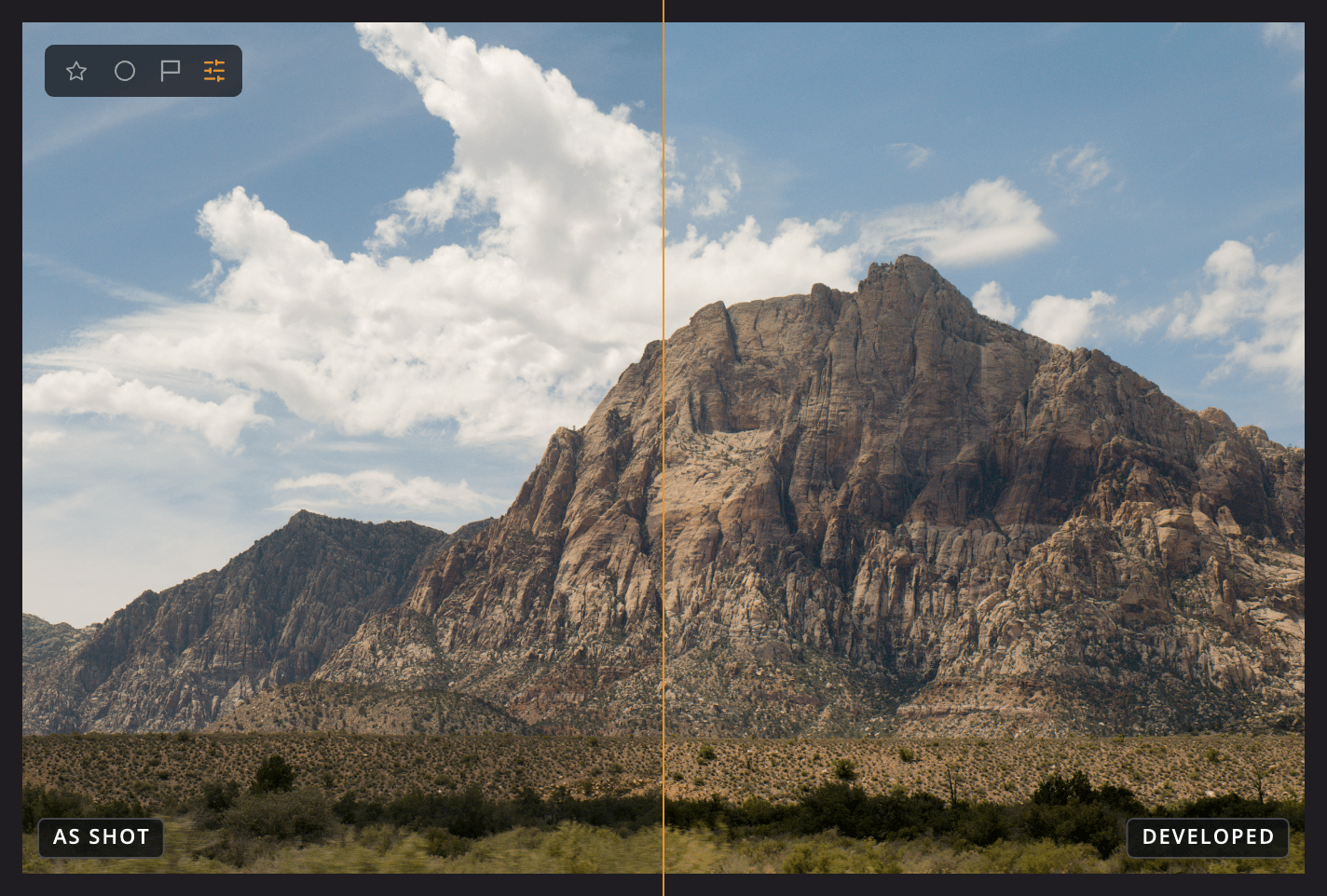
| # | Елемент | Що він показує |
|---|---|---|
| 1 | Оригінал | Фото без жодних ваших параметрів |
| 2 | Проявлено | Ваше проявлене фото |
| 3 | Лінія поділу | Місце, де сходяться дві сторони. Перетягніть її, щоб змістити поділ. |