
Цей переклад виконано машинно, і його ще не перевірено.
Знімки екрана на цій сторінці показують програму англійською.
Сторінка «Редагування»
Сторінка «Редагування» містить панелі проявлення, від загального тону до дрібних деталей. Більшості фото досить перших кількох. Працюйте згори донизу й зупиніться, коли фото виглядатиме як слід.
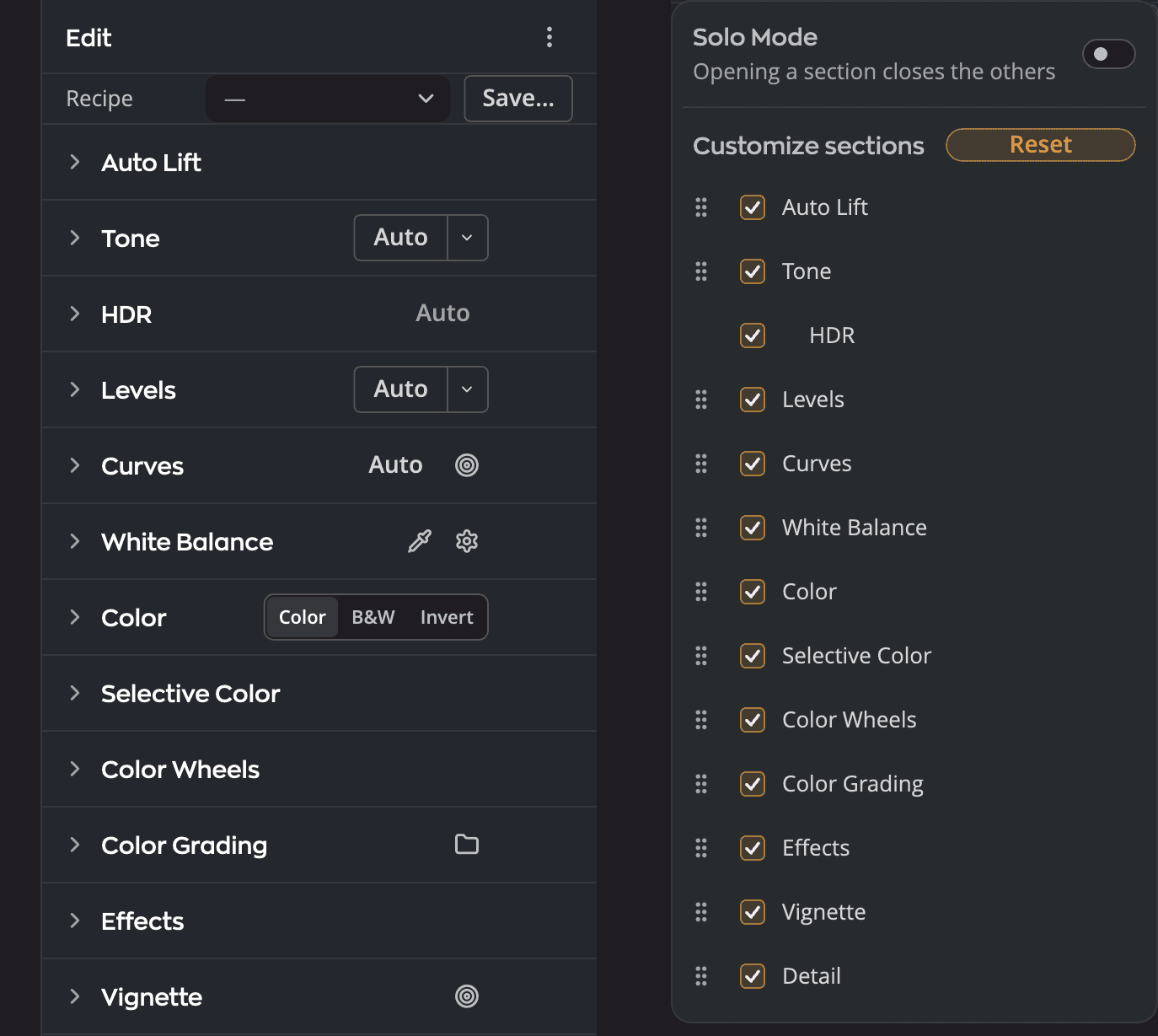
| # | Елемент керування | Що він робить |
|---|---|---|
| 1 | Рядок Рецепт | Показує, який рецепт використовує фото. Натисніть Зберегти…, щоб зберегти поточні параметри як новий рецепт. |
| 2 | Авто | Дає панелі автоматичну відправну точку, тут — на панелі Тон |
| 3 | Маркер перетягування в картці Налаштувати розділи | Перетягніть панель за маркер, щоб перемістити її вгору чи вниз сторінки |
Панелі
| Панель | Що вона робить |
|---|---|
| Автоосвітлення | Освітлює темніші тони одним рухом. Виберіть М’яка, Збалансована або Сильна, а потім задайте Величина. |
| Тон | Загальна яскравість і контраст, з відправною точкою від кнопки Авто |
| HDR | Редагування для HDR-дисплеїв, з параметрами Межа HDR і Візуалізувати HDR |
| Рівні | Точки чорного, сірого й білого для кожного каналу, з піпетками |
| Криві | Точкова крива й Параметрична крива, пресети та імпорт файлів .acv |
| Баланс білого | Темп. і Відтінок, пресети й піпетка |
| Колір | Соковитість і Насиченість, а також чорно-білий режим із власним мікшером |
| Вибірковий колір | Колірний тон, насиченість і яскравість для шести колірних діапазонів, а також Розділити теплоту кольору |
| Колірні кола | Колір для тіней, середніх тонів і світлих тонів |
| Колірне тонування | Застосовує Look або таблицю LUT; значення Сила — до 200 |
| Ефекти | Чіткість |
| Віньєтування | Затемнює або освітлює краї, у трьох стилях |
| Деталь | Підвищення різкості й зменшення шуму |
Фото, яке має Складене зображення Raw, експортується зі складеного зображення, а не з цих панелей.
Коли ви натискаєте «Авто»
Кожна кнопка Авто повідомляє над фото, що вона зробила, наприклад Авто (Тон): задано методом Посилений контраст і яскравість (Лише контраст).
- Наведіть вказівник на повідомлення, щоб прочитати подробиці: які значення задав «Авто» або чому він стримався.
- Натисніть Відмінити у повідомленні, щоб скасувати «Авто». Це працює, поки цей «Авто» лишається вашою останньою зміною фото.
- Повідомлення зникає через 7 секунд. Воно залишається, поки на ньому вказівник або фокус клавіатури.
- Якщо змінювати нічого, повідомлення так і каже, наприклад Авто (Тон): змінювати нічого. Таке ви побачите, коли натиснете той самий «Авто» двічі. Скасовувати тоді нічого.
- Якщо «Авто» не може виміряти фото, він повідомляє про це. Якщо він нічого не змінив, повідомлення каже й це: Авто (Баланс білого): не вдалося виміряти фото. Нічого не змінено.
- Програми читання з екрана читають повідомлення, а потім його подробиці.
Кнопки кроків під «Авто» панелей «Тон» і «Баланс білого», як-от Світліше і Тепліше, діють за тими самими правилами. Кожен крок можна скасувати окремо: він має власне повідомлення й кнопку «Відмінити». Див. Кроки від результату «Авто» і Кроки холодніше чи тепліше. Мета з рядка Мета у їхньому ▾ діє за тими самими правилами. Див. Запуск «Авто» один раз з метою.
«Авто» кожної панелі замінює лише те, що «Авто» раніше задав у цій панелі. Тож «Авто» панелі «Тон» і «Авто» панелі «Рівні» можуть діяти разом. Повзунки, яких «Авто» не задає, зберігають ваші значення.
«Авто» панелі «Тон» і Автоекспозиція («Автоекспозиція») змінюють яскравість фото. Тож якщо на фото вже є «Авто» панелі «Рівні» або «Авто» панелі «Криві», воно запускається знову своїм методом на новому зображенні, у тому самому кроці скасування: спершу «Рівні», потім «Криві». Фото не освітлюється двічі, і ви отримуєте те саме зображення, хоч би яке «Авто» натиснули першим. Проявлення > Авто робить те саме з «Авто» панелі «Криві», яке вже є на фото. Автоекспозиція також замінює «Авто», що стоїть у панелі «Тон», від «Авто» панелі «Тон» або від Проявлення > Авто: те, що задав цей «Авто», повертається до типового значення, і задається лише експозиція.
Проявлення > Авто (⌘U, Ctrl+U у Windows) застосовує до фото рецепт Автоматичний і повідомляє, що він задав, з кнопкою скасування. Див. Рецепти.
Поки панель містить саме те, що задав «Авто», у її заголовку видно невелику позначку Авто. Наведіть на неї вказівник, щоб побачити, який «Авто» задав панель, наприклад Задано: Авто (Тон), Посилений контраст і яскравість. Під цим рядком написано Цей розділ досі містить те, що задало Авто. Змініть тут будь-яке значення, щоб зробити його своїм. Якщо Radiant Raw не записав, який це був «Авто», ви побачите лише це речення. Змініть значення в панелі, скасуйте «Авто» або скиньте панель, і позначка зникне. Її показують «Автоосвітлення», «Тон», «Рівні», «Криві» й «Баланс білого».
Щоб до натискання побачити, що зробив би «Авто», затримайте вказівник на методі в меню ▾ панелі «Тон», «Рівні» чи «Баланс білого» або на варіанті Автоосвітлення. Фото показує попередній перегляд, і поки ви не натиснете, нічого не змінюється. Див. Попередній перегляд методу до натискання.
Порівняння всіх методів поруч
Щоб одразу побачити результат кожного методу «Авто» на вашому фото, виберіть Порівняти методи… унизу меню ▾ панелі «Тон», «Рівні» чи «Баланс білого». Меню ▾ панелей «Тон» і «Рівні» відкривають той самий вигляд, Порівняти методи: Тон і Рівні: спершу два методи панелі «Тон», потім п’ять методів панелі «Рівні». Меню ▾ панелі «Баланс білого» відкриває Порівняти методи: Баланс білого з методами Нейтральні ділянки і Краї й деталі. Проявлення > Порівняти автоматичні методи… теж відкриває вигляд для «Тону» й «Рівнів». Ця команда працює й у режимі Лише інфо, де «Інфо» заповнює всю панель, але не тоді, коли відкрито Кадрування та вирівнювання.
Спершу Radiant Raw обчислює результат кожного методу на цьому фото з параметрами його меню в поточному стані. Поки триває обчислення, угорі фото видно Вимірювання кожного методу…. Натисніть Esc, щоб зупинити його. Тоді нічого не відкривається й нічого не змінюється. Обчислення зупиняється й тоді, коли ви змінюєте фото, переходите до іншого фото, починаєте експорт, відкриваєте «Кадрування та вирівнювання» або вмикаєте «Лише інфо». Рядок у меню ▾ неактивний, поки фото ще завантажується або триває експорт. Наведіть на нього вказівник, щоб дізнатися причину.
Потім над вікном відкривається вигляд. Він показує одну плитку великою, а під нею всі плитки смугою, у такому порядку:
- Ваші поточні параметри: ваше фото в поточному вигляді. Ця плитка з’являється, лише коли жоден метод не дає такого самого зображення.
- Оригінал: для «Тону» й «Рівнів» це фото з типовими значеннями всіх параметрів, які змінюють ці методи. Для «Балансу білого» це фото з балансом білого на момент зйомки. Інші ваші параметри залишаються як є. Ця плитка лише для порівняння. Використати її не можна.
- Кожен метод, у порядку його меню ▾.
Золота рамка позначає плитку, яка виглядає як ваше фото зараз. Якщо два методи дають на цьому фото однакове зображення, вони мають спільну плитку. У сітці її підказка називає інший метод, наприклад Метод Посилений контраст дає на цьому фото таке саме зображення. Плитка методу може показувати ті самі слова, що й рядки меню ▾, наприклад Світліше або Тепліше. Вони порівнюють метод із типовим методом кнопки, з якої ви прийшли. Для меню «Проявлення» це типовий метод панелі «Тон». Плитка самого типового методу слова не показує. Метод, який не може працювати на цьому фото, однаково отримує плитку. Плитка пояснює чому, і використати її не можна.
Поруч із великою плиткою розділ Що задає цей метод перелічує кожне значення, яке назвало б повідомлення методу, наприклад Експозиція +0,41. Під кожним значенням написано Ваше фото зараз: +0,10 або Те саме, що зараз на фото. Останній рядок може додати те, що сказало б повідомлення, з причиною під ним:
- Стримано: метод стримався, наприклад щоб зберегти світлі тони.
- Виправлено частково: метод «Нейтральні ділянки» прибрав би лише частину колірного відтінку.
- Середні тони: що метод «Зсув до темного і світлого» зробив би із середніми тонами.
Як пересуватися у вигляді:
- Натискайте ← або →, щоб переходити від плитки до плитки, або натисніть плитку на смузі.
- Натисніть G або Сітка, щоб побачити всі плитки одразу. Натисніть По одному, щоб повернутися.
- У сітці наведіть вказівник на плитку, щоб прочитати, що робить її метод, як у підказці його рядка в меню ▾.
- Плитка, зображення якої ще не готове, показує Візуалізація….
Щоб використати метод, натисніть Використати цей метод, клавішу Return (Enter у Windows) або двічі клацніть його плитку. Radiant Raw виконує цей метод один раз, одним кроком скасування, з тим самим повідомленням над фото, що й після натискання в меню ▾. Ваш типовий метод «Авто» не змінюється. Плитка із золотою рамкою вже є вашим фото, тож її використання нічого не змінює. Щоб вийти без змін, натисніть Закрити угорі ліворуч або клавішу Esc.
Сторінка під себе
- Приховайте панелі, якими ніколи не користуєтеся, а решту перетягніть у зручному для вас порядку.
- Рядок Рецепт угорі показує, який рецепт використовує фото. Натисніть Зберегти…, щоб зберегти поточні параметри як новий рецепт. Див. Рецепти.
Порада
Не можете знайти параметр? Натисніть ⌘, (Ctrl+, у Windows), щоб відкрити параметри, а потім ⌘F (Ctrl+F у Windows), щоб шукати в них.