
Esta traducción es automática y aún no se ha revisado.
Las capturas de pantalla de esta página muestran la app en inglés.
La página Editar
La página Editar contiene los paneles de revelado, desde el tono general hasta el detalle fino. La mayoría de las fotos solo necesitan los primeros. Trabaja de arriba abajo y detente cuando la foto se vea bien.
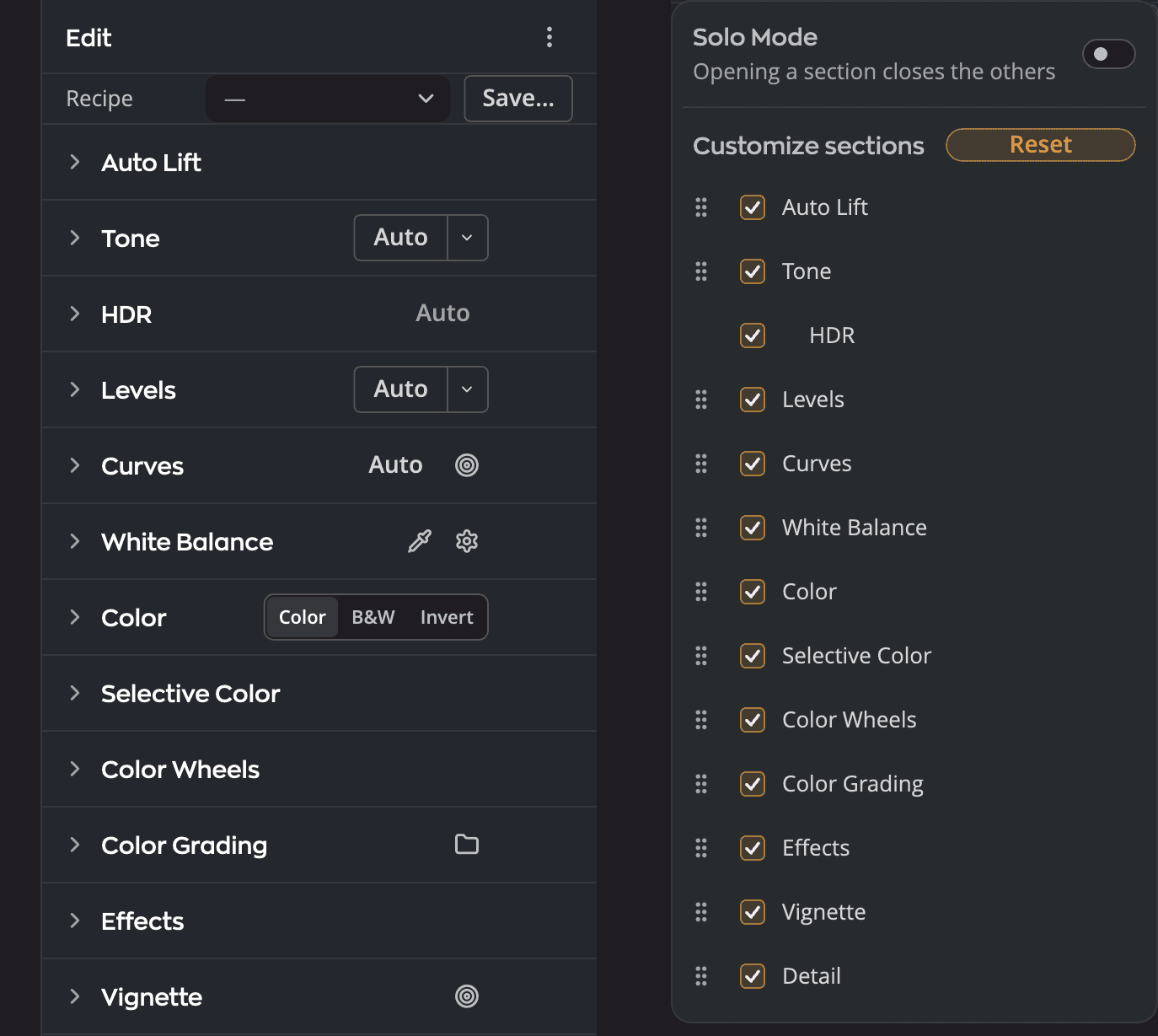
| # | Control | Qué hace |
|---|---|---|
| 1 | Fila Receta | Muestra qué receta usa la foto. Haz clic en Guardar… para guardar tus ajustes como una receta nueva. |
| 2 | Auto | Da al panel un punto de partida automático, aquí en Tono |
| 3 | Asa de arrastre en Personalizar secciones | Arrastra un panel por su asa para subirlo o bajarlo en la página |
Los paneles
| Panel | Qué hace |
|---|---|
| Aclarado auto | Aclara los tonos oscuros en un solo paso. Elige Suave, Equilibrada o Fuerte y luego ajusta Cantidad. |
| Tono | Brillo y contraste generales, con un punto de partida Auto |
| HDR | Ediciones para pantallas HDR, con Límite HDR y Visualizar HDR |
| Niveles | Puntos negro, gris y blanco por canal, con cuentagotas |
| Curvas | Ajustes de curva de puntos y Curva paramétrica, preajustes e importación de .acv |
| Balance de blancos | Temp. y Matiz, preajustes y un cuentagotas |
| Color | Intensidad y Saturación, además de un modo de blanco y negro con su propio mezclador |
| Color selectivo | Tono, saturación y luminancia para seis bandas de color, además de Separación de la calidez de color |
| Ruedas de color | Color para sombras, medios tonos y altas luces |
| Gradación de color | Aplica un Look o una tabla de búsqueda, con Fuerza hasta 200 |
| Efectos | Claridad |
| Viñeteado | Oscurece o aclara los bordes, en tres estilos |
| Detalle | Nitidez y reducción de ruido |
Una foto con un Compuesto Raw toma sus exportaciones del compuesto, no de estos paneles.
Cuando haces clic en Auto
Cada botón Auto dice lo que hizo en un mensaje sobre la foto, por ejemplo Auto de Tono: ajustado por Contraste y brillo mejorados (Solo contraste).
- Señala el mensaje para leer los detalles, como los valores que definió Auto o por qué se contuvo.
- Haz clic en Deshacer en el mensaje para retirar el Auto. Funciona mientras ese Auto siga siendo tu último cambio en la foto.
- El mensaje desaparece a los 7 segundos. Se queda mientras el puntero está encima o mientras tiene el foco del teclado.
- Cuando no había nada que cambiar, el mensaje lo dice, por ejemplo Auto de Tono: nada que cambiar. Es lo que ves cuando haces clic dos veces en el mismo Auto. No hay nada que deshacer.
- Cuando Auto no puede medir la foto, lo dice. Si no cambió nada, el mensaje también lo dice: Auto de Balance de blancos: no se pudo medir la foto. No ha cambiado nada.
- Los lectores de pantalla leen el mensaje y luego sus detalles.
Los botones de paso bajo el Auto de Tono y el de Balance de blancos, como Más claro y Más cálido, siguen las mismas reglas. Cada paso es un solo paso de deshacer, con su propio mensaje y Deshacer. Consulta Ajusta por pasos el resultado de Auto y Hazlo más frío o más cálido por pasos. Un objetivo de la fila Objetivo de su ▾ también los sigue. Consulta Ejecuta Auto una vez con un objetivo.
El Auto de cada panel sustituye solo lo que un Auto definió antes en ese panel. Así, el Auto de Tono y el Auto de Niveles pueden estar juntos. Los controles deslizantes que un Auto no define conservan tus propios valores.
El Auto de Tono y Exposición automática cambian el brillo de la foto. Por eso, cuando un Auto de Niveles o un Auto de Curvas ya está en la foto, se vuelve a ejecutar con su propio método sobre la nueva imagen, en el mismo paso de deshacer: primero Niveles, luego Curvas. La foto no se aclara dos veces, y obtienes la misma imagen sea cual sea el Auto en que hagas clic primero. Revelar > Auto hace lo mismo con un Auto de Curvas que ya está en la foto. Exposición automática también sustituye el Auto que hay en Tono, venga del Auto de Tono o de Revelar > Auto: lo que ese Auto definió vuelve a su valor predeterminado, y solo se define la Exposición.
Revelar > Auto (⌘U, Ctrl+U en Windows) aplica la receta Automático a la foto y dice lo que definió, con Deshacer. Consulta Recetas.
Mientras un panel todavía contiene exactamente lo que definió Auto, su encabezado muestra una pequeña etiqueta Auto. Señálala para ver qué Auto ajustó el panel, por ejemplo Ajustado por Auto de Tono, Contraste y brillo mejorados. Debajo se lee Esta sección aún conserva lo que ajustó Auto. Cambia un valor aquí para hacerlo tuyo. Cuando Radiant Raw no tiene constancia de qué Auto fue, solo ves esa frase. Cambia un valor del panel, deshaz el Auto o restablece el panel, y la etiqueta desaparece. Aclarado auto, Tono, Niveles, Curvas y Balance de blancos la muestran.
Para ver lo que haría un Auto antes de hacer clic, deja el puntero sobre un método del ▾ de Tono, Niveles o Balance de blancos, o sobre un nivel de Aclarado auto. La foto lo previsualiza, y nada cambia hasta que haces clic. Consulta Previsualiza un método antes de hacer clic.
Compara todos los métodos lado a lado
Para ver a la vez el resultado de cada método Auto en tu foto, elige Comparar métodos… al pie del ▾ de Tono, Niveles o Balance de blancos. Tanto el ▾ de Tono como el de Niveles abren Comparar métodos: Tono y Niveles, con los dos métodos de Tono y después los cinco de Niveles. El de Balance de blancos abre Comparar métodos: Balance de blancos, con Zonas neutras y Bordes y detalle. Revelar > Comparar métodos automáticos… también abre la vista de Tono y Niveles. Además, funciona en Solo información, donde Información ocupa todo el panel, pero no mientras Recortar y enderezar está abierto.
Primero, Radiant Raw calcula el resultado de cada método en esta foto, con las opciones de su menú tal como están. Mientras lo hace, la parte superior de la foto muestra Midiendo cada método…. Pulsa Esc para detenerlo. Entonces no se abre nada y nada cambia. También se detiene si cambias la foto, pasas a otra foto, inicias una exportación, abres Recortar y enderezar o activas Solo información. La fila del ▾ aparece atenuada mientras la foto aún se está cargando o hay una exportación en curso. Señálala para ver por qué.
Después, la vista se abre sobre la ventana. Muestra una celda en grande y, debajo, todas las celdas en una tira, en este orden:
- Tus ajustes actuales: tu foto tal como está ahora. Solo aparece cuando ningún método da esa misma imagen.
- Como se tomó: para Tono y Niveles, la foto con cada ajuste que cambian estos métodos en su valor predeterminado. Para Balance de blancos, la foto con su balance de blancos tal como se tomó. Tus demás ajustes se quedan como están. Esta celda sirve para comparar. No puedes usarla.
- Cada método, en el orden de su ▾.
Un anillo dorado marca la celda que se ve igual que tu foto ahora. Cuando dos métodos dan la misma imagen en esta foto, comparten una celda. En la cuadrícula, su descripción emergente nombra el otro método, por ejemplo El método Contraste mejorado da la misma imagen en esta foto. La celda de un método puede mostrar las mismas palabras que las filas del ▾, como Más clara o Más cálida. Comparan ese método con el método predeterminado del botón del que vienes, el de Tono si vienes del menú Revelar. La celda del método predeterminado no muestra ninguna. Un método que no puede ejecutarse en esta foto también tiene su celda. La celda dice por qué, y no puedes usarla.
Junto a la celda grande, Lo que ajusta este método enumera cada valor que daría el mensaje del método, por ejemplo Exposición +0.41. Debajo de cada valor ves Tu foto ahora: +0.10 o Igual que tu foto ahora. Una última fila puede añadir lo que diría el mensaje, con el motivo debajo:
- Se contuvo: el método se contuvo, por ejemplo para conservar las altas luces.
- Corrección parcial: el método Zonas neutras solo quitaría parte de una dominante de color.
- Medios tonos: lo que el método Llevar a oscuro y claro haría con los medios tonos.
Para moverte por la vista:
- Pulsa ← o → para pasar de una celda a otra, o haz clic en una celda de la tira.
- Pulsa G, o haz clic en Cuadrícula, para ver todas las celdas a la vez. Haz clic en De uno en uno para volver.
- En la cuadrícula, señala una celda para leer lo que hace su método, tal como lo dice la descripción emergente de su fila del ▾.
- Una celda cuya imagen aún no está lista muestra Representando….
Para usar un método, haz clic en Usar este método, pulsa Return (Enter en Windows) o haz doble clic en su celda. Radiant Raw ejecuta ese método una vez, en un solo paso de deshacer, con el mismo mensaje sobre la foto que un clic en el ▾. Tu método Auto predeterminado sigue siendo el mismo. La celda con el anillo dorado ya es tu foto, así que usarla no cambia nada. Para salir sin cambiar nada, haz clic en Cerrar arriba a la izquierda o pulsa Esc.
Adapta la página a tu gusto
- Oculta los paneles que nunca usas y arrastra los demás al orden que prefieras.
- La fila Receta de arriba muestra qué receta usa la foto. Haz clic en Guardar… para guardar tus ajustes como una receta nueva. Consulta Recetas.
Consejo
¿No encuentras un ajuste? Pulsa ⌘, (Ctrl+, en Windows) para abrir Ajustes y luego ⌘F (Ctrl+F en Windows) para buscar en ellos.