Esta traducción es automática y aún no se ha revisado.
Las capturas de pantalla de esta página muestran la app en inglés.
Aclarado auto
Aclarado auto aclara los tonos más oscuros de tu foto en un solo paso. Es el primer panel de la página Editar y es un arreglo rápido para fotos oscuras o a contraluz.
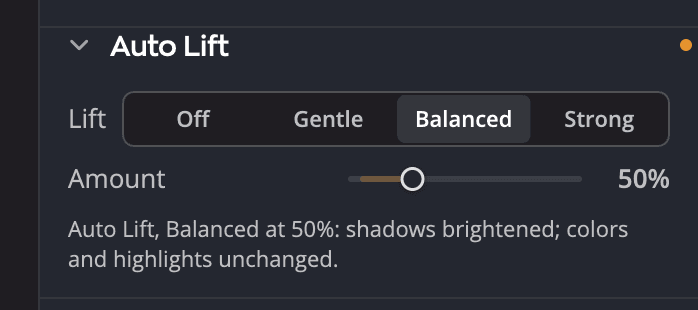
| # | Control | Qué hace |
|---|---|---|
| 1 | Aclarado | Desactivar, Suave, Equilibrada o Fuerte: cuánto aclara Aclarado auto esta foto |
| 2 | Cantidad | De 0 a 200% (predeterminado 50%): cuánto de ese aclarado aplicas |
| 3 | Línea de estado | Lo que Aclarado auto le está haciendo ahora a esta foto |
Qué hace
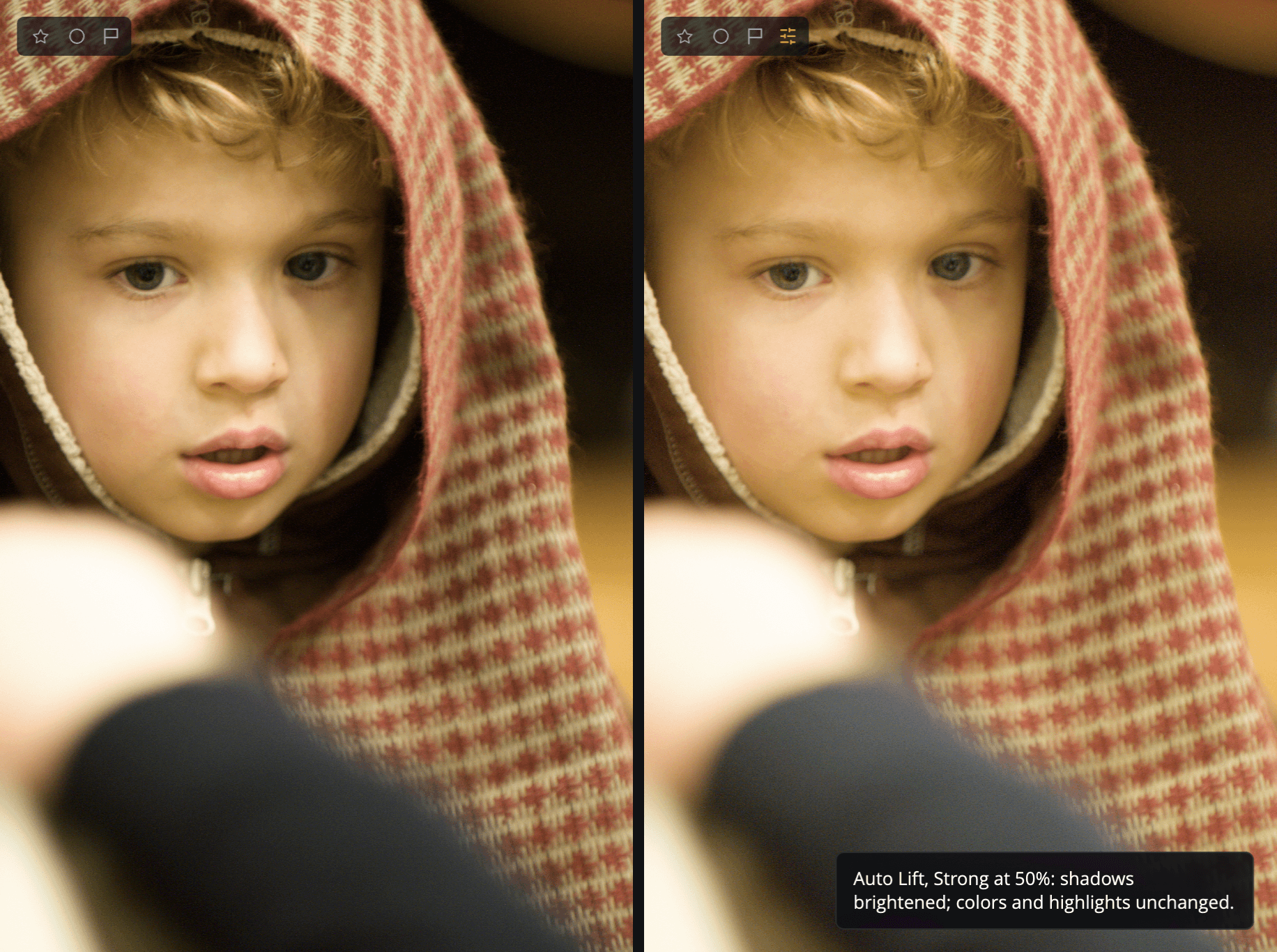
Aclarado auto aclara sobre todo los tonos oscuros y un poco las altas luces. Los colores se quedan como están: Aclarado auto solo sube el brillo, así que el tono y la saturación no cambian.
Aclarado auto mide la foto tal como la has editado hasta ahora, antes del aclarado. Así, una foto que otro Auto ya aclaró, como el Auto de Tono o Exposición automática, no se aclara dos veces. Mientras Aclarado auto está activado, un Auto que cambia la foto hace que Aclarado auto la vuelva a medir. Un solo Deshacer revierte ambos.
Señala un nivel para leer lo que hace:
| Nivel | Su descripción emergente |
|---|---|
| Suave | Aclara un poco los tonos oscuros. |
| Equilibrada | Aclara las sombras y los tonos medios. Ideal para la mayoría de las fotos a contraluz. |
| Fuerte | Aclara al máximo los tonos oscuros. Ideal para sombra profunda y contraluz fuerte. Revise el ruido en las sombras. |
Cada una de las tres descripciones emergentes termina con Aclara sobre todo los tonos más oscuros, y un poco las altas luces. Los colores se quedan como están. Desactivar no tiene descripción emergente propia.
Úsalo
- En Aclarado, haz clic en Suave, Equilibrada o Fuerte. Radiant Raw mide la foto y aplica el aclarado.
- Arrastra Cantidad para aplicar más o menos. 100 % es el aclarado medido completo para esta foto, y el valor predeterminado, 50%, es la mitad.
- Lee la línea de estado para comprobar qué ha pasado, por ejemplo Aclarado auto, Equilibrada al 50%: tonos oscuros aclarados. Cada clic también lo muestra en un mensaje sobre la foto, con Deshacer cuando la foto cambió.
Para ver un nivel antes de hacer clic, deja el puntero sobre él. La foto muestra entonces lo que haría un clic, bajo la etiqueta Previsualización · Aclarado auto Equilibrada. Un nivel que no está activado se previsualiza con el 50% predeterminado. Con un nivel activado, Desactivar previsualiza la foto sin el aclarado. El nivel que ya está activado solo se previsualiza cuando un clic volvería a medir la foto, como después de un recorte. El panel se queda como está: el nivel encendido, Cantidad y la línea de estado no se mueven. Aparta el puntero de los niveles, o pulsa Esc, y tu foto vuelve. Las teclas de flecha no previsualizan.
Una vez que un nivel se ha previsualizado, su descripción emergente empieza con Más clara, Más oscura o Misma imagen, en comparación con el aclarado que tiene ahora la foto. Consulta Previsualiza un método antes de hacer clic para saber más sobre la previsualización.
Hacer clic en el ajuste que ya está activado vuelve a mostrar la línea de estado y no cambia nada. Después de un recorte, vuelve a medir la foto y mantiene tu Cantidad.
Para desactivar Aclarado auto, haz clic en Desactivar. Cantidad se queda donde lo dejaste, atenuado. Cuando vuelves a activar Aclarado auto, Cantidad empieza otra vez en 50%.
Consejo
Haz doble clic en Cantidad para devolverlo a 50%. Para restablecer todo el panel, usa el botón de restablecer de su encabezado: desactiva Aclarado auto y vuelve a poner Cantidad en 50%.
Qué te dice la línea de estado
| Estado | Significado |
|---|---|
| El aclarado auto está desactivado. | No se aplica nada |
| Aclarado auto, Equilibrada al 50%: tonos oscuros aclarados. | El aclarado está actuando en esta foto |
| Aclarado auto, Equilibrada al 0%: sin cambios con esta cantidad. | Cantidad es tan bajo que el aclarado no tiene efecto |
| Aclarado auto, Equilibrada: sin cambios. Esta foto ya es lo bastante luminosa. | No hay nada que aclarar con este ajuste |
Si haces clic en un ajuste mientras la foto aún se está cargando, Radiant Raw dice La foto aún se está cargando. Vuelve a intentarlo en un momento. y no cambia nada.
Aclarado auto en muchas fotos
Cuando sincronizas ajustes o aplicas una receta, Aclarado auto viaja como su ajuste y su Cantidad, no como un brillo fijo. Radiant Raw mide cada foto a la que llega, así que Equilibrada al 50% significa lo mismo en una foto luminosa y en una oscura. Consulta Copiar y sincronizar ajustes y Recetas.
¿Aclarado auto o Tono?
Usa Aclarado auto cuando quieras aclarar los tonos oscuros sin tocar los colores, con un clic. Usa Tono cuando quieras dar forma a la foto tú mismo: Sombras y Negros te dan control por separado, y Exposición lo aclara todo. Puedes usar ambos: Aclarado auto mide la foto con tus ajustes de Tono, y actúa sobre ellos.