To tłumaczenie zostało wykonane maszynowo i nie zostało jeszcze sprawdzone.
Zrzuty ekranu na tej stronie pokazują aplikację po angielsku.
Automatyczne rozjaśnienie
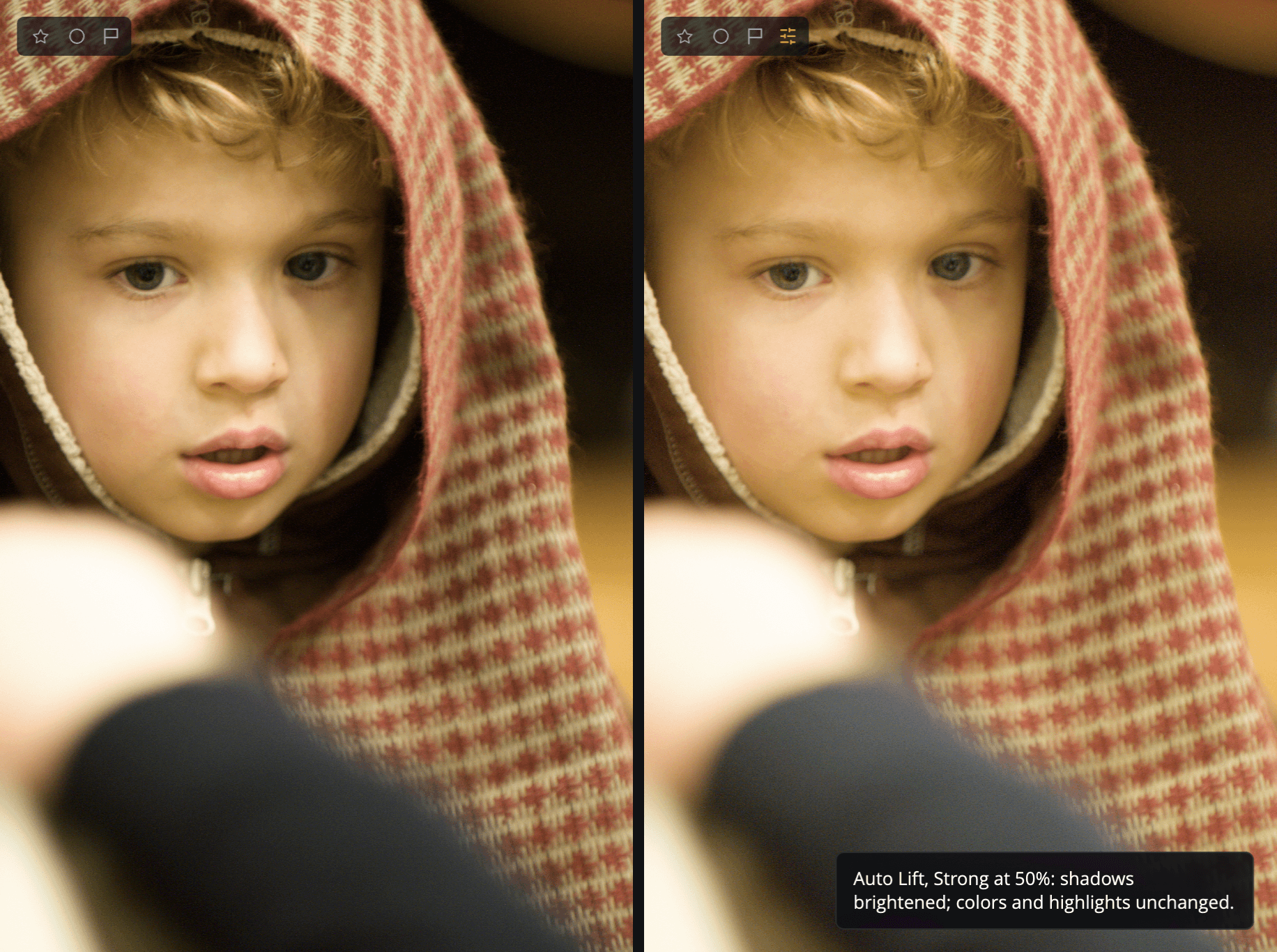
Automatyczne rozjaśnienie jednym ruchem rozjaśnia ciemniejsze tony zdjęcia. To pierwszy panel na stronie „Edycja” i szybki sposób na ciemne zdjęcia lub zdjęcia pod światło.
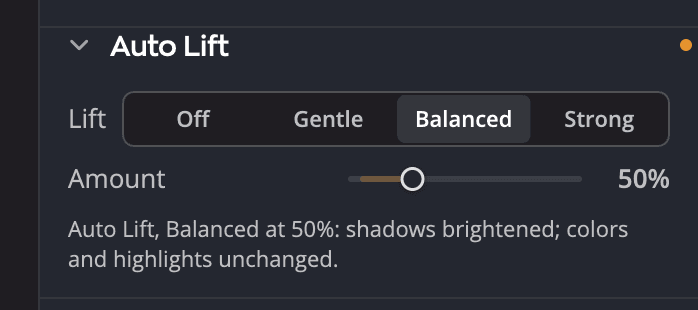
| # | Element sterujący | Działanie |
|---|---|---|
| 1 | Rozjaśnienie | Wyłącz, Łagodna, Zrównoważona lub Silna: o ile Automatyczne rozjaśnienie rozjaśnia to zdjęcie |
| 2 | Ilość | od 0 do 200% (domyślnie 50%): jaką część tego rozjaśnienia stosujesz |
| 3 | Wiersz stanu | Co Automatyczne rozjaśnienie robi w tej chwili z tym zdjęciem |
Działanie
Automatyczne rozjaśnienie najmocniej rozjaśnia ciemniejsze tony, a światła tylko trochę. Kolory pozostają bez zmian: Automatyczne rozjaśnienie podnosi tylko jasność, więc barwa i nasycenie się nie zmieniają.
Automatyczne rozjaśnienie mierzy zdjęcie w takiej postaci, w jakiej je dotąd edytowałeś, przed rozjaśnieniem. Zdjęcie, które inna automatyka już rozjaśniła, na przykład Automatycznie w panelu Tonalność lub Automatyczna ekspozycja, nie zostaje więc rozjaśnione dwa razy. Gdy Automatyczne rozjaśnienie jest włączone, automatyka, która zmienia zdjęcie, sprawia, że jest ono mierzone ponownie. Jedno cofnięcie wycofuje oba.
Wskaż poziom, aby przeczytać, co robi:
| Poziom | Jego etykietka narzędzia |
|---|---|
| Łagodna | Lekko rozjaśnia ciemniejsze tony. |
| Zrównoważona | Rozjaśnia cienie i półtony. Najlepsze dla większości zdjęć pod światło. |
| Silna | Najmocniej rozjaśnia ciemniejsze tony. Najlepsze przy głębokim cieniu i silnym świetle z tyłu. Sprawdź szum w cieniach. |
Każda z trzech etykietek narzędzia kończy się zdaniem Najbardziej rozjaśnia ciemniejsze tony, a światła tylko trochę. Kolory pozostają bez zmian. Wyłącz nie ma własnej etykietki narzędzia.
Użycie
- W wierszu Rozjaśnienie kliknij Łagodna, Zrównoważona lub Silna. Radiant Raw mierzy zdjęcie i stosuje rozjaśnienie.
- Przeciągnij suwak Ilość, aby zastosować więcej lub mniej rozjaśnienia. 100% to pełne zmierzone rozjaśnienie dla tego zdjęcia, a domyślne 50% to jego połowa.
- Przeczytaj wiersz stanu, aby sprawdzić, co się stało, na przykład Automatyczne rozjaśnienie, Zrównoważona, 50%: ciemniejsze tony rozjaśnione. Każde kliknięcie pokazuje go też w komunikacie nad zdjęciem, z przyciskiem Cofnij, gdy zdjęcie się zmieniło.
Aby zobaczyć poziom przed kliknięciem, zatrzymaj na nim wskaźnik. Zdjęcie pokazuje wtedy, co zrobiłoby kliknięcie, pod etykietą Podgląd · Automatyczne rozjaśnienie Zrównoważona. Poziom, który nie jest włączony, pokazuje podgląd przy domyślnych 50%. Gdy jakiś poziom jest włączony, Wyłącz pokazuje zdjęcie bez rozjaśnienia. Poziom, który jest już włączony, pokazuje podgląd tylko wtedy, gdy kliknięcie zmierzyłoby zdjęcie ponownie, na przykład po kadrowaniu. Panel pozostaje bez zmian: podświetlony poziom, Ilość i wiersz stanu się nie ruszają. Zjedź wskaźnikiem z poziomów lub naciśnij Esc, a wróci twoje zdjęcie. Klawisze strzałek nie włączają podglądu.
Gdy poziom pokazał już podgląd, jego etykietka narzędzia zaczyna się od Jaśniej, Ciemniej lub To samo zdjęcie, w porównaniu z rozjaśnieniem, które zdjęcie ma teraz. Więcej o podglądzie: Podgląd metody przed kliknięciem.
Kliknięcie ustawienia, które jest już włączone, ponownie pokazuje wiersz stanu i niczego nie zmienia. Po kadrowaniu zdjęcie jest mierzone ponownie, a twoja wartość Ilość zostaje zachowana.
Aby wyłączyć Automatyczne rozjaśnienie, kliknij Wyłącz. Suwak Ilość pozostaje tam, gdzie go zostawiono, i jest przygaszony. Gdy ponownie włączysz Automatyczne rozjaśnienie, suwak Ilość znów zaczyna od 50%.
Wskazówka
Kliknij dwukrotnie suwak Ilość, aby przywrócić 50%. Aby zresetować cały panel, użyj przycisku resetowania w jego nagłówku: wyłącza on Automatyczne rozjaśnienie i ustawia suwak Ilość z powrotem na 50%.
Co mówi wiersz stanu
| Stan | Znaczenie |
|---|---|
| Automatyczne rozjaśnienie jest wyłączone. | Nic nie jest stosowane |
| Automatyczne rozjaśnienie, Zrównoważona, 50%: ciemniejsze tony rozjaśnione. | Rozjaśnienie działa na tym zdjęciu |
| Automatyczne rozjaśnienie, Zrównoważona, 0%: brak zmian przy tej ilości. | Wartość suwaka Ilość jest tak niska, że rozjaśnienie nie działa |
| Automatyczne rozjaśnienie, Zrównoważona: brak zmian. To zdjęcie jest już wystarczająco jasne. | Przy tym ustawieniu nie ma czego rozjaśniać |
Jeśli klikniesz ustawienie, gdy zdjęcie wciąż się wczytuje, Radiant Raw wyświetli komunikat Zdjęcie wciąż się wczytuje. Spróbuj ponownie za chwilę. i niczego nie zmieni.
Automatyczne rozjaśnienie na wielu zdjęciach
Gdy synchronizujesz ustawienia lub stosujesz recepturę, Automatyczne rozjaśnienie jest przenoszone jako ustawienie wraz z wartością Ilość, a nie jako stała jasność. Radiant Raw mierzy każde zdjęcie, na które trafia, więc Zrównoważona przy 50% oznacza to samo na jasnym zdjęciu i na ciemnym. Zobacz Kopiowanie i synchronizowanie ustawień i Receptury.
Automatyczne rozjaśnienie czy Tonalność?
Użyj Automatycznego rozjaśnienia, gdy chcesz jednym kliknięciem rozjaśnić ciemniejsze tony bez ruszania kolorów. Użyj panelu Tonalność, gdy chcesz samodzielnie kształtować zdjęcie: suwaki Cienie i Czernie dają ci osobną kontrolę, a Ekspozycja rozjaśnia wszystko. Możesz używać obu: Automatyczne rozjaśnienie mierzy zdjęcie z twoimi ustawieniami Tonalności i jest na nie nakładane.