
To tłumaczenie zostało wykonane maszynowo i nie zostało jeszcze sprawdzone.
Zrzuty ekranu na tej stronie pokazują aplikację po angielsku.
Balans bieli
Balans bieli usuwa zafarby, dzięki czemu biel wygląda na białą, a skóra naturalnie. W plikach Raw możesz go zmieniać swobodnie, bez utraty jakości.
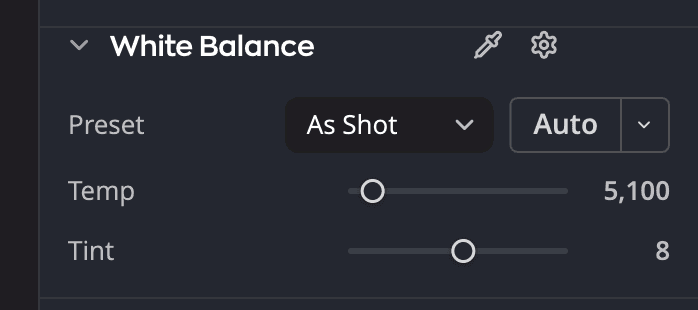
| # | Element sterujący | Działanie |
|---|---|---|
| 1 | Temp. | Przesuwa kolor od niebieskiego do żółtego |
| 2 | Tinta | Przesuwa kolor od zielonego do magenty |
| 3 | Kroplomierz balansu bieli | Kliknij go, a potem kliknij w zdjęciu coś, co powinno być neutralnie szare lub białe. |
Wybór presetu
Wybierz światło, w którym zrobiono zdjęcie.
| Preset | Zastosowanie |
|---|---|
| Jak zdjęcie | Ustawienie samego aparatu. Każde zdjęcie zaczyna od niego. |
| Automatycznie | Najlepsze przypuszczenie Radiant Raw dla tego zdjęcia |
| Światło dzienne, Zachmurzenie, Cień | Światło w plenerze |
| Żarówka, Świetlówka | Lampy we wnętrzach |
| Lampa błyskowa | Zdjęcia z lampą błyskową |
| Własne | Pojawia się, gdy sam ustawisz Temp. lub Zabarwienie. Nie można go wybrać z listy. |
Ustawianie kroplomierzem
- Kliknij Kroplomierz balansu bieli.
- Kliknij w zdjęciu coś, co powinno być neutralnie szare lub białe.
- Radiant Raw ustawia suwaki Temp. i Tinta, a kroplomierz sam się wyłącza. Aby anulować przed kliknięciem, naciśnij Esc albo kliknij kroplomierz ponownie.
Dopracowanie
| Suwak | Zakres | Działanie |
|---|---|---|
| Temp. | od 2000 do 50000 K | Przesuwa kolor od niebieskiego (niższe wartości) do żółtego (wyższe) |
| Tinta | od −150 do +150 | Przesuwa kolor od zielonego do magenty |
Oba suwaki wracają do wartości presetu Jak zdjęcie tego zdjęcia, a nie do stałej liczby.
Jak mierzy tryb automatyczny
Przycisk Automatycznie znajduje się obok presetu. Kliknij na nim ▾, aby otworzyć menu Metoda automatycznego balansu bieli. Każda pozycja metody mówi w przygaszonym drugim wierszu, co robi metoda. Wskaż pozycję albo przejdź do niej klawiszami strzałek, a obok menu otworzy się etykietka narzędzia. Mówi dokładniej, co robi metoda, potem, do czego najlepiej się nadaje, a na końcu, kiedy się powstrzymuje. Więcej o tym w sekcji Co mówi automatyka poniżej.
| Metoda | Drugi wiersz | Najlepsza do |
|---|---|---|
| Obszary neutralne | Zmienia prawie szare obszary w szare | Najlepsze dla scen z czymś białym lub szarym |
| Krawędzie i szczegóły | Neutralizuje krawędzie i szczegóły | Najlepsze dla scen z małą ilością szarości, np. liści lub wody |
Możesz też wybrać Wywoływanie > Balans bieli automatycznie albo nacisnąć ⇧⌘U (Ctrl+Shift+U w systemie Windows). Działa to tak samo jak przycisk Automatycznie.
Wybranie metody uruchamia ją jednorazowo. Kliknij jej pinezkę, Ustaw jako domyślne, aby przycisk Automatycznie używał jej za każdym razem.
Zatrzymaj wskaźnik na wierszu metody albo przejdź do niego klawiszami strzałek, aby zobaczyć jego podgląd. Zdjęcie pokazuje wtedy, co zrobiłoby kliknięcie, pod etykietą Podgląd · Obszary neutralne. Do chwili kliknięcia nic się nie zmienia. Gdy wiersz, który nie jest twoją metodą domyślną, pokazał już podgląd, po prawej może widnieć Cieplej, Chłodniej lub To samo zdjęcie, w porównaniu z twoją metodą domyślną. Wiersz, którego kliknięcie niczego by nie zmieniło albo zostawiłoby zdjęcie takie, jakie było, nie pokazuje podglądu. Jak działa podgląd, opisuje Podgląd metody przed kliknięciem.
Aby zobaczyć wyniki obu metod obok siebie, wybierz Porównaj metody… na samym dole menu ▾. Zobacz Porównanie wszystkich metod obok siebie.
Automatyka mierzy zdjęcie w postaci z aparatu, więc dochodzi do tych samych wartości bez względu na to, od którego ustawienia wstępnego zaczniesz.
Uruchom automatykę raz z celem
Pod metodami w menu ▾ pozycja Cel otwiera menu Cel automatycznego balansu bieli. Kliknij cel, aby uruchomić automatykę raz z tym celem, Twoją domyślną metodą, w jednym kroku cofania.
| Cel | Drugi wiersz | Najlepszy do |
|---|---|---|
| Neutralny | Usuwa całą dominantę barwną | Najlepsze dla większości zdjęć |
| Zostaw kolor światła | Usuwa około połowy dominanty | Najlepsze dla zachodów słońca, blasku świec i świateł scenicznych |
Neutralny to to samo co kliknięcie Automatycznie. Zostaw kolor światła pozostawia na zdjęciu część koloru światła. Jego komunikat podaje nazwę celu, na przykład Automatycznie (Balans bieli), Zostaw kolor światła: 4100 K, tinta +6. Wskaż go, aby zobaczyć metodę i dowiedzieć się, dlaczego część zafarbu zostaje, albo kliknij w nim Cofnij. Ustawienie wstępne pokazuje wtedy Automatycznie, a Chłodniej i Cieplej przechodzą krokami od tego wyniku.
Cele mają podgląd tak jak wiersze metod, w porównaniu z celem Neutralny. Cel nigdy nie jest zapisywany jako domyślny, więc następne kliknięcie Automatycznie znowu uruchamia Neutralny.
Co mówi automatyka
Gdy automatyka skończy, komunikat nad zdjęciem podaje wartości i metodę, na przykład Automatycznie (Balans bieli): 6400 K, tinta 0 (Obszary neutralne). Kliknij w nim Cofnij, aby wrócić. Zobacz Gdy klikniesz Automatycznie.
- Gdy zdjęcie ma mało obszarów neutralnych, metoda Obszary neutralne usuwa tylko część zafarbu, bo kolor może być światłem sceny, na przykład zachodu słońca. Komunikat brzmi wtedy Automatycznie (Balans bieli): dominantę częściowo skorygowano, 4800 K, tinta +6 (Obszary neutralne). Wskaż go, aby przeczytać dlaczego.
- Gdy nic na zdjęciu nie jest neutralne, metoda Obszary neutralne pozostawia balans bieli bez zmian i pokazuje Automatycznie (Balans bieli): zdjęcie pozostawiono bez zmian. Kliknij Wypróbuj „Krawędzie i szczegóły” w komunikacie, aby raz wypróbować drugą metodę. Twoja domyślna metoda pozostaje bez zmian.
- Gdy jeden kolor wypełnia całe zdjęcie, metoda Krawędzie i szczegóły nie ma czego mierzyć, więc Radiant Raw pozostawia balans bieli bez zmian. Wskaż komunikat, aby przeczytać dlaczego.
Krok chłodniej lub cieplej
Pod ustawieniem wstępnym są dwa małe przyciski, Chłodniej i Cieplej. Działają, gdy ustawienie wstępne pokazuje Automatycznie, więc najpierw kliknij Automatycznie. Każde kliknięcie ustawia Temp. o krok chłodniej lub cieplej, niż zmierzyła automatyka. Krok to w świetle dziennym około 250 K. Tinta pozostaje bez zmian. W każdą stronę możesz przejść trzy kroki. Chłodniej, a potem Cieplej przywraca to, co zmierzyła automatyka.
Po kroku ustawienie wstępne nadal pokazuje Automatycznie. Przesuń Temp. lub Tintę samodzielnie, a pokaże Własne. Przyciski są wtedy wyszarzone, dopóki ponownie nie klikniesz Automatycznie. Czekają też, gdy automatyka jeszcze mierzy. Wyszarzony przycisk mówi, dlaczego, gdy go wskażesz.
Każde kliknięcie to jeden krok cofania, z komunikatem nad zdjęciem, na przykład Automatycznie (Balans bieli), Cieplej: 5753 K, tinta 0. Wskaż go, aby zobaczyć, jak daleko jesteś od tego, co zmierzyła automatyka, na przykład Krok cieplej, niż zmierzył Automatycznie (Balans bieli) (5500 K). Kliknij w nim Cofnij, aby cofnąć krok. Tak jak przyciski kroków w Tonalności, te nie mają skrótów klawiszowych, dopóki ich nie ustawisz. Zobacz Zmieniaj wynik trybu automatycznego krokami.
Automatyczny balans bieli po automatyce Poziomów lub Krzywych
Automatyka Poziomów lub Krzywych też może usunąć zafarb, z metodą Wzmocniony kontrast na kanał albo z włączonym Przyciąganie neutralnych półtonów. Gdy po jednej z nich klikniesz przycisk Automatycznie balansu bieli, balans bieli sam usuwa zafarb. Potem tamta automatyka działa ponownie na nowym balansie bieli. Jedno cofnięcie wycofuje wszystko. Gdy na zdjęciu jest jedna z tych automatyk, wiersze w menu ▾ balansu bieli nie mają podglądu.