
Ez a fordítás gépi fordítás, és még nem lektorálták.
Az ezen az oldalon látható képernyőfotókon az alkalmazás angolul jelenik meg.
Fehéregyensúly
A Fehéregyensúly eltávolítja a színeltolódást, így a fehér fehérnek, a bőr pedig természetesnek látszik. Raw-fájloknál szabadon módosíthatja, minőségvesztés nélkül.
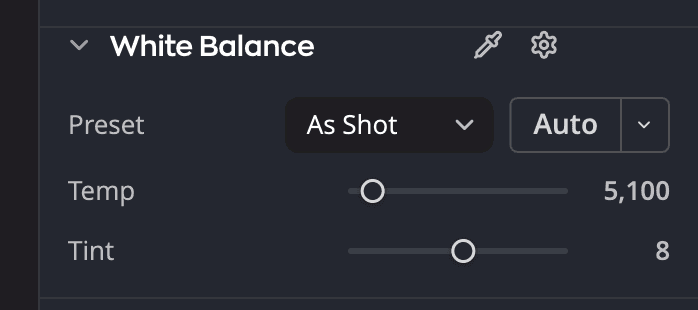
| # | Vezérlő | Mire szolgál |
|---|---|---|
| 1 | Színhőm. | A színt a kék és a sárga között tolja el |
| 2 | Színárnyalat | A színt a zöld és a bíbor között tolja el |
| 3 | Fehéregyensúly-pipetta | Kattintson rá, majd kattintson a fotón valamire, aminek semleges szürkének vagy fehérnek kellene lennie. |
Előbeállítás választása
Válassza ki, milyen fényben készült a fotó.
| Előbeállítás | Mikor használja |
|---|---|
| Felvétel szerint | A fényképezőgép saját beállítása. Minden fotó innen indul. |
| Automatikus | A Radiant Raw legjobb becslése ehhez a fotóhoz |
| Napfény, Felhős, Árnyék | Kültéri fény |
| Izzólámpa, Fénycső | Beltéri lámpák |
| Vaku | Vakus fotók |
| Egyéni | Akkor jelenik meg, ha saját maga állítja be a színhőmérsékletet vagy a színárnyalatot. A listából nem választható. |
Beállítás a pipettával
- Kattintson a Fehéregyensúly-pipetta eszközre.
- Kattintson a fotón valamire, aminek semleges szürkének vagy fehérnek kellene lennie.
- A Radiant Raw beállítja a Színhőm. és a Színárnyalat értékét, a pipetta pedig visszakerül a helyére. Ha kattintás előtt meg szeretné szakítani, nyomja meg az Esc billentyűt, vagy kattintson újra a pipettára.
Finomhangolás
| Csúszka | Tartomány | Mire szolgál |
|---|---|---|
| Színhőm. | 2000 és 50 000 K között | A színt a kék (alacsonyabb) és a sárga (magasabb) között tolja el |
| Színárnyalat | −150 és +150 között | A színt a zöld és a bíbor között tolja el |
Mindkét csúszka a fotó Felvétel szerint értékeire áll vissza, nem egy rögzített számra.
Hogyan mér az Automatikus
Az Automatikus gomb az előbeállítás mellett található. Kattintson a rajta lévő ▾ jelre az Automatikus fehéregyensúly módszere menü megnyitásához. Minden módszersor egy halvány második sorban megmondja, mit csinál a módszer. Mutasson egy sorra, vagy lépjen rá a nyílbillentyűkkel, és a menü mellett megnyílik egy elemleírás. Ez részletesebben elmondja, mit csinál a módszer, majd azt, hogy mihez ideális, végül azt, hogy mikor fogja vissza magát. Erről bővebben lásd alább: Mit jelez az automatika.
| Módszer | Második sor | Mihez ideális |
|---|---|---|
| Semleges területek | Szürkévé teszi a közel szürke területeket | Olyan jelenetekhez ideális, amelyekben van valami fehér vagy szürke |
| Élek és részletek | Semlegessé teszi az éleket és a részleteket | Kevés szürkét tartalmazó jelenetekhez ideális, például lombhoz vagy vízhez |
Választhatja az Előhívás > Fehéregyensúly automatikusan menüpontot is, vagy megnyomhatja a ⇧⌘U (Windows rendszeren Ctrl+Shift+U) billentyűkombinációt. Ez ugyanazt teszi, mint az Automatikus gomb.
Egy módszer kiválasztása egyszer lefuttatja azt. Kattintson a rajzszögére, a Beállítás alapértelmezettként gombra, hogy az Automatikus mindig azt használja.
Pihentesse a mutatót egy módszersoron, vagy lépjen rá a nyílbillentyűkkel, hogy előnézetet kapjon. A fotó ekkor megmutatja, mit tenne egy kattintás, az Előnézet · Semleges területek chip alatt. Amíg nem kattint, semmi sem változik. Ha az a sor, amely nem az Ön alapértelmezett módszere, már adott előnézetet, a jobb oldalán ez állhat: Melegebb, Hidegebb vagy Ugyanaz a kép, az Ön alapértelmezett módszeréhez képest. Az a sor, amelyre kattintva semmi sem változna, vagy a fotó olyan maradna, amilyen volt, nem ad előnézetet. Az előnézet működését lásd: Egy módszer előnézete kattintás előtt.
Ha mindkét módszer eredményét egymás mellett szeretné látni, válassza a ▾ menü alján a Módszerek összehasonlítása… sort. Lásd: Az összes módszer összehasonlítása egymás mellett.
Az automatika az eredeti állapotában méri meg a fotót, így ugyanazokra az értékekre jut, bármelyik előbeállításból indul.
Az automatika egyszeri futtatása egy céllal
A ▾ menüben a módszerek alatt a Cél sor megnyit egy menüt, amelynek címe Automatikus fehéregyensúly célja. Kattintson egy célra, hogy az automatikát egyszer lefuttassa vele, az alapértelmezett módszerével, egyetlen visszavonási lépésben.
| Cél | Második sor | Mihez ideális |
|---|---|---|
| Semleges | Kiveszi a teljes színeltolódást | A legtöbb fotóhoz ideális |
| Maradjon meg a fény színe | A színeltolódás nagyjából felét veszi ki | Naplementéhez, gyertyafényhez és színpadi fényhez ideális |
A Semleges ugyanaz, mint az Automatikus gombra kattintani. A Maradjon meg a fény színe a fény színének egy részét a fotón hagyja. Az üzenete megnevezi a célt, például Automatikus Fehéregyensúly, Maradjon meg a fény színe: 4100 K, színárnyalat +6. Mutasson rá, hogy lássa a módszert és azt, miért marad meg a színeltolódás egy része, vagy kattintson benne a Visszavonás gombra. Az előbeállítás ezután Automatikus értéket mutat, és a Hidegebb és a Melegebb ettől az eredménytől léptet.
A célok a módszersorokhoz hasonlóan adnak előnézetet, a Semlegeshez viszonyítva. Egy cél soha nem mentődik alapértelmezésként, így a következő kattintás az Automatikus gombra ismét a Semleges célt futtatja.
Mit jelez az automatika
Amikor az automatika végzett, a fotó fölötti üzenet megadja az értékeket és a módszert, például Automatikus Fehéregyensúly: 6400 K, színárnyalat 0 (Semleges területek). Kattintson benne a Visszavonás gombra a visszalépéshez. Lásd: Amikor az Automatikus gombra kattint.
- Ha egy fotón kevés a semleges terület, a Semleges területek módszer csak a színárnyalat egy részét távolítja el, mert a szín lehet a jelenet fénye, például egy naplementéé. Az üzenet ekkor így szól: Automatikus Fehéregyensúly: színeltolódás részben korrigálva, 4800 K, színárnyalat +6 (Semleges területek). Mutasson rá, hogy elolvassa, miért.
- Ha a fotón semmi sem semleges, a Semleges területek módszer változatlanul hagyja a fehéregyensúlyt, és ezt mondja: Automatikus Fehéregyensúly: a fotó változatlan maradt. Kattintson az üzenetben a Élek és részletek kipróbálása gombra, hogy egyszer kipróbálja a másik módszert. Az alapértelmezése változatlan marad.
- Ha egyetlen szín tölti ki a fotót, az Élek és részletek módszernek nincs mit mérnie, ezért a Radiant Raw változatlanul hagyja a fehéregyensúlyt. Mutasson az üzenetre, hogy elolvassa, miért.
Léptetés hidegebbre vagy melegebbre
Az előbeállítás alatt két kis gomb van, Hidegebb és Melegebb. Addig működnek, amíg az előbeállítás Automatikus értéket mutat, ezért először kattintson az Automatikus gombra. Minden kattintás egy lépéssel hidegebbre vagy melegebbre állítja a Színhőm. értékét annál, amit az automatika mért. Egy lépés nappali fényben körülbelül 250 K. A Színárnyalat változatlan marad. Mindkét irányba három lépést tehet. A Hidegebb, majd a Melegebb visszahozza azt, amit az automatika mért.
Egy lépés után az előbeállítás továbbra is Automatikus értéket mutat. Ha saját maga mozgatja a Színhőm. vagy a Színárnyalat csúszkát, az előbeállítás Egyéni lesz. A gombok ezután szürkék, amíg újra az Automatikus gombra nem kattint. Akkor is várnak, amíg az automatika még mér. A szürke gomb megmondja, miért az, ha rámutat.
Minden kattintás egy visszavonási lépés, egy üzenettel a fotó fölött, például Automatikus Fehéregyensúly, Melegebb: 5753 K, színárnyalat 0. Mutasson rá, hogy lássa, milyen messze van attól, amit az automatika mért, például Egy lépéssel melegebb, mint amit a(z) Automatikus Fehéregyensúly mért (5500 K). Kattintson benne a Visszavonás gombra, hogy visszavonja a lépést. A Tónus léptető gombjaihoz hasonlóan ezeknek sincs billentyűparancsuk, amíg nem ad meg egyet. Lásd: Az Automatikus eredményének léptetése.
Automatikus fehéregyensúly a Szintek vagy a Görbék automatikája után
A Szintek vagy a Görbék automatikája is eltávolíthat egy színárnyalatot, a Fokozott kontraszt csatornánként módszerrel vagy bekapcsolt Neutrális középtónus illesztése beállítással. Ha valamelyikük után a Fehéregyensúly Automatikus gombjára kattint, a Fehéregyensúly maga távolítja el a színárnyalatot. Ezután az az automatika újra lefut az új fehéregyensúlyon. Egyetlen visszavonás mindezt visszavonja. Amíg ezen automatikák egyike rajta van a fotón, a Fehéregyensúly ▾ menüjének sorai nem adnak előnézetet.