
この翻訳は機械翻訳で、まだレビューされていません。
このページのスクリーンショットは、英語表示のアプリです。
ホワイトバランス
ホワイトバランスは色かぶりを取り除き、白を白く、肌を自然に見せます。Rawファイルなら、画質を損なうことなく自由に変更できます。
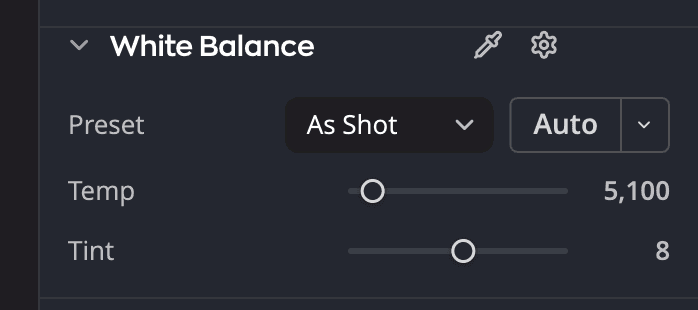
| # | コントロール | 機能 |
|---|---|---|
| 1 | 色温度 | 色を青から黄色の方向に動かします |
| 2 | 色かぶり補正 | 色を緑からマゼンタの方向に動かします |
| 3 | ホワイトバランスのスポイト | クリックしてから、写真の中でニュートラルグレーまたは白であるべきものをクリックします。 |
プリセットを選ぶ
写真を撮影したときの光を選びます。
| プリセット | 用途 |
|---|---|
| 撮影時の設定 | カメラ自体の設定です。すべての写真はここから始まります。 |
| 自動 | この写真に最適とRadiant Rawが推定した値 |
| 太陽光、曇天、日陰 | 屋外の光 |
| 白熱灯、蛍光灯 | 室内の照明 |
| フラッシュ | フラッシュを使った写真 |
| カスタム | 色温度や色かぶり補正を自分で設定したときに表示されます。リストから選ぶことはできません。 |
スポイトで設定する
- ホワイトバランスのスポイトをクリックします。
- 写真の中で、ニュートラルグレーまたは白であるべきものをクリックします。
- Radiant Rawが色温度と色かぶり補正を設定し、スポイトは自動的に解除されます。クリックする前にキャンセルするには、Escキーを押すか、もう一度スポイトをクリックします。
微調整
| スライダー | 範囲 | 機能 |
|---|---|---|
| 色温度 | 2000~50000K | 色を青(低い値)から黄色(高い値)の方向に動かします |
| 色かぶり補正 | −150~+150 | 色を緑からマゼンタの方向に動かします |
どちらのスライダーも、固定の数値ではなく、写真の撮影時の設定の値にリセットされます。
自動の測定方法
自動ボタンはプリセットの横にあります。ボタンの▾をクリックすると、自動ホワイトバランスの方法メニューが開きます。各方式の行には、その方式の機能が淡色の2行目に表示されます。行にポインタを合わせるか、矢印キーで行に移動すると、メニューの横にツールチップが開きます。ツールチップには、方式の機能の詳しい説明、どんな場合に最適か、そして控えめに処理する場合が表示されます。詳しくは、下の自動が知らせる内容を参照してください。
| 方式 | 2行目 | 最適な用途 |
|---|---|---|
| ニュートラルな領域 | グレーに近い部分をグレーにする | 白やグレーのものが写っているシーンに最適 |
| エッジとディテール | エッジとディテールをニュートラルにする | 葉や水など、グレーの少ないシーンに最適 |
現像 > 自動ホワイトバランスを選択するか、⇧⌘U(WindowsではCtrl+Shift+U)を押すこともできます。自動ボタンと同じ処理が行われます。
方式を選ぶと、1回だけ実行されます。その方式のピン(デフォルトに設定)をクリックすると、自動で毎回その方式が使われます。
方式の行にポインターを置いたままにするか、矢印キーでそこに移動すると、プレビューが表示されます。写真にはクリックしたときの結果が表示され、プレビュー · ニュートラルな領域というチップが付きます。クリックするまで何も変わりません。デフォルトではない方の行でプレビューが表示されると、その右に、デフォルトと比べた結果として暖かい、寒い、同じ画像のいずれかが表示されることがあります。クリックしても何も変わらない行や、写真が元のままになる行では、プレビューは表示されません。プレビューの仕組みについては、クリックする前に方式をプレビューするを参照してください。
両方の方式の結果を並べて見るには、▾の一番下にある方式を比較…を選びます。すべての方式を並べて比較するを参照してください。
自動は撮影時の写真を測定するので、どのプリセットから始めても同じ値になります。
目標を指定して自動を1回実行する
▾の方式の下にある目標をクリックすると、自動ホワイトバランスの目標メニューが開きます。目標をクリックすると、自動がその目標で1回、デフォルトの方式を使って、1つの取り消しステップで実行されます。
| 目標 | 2行目 | 最適な用途 |
|---|---|---|
| ニュートラル | 色かぶりをすべて取り除く | ほとんどの写真に最適 |
| 光の色を残す | 色かぶりを半分ほど取り除く | 夕日、ろうそくの光、舞台照明に最適 |
「ニュートラル」は、自動をクリックするのと同じです。「光の色を残す」は、光の色の一部を写真に残します。そのメッセージには目標の名前が表示されます。例:自動ホワイトバランス、光の色を残す:4,100 K、色かぶり補正 +6。メッセージにポインタを合わせると方式と色かぶりの一部が残る理由がわかり、メッセージの取り消すをクリックすると元に戻ります。その後、プリセットには「自動」と表示され、「寒色寄り」と「暖色寄り」はこの結果から段階的に調整します。
目標は方式の行と同じようにプレビューでき、「ニュートラル」と比べた結果が表示されます。目標がデフォルトとして保存されることはないため、次に自動をクリックすると、また「ニュートラル」が実行されます。
自動が知らせる内容
自動の処理が終わると、写真の上のメッセージに値と方式が表示されます。例:自動ホワイトバランス:6,400 K、色かぶり補正 0(ニュートラルな領域)。メッセージの取り消すをクリックすると元に戻ります。自動をクリックしたときを参照してください。
- ニュートラルな部分が少ない写真では、「ニュートラルな領域」は色かぶりの一部だけを取り除きます。その色は、夕焼けのような場面の光かもしれないからです。そのときメッセージは次のようになります:自動ホワイトバランス:色かぶりを一部補正、4,800 K、色かぶり補正 +6(ニュートラルな領域)。ポインタを合わせると理由が表示されます。
- 写真の中にニュートラルなものがない場合、「ニュートラルな領域」はホワイトバランスを元のままにして、次のように表示します:自動ホワイトバランス:写真をそのままにしました。 メッセージの「エッジとディテール」を試すをクリックすると、もう一方の方式を1回だけ試せます。デフォルトはそのままです。
- 写真全体が1色で占められている場合、「エッジとディテール」には測定する対象がないため、Radiant Rawはホワイトバランスをそのままにします。メッセージにポインタを合わせると理由が表示されます。
ステップで寒色寄り・暖色寄りにする
プリセットの下に、小さなボタンが2つあります。寒色寄りと暖色寄りです。これらはプリセットに自動と表示されている間に使えるので、先に自動をクリックしてください。クリックするたびに、色温度が自動の測定値より1段階寒色寄りまたは暖色寄りになります。昼光では1段階が約250 Kです。色かぶり補正はそのままです。それぞれの方向に3段階まで進めます。「寒色寄り」の後に「暖色寄り」をクリックすると、自動の測定値に戻ります。
段階を進めた後も、プリセットには「自動」と表示されます。色温度や色かぶり補正を自分で動かすと、カスタムと表示されます。そうなると、もう一度自動をクリックするまでボタンは淡色表示になります。自動がまだ測定している間も、ボタンは待機します。淡色表示のボタンにポインタを合わせると、その理由がわかります。
クリックするたびに1つの取り消しステップになり、写真の上にメッセージが表示されます。例:自動ホワイトバランス、暖色寄り:5,753 K、色かぶり補正 0。メッセージにポインタを合わせると、自動の測定値からどれだけ離れているかがわかります。例:自動ホワイトバランスの測定値(5,500 K)より1段階暖色寄りにしました。 メッセージの取り消すをクリックすると、その段階が元に戻ります。トーンのステップボタンと同じように、これらのボタンにも、自分で設定するまでキーボードショートカットはありません。自動の結果をステップで調整するを参照してください。
レベル補正やカーブの自動の後のホワイトバランスの自動
レベル補正やカーブの自動でも、チャンネル別コントラスト強調を使うか、ニュートラル中間調のスナップをオンにすると、色かぶりを取り除けます。そのいずれかの後でホワイトバランスの自動をクリックすると、ホワイトバランスが自分で色かぶりを取り除きます。その後、その自動が新しいホワイトバランスの上でもう一度実行されます。1回の取り消しですべてが元に戻ります。そのいずれかの自動が写真にかかっている間は、ホワイトバランスの▾の行ではプレビューは表示されません。