
Questa traduzione è automatica e non è ancora stata revisionata.
Le istantanee schermo in questa pagina mostrano l’app in inglese.
Bilanciamento del bianco
Bilanciamento del bianco rimuove le dominanti di colore, così i bianchi sembrano bianchi e la pelle sembra naturale. Con i file raw puoi cambiarlo liberamente, senza perdita di qualità.
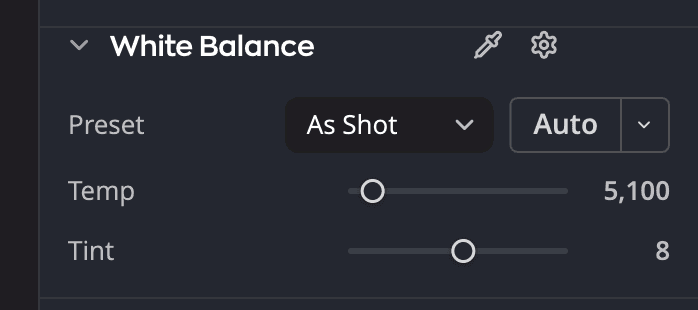
| # | Controllo | Cosa fa |
|---|---|---|
| 1 | Temp. | Sposta il colore dal blu al giallo |
| 2 | Tinta | Sposta il colore dal verde al magenta |
| 3 | Contagocce del bilanciamento del bianco | Fai clic su di esso, poi fai clic su qualcosa nella foto che dovrebbe essere grigio neutro o bianco. |
Scegliere una preimpostazione
Scegli la luce in cui è stata scattata la foto.
| Preimpostazione | Usala per |
|---|---|
| Come scattata | L’impostazione della fotocamera. Ogni foto parte da qui. |
| Auto | La stima migliore di Radiant Raw per questa foto |
| Luce diurna, Nuvoloso, Ombra | Luce esterna |
| Tungsteno, Fluorescente | Lampade da interno |
| Flash | Foto con il flash |
| Personalizzato | Compare quando imposti tu Temperatura o Tinta. Non puoi sceglierla dall’elenco. |
Impostarlo con il contagocce
- Fai clic su Contagocce del bilanciamento del bianco.
- Fai clic su qualcosa nella foto che dovrebbe essere grigio neutro o bianco.
- Radiant Raw imposta Temp. e Tinta, e il contagocce si disattiva da solo. Per annullare prima di fare clic, premi Esc o fai di nuovo clic sul contagocce.
Rifinire
| Cursore | Intervallo | Cosa fa |
|---|---|---|
| Temp. | Da 2000 a 50000 K | Sposta il colore dal blu (valori bassi) al giallo (valori alti) |
| Tinta | Da −150 a +150 | Sposta il colore dal verde al magenta |
Entrambi i cursori si reimpostano sui valori Come scattata della foto, non su un numero fisso.
Come misura Auto
Il pulsante Auto si trova accanto alla preimpostazione. Fai clic sul suo ▾ per aprire il menu Metodo di bilanciamento del bianco automatico. Ogni riga di metodo dice che cosa fa il metodo su una seconda riga attenuata. Punta una riga, o raggiungila con i tasti freccia, e accanto al menu si apre un suggerimento. Dice di più su che cosa fa il metodo, poi per che cosa è ideale, poi quando si trattiene. Che cosa ti dice Auto, più sotto, ne dice di più.
| Metodo | Seconda riga | Ideale per |
|---|---|---|
| Aree neutre | Rende grigie le aree quasi grigie | Ideale per scene con qualcosa di bianco o grigio |
| Bordi e dettagli | Rende neutri bordi e dettagli | Ideale per scene con poco grigio, come fogliame o acqua |
Puoi anche scegliere Sviluppo > Bilanciamento del bianco automatico, oppure premere ⇧⌘U (Ctrl+Shift+U su Windows). Fa la stessa cosa del pulsante Auto.
Scegliere un metodo lo esegue una volta. Fai clic sulla sua puntina, Imposta come predefinito, perché Auto lo usi ogni volta.
Tieni il puntatore su una riga di metodo, o raggiungila con i tasti freccia, per vederne l’anteprima. La foto mostra allora che cosa farebbe un clic, sotto il chip Anteprima · Aree neutre. Non cambia niente finché non fai clic. Dopo che la riga che non è il tuo predefinito ha mostrato l’anteprima, alla sua destra può comparire Più calda, Più fredda o Stessa immagine, rispetto al tuo predefinito. Una riga il cui clic non cambierebbe niente, o lascerebbe la foto com’era, non mostra l’anteprima. Per come funziona l’anteprima, vedi Vedere l’anteprima di un metodo prima di fare clic.
Per vedere fianco a fianco il risultato di entrambi i metodi, scegli Confronta metodi… in fondo al ▾. Vedi Confrontare tutti i metodi fianco a fianco.
Auto misura la foto com’è stata scattata, quindi arriva agli stessi valori qualunque sia la preimpostazione da cui parti.
Eseguire Auto una volta con un obiettivo
Sotto i metodi nel ▾, Obiettivo apre il menu Obiettivo di bilanciamento del bianco automatico. Fai clic su un obiettivo per eseguire Auto una volta con quell’obiettivo, con il tuo metodo predefinito, in un solo passaggio di annullamento.
| Obiettivo | Seconda riga | Ideale per |
|---|---|---|
| Neutro | Toglie tutta la dominante di colore | Ideale per la maggior parte delle foto |
| Mantieni il colore della luce | Toglie circa metà della dominante | Ideale per tramonti, luce di candela e luci di scena |
Neutro è come fare clic su Auto. Mantieni il colore della luce lascia nella foto una parte del colore della luce. Il suo messaggio nomina l’obiettivo, per esempio Bilanciamento del bianco auto, Mantieni il colore della luce: 4,100 K, Tinta +6. Puntaci sopra per vedere il metodo e perché resta una parte della dominante, o fai clic su Annulla nel messaggio. La preimpostazione indica poi Auto, e Più freddo e Più caldo partono da questo risultato.
Gli obiettivi mostrano l’anteprima come le righe dei metodi, confrontati con Neutro. Un obiettivo non viene mai salvato come tuo predefinito, quindi il clic successivo su Auto esegue di nuovo Neutro.
Che cosa ti dice Auto
Quando Auto ha finito, un messaggio sopra la foto indica i valori e il metodo, per esempio Bilanciamento del bianco auto: 6,400 K, Tinta 0 (Aree neutre). Fai clic su Annulla nel messaggio per tornare indietro. Vedi Quando fai clic su Auto.
- Quando una foto ha poche aree neutre, Aree neutre toglie solo una parte della dominante, perché il colore può essere la luce della scena, come un tramonto. Il messaggio dice allora Bilanciamento del bianco auto: dominante corretta in parte, 4,800 K, Tinta +6 (Aree neutre). Puntaci sopra per leggere il perché.
- Quando nella foto non c’è niente di neutro, Aree neutre lascia il Bilanciamento del bianco com’era e dice Bilanciamento del bianco auto: foto lasciata com’era. Fai clic su Prova “Bordi e dettagli” nel messaggio per provare l’altro metodo una volta. Il tuo metodo predefinito resta com’era.
- Quando un unico colore riempie la foto, Bordi e dettagli non ha niente da misurare, quindi Radiant Raw lascia il Bilanciamento del bianco com’è. Punta sul messaggio per leggere il perché.
Raffreddare o scaldare a passi
Sotto la preimpostazione ci sono due piccoli pulsanti, Più freddo e Più caldo. Funzionano mentre la preimpostazione indica Auto, quindi fai prima clic su Auto. Ogni clic imposta la Temp. un passo più fredda o più calda di quanto ha misurato Auto. Un passo vale circa 250 K alla luce del giorno. La Tinta resta com’è. Puoi andare di tre passi in ciascuna direzione. Più freddo e poi Più caldo ti riportano a ciò che Auto ha misurato.
Dopo un passo, la preimpostazione indica ancora Auto. Se sposti tu Temp. o Tinta, indica Personalizzato. I pulsanti restano allora disattivati finché non fai di nuovo clic su Auto. Aspettano anche mentre Auto sta ancora misurando. Un pulsante disattivato ti dice perché quando lo punti.
Ogni clic è un passaggio di annullamento, con un messaggio sopra la foto, per esempio Bilanciamento del bianco auto, Più caldo: 5,753 K, Tinta 0. Puntaci sopra per vedere quanto sei lontano da ciò che Auto ha misurato, per esempio Un passo più caldo di quanto misurato da Bilanciamento del bianco auto (5,500 K). Fai clic su Annulla nel messaggio per togliere il passo. Come i pulsanti di passo di Tono, questi non hanno abbreviazioni da tastiera finché non ne imposti una. Vedi Regolare a passi il risultato di Auto.
Auto di Bilanciamento del bianco dopo l’Auto di Livelli o Curve
Anche l’Auto di Livelli o di Curve può togliere una dominante di colore, con Contrasto migliorato per canale o con Aggancio dei mezzitoni neutri attivo. Quando fai clic sull’Auto di Bilanciamento del bianco dopo uno di essi, il Bilanciamento del bianco toglie la dominante da sé. Poi quell’Auto viene eseguito di nuovo sul nuovo bilanciamento del bianco. Torna tutto indietro con un solo Annulla. Mentre uno di quegli Auto è sulla foto, le righe del ▾ di Bilanciamento del bianco non hanno l’anteprima.