
Questa traduzione è automatica e non è ancora stata revisionata.
Le istantanee schermo in questa pagina mostrano l’app in inglese.
La pagina Modifica
La pagina Modifica contiene i pannelli di sviluppo, dal tono generale fino al dettaglio fine. Alla maggior parte delle foto bastano i primi. Lavora dall’alto verso il basso, e fermati quando la foto ti sembra giusta.
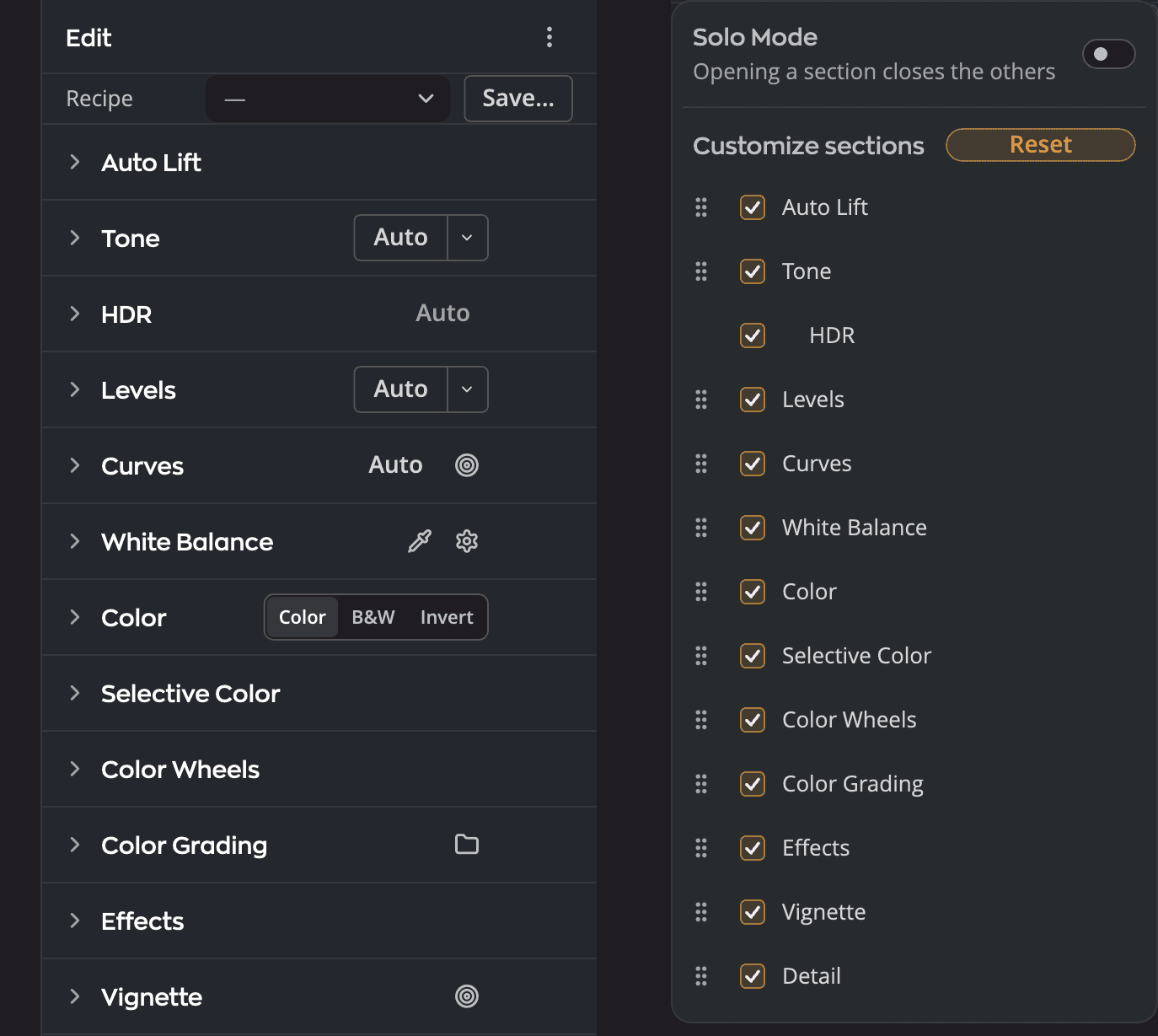
| # | Controllo | Cosa fa |
|---|---|---|
| 1 | Riga Ricetta | Mostra quale ricetta usa la foto. Fai clic su Salva… per salvare le impostazioni come nuova ricetta. |
| 2 | Auto | Dà al pannello un punto di partenza automatico, qui su Tono |
| 3 | Maniglia di trascinamento in Personalizza le sezioni | Trascina un pannello per la sua maniglia per spostarlo più su o più giù nella pagina |
I pannelli
| Pannello | Cosa fa |
|---|---|
| Schiarimento auto | Schiarisce i toni più scuri in un solo passaggio. Scegli Delicata, Bilanciata o Forte, poi imposta Quantità. |
| Tono | Luminosità e contrasto generali, con un punto di partenza Auto |
| HDR | Modifiche per gli schermi HDR, con Limite HDR e Visualizza HDR |
| Livelli | Punti del nero, del grigio e del bianco per canale, con i contagocce |
| Curve | Regolazioni a punti e Curva parametrica, preimpostazioni e importazione .acv |
| Bilanciamento del bianco | Temp. e Tinta, preimpostazioni e un contagocce |
| Colore | Vividezza e Saturazione, più una modalità bianco e nero con il suo miscelatore |
| Colore selettivo | Tonalità, saturazione e luminanza per sei fasce di colore, più Separazione del calore del colore |
| Ruote dei colori | Colore per ombre, mezzitoni e alte luci |
| Gradazione colore | Applica un Look o una tabella di conversione (LUT), con Intensità fino a 200 |
| Effetti | Chiarezza |
| Vignettatura | Scurisce o schiarisce i bordi, in tre stili |
| Dettaglio | Nitidezza e riduzione del rumore |
Una foto con un Composito Raw prende le esportazioni dal composito, non da questi pannelli.
Quando fai clic su Auto
Ogni pulsante Auto dice cosa ha fatto in un messaggio sopra la foto, per esempio Tono auto: impostato da Contrasto e luminosità migliorati (Solo contrasto).
- Punta sul messaggio per leggere i dettagli, come i valori impostati da Auto o il motivo per cui si è trattenuto.
- Fai clic su Annulla nel messaggio per togliere l’Auto. Funziona finché quell’Auto è ancora la tua ultima modifica alla foto.
- Il messaggio sparisce dopo 7 secondi. Resta mentre il puntatore è sopra di esso, o mentre ha il focus della tastiera.
- Quando non c’era niente da cambiare, il messaggio lo dice, per esempio Tono auto: niente da modificare. È quello che vedi quando fai clic due volte sullo stesso Auto. Non c’è niente da annullare.
- Quando Auto non riesce a misurare la foto, lo dice. Se non ha cambiato niente, il messaggio dice anche questo: Bilanciamento del bianco auto: impossibile misurare la foto. Nessuna modifica.
- I lettori di schermo leggono il messaggio, poi i suoi dettagli.
I pulsanti di passo sotto l’Auto di Tono e di Bilanciamento del bianco, come Più chiaro e Più caldo, seguono le stesse regole. Ogni passo è un passaggio di annullamento, con il suo messaggio e il suo Annulla. Vedi Regolare a passi il risultato di Auto e Raffreddare o scaldare a passi. Anche un obiettivo scelto dalla riga Obiettivo del loro ▾ segue queste regole. Vedi Eseguire Auto una volta con un obiettivo.
L’Auto di ogni pannello sostituisce solo ciò che un Auto aveva impostato prima in quel pannello. Così l’Auto di Tono e l’Auto di Livelli possono stare insieme. I cursori che un Auto non imposta mantengono i tuoi valori.
L’Auto di Tono e Esposizione automatica cambiano la luminosità della foto. Per questo, quando un Auto di Livelli o un Auto di Curve è già sulla foto, viene eseguito di nuovo con il suo metodo sulla nuova immagine, nello stesso passaggio di annullamento: prima Livelli, poi Curve. La foto non viene schiarita due volte, e ottieni la stessa immagine qualunque Auto tu faccia clic per primo. Sviluppo > Auto fa lo stesso con un Auto di Curve che è già sulla foto. Esposizione automatica sostituisce anche l’Auto presente in Tono, che venga dall’Auto di Tono o da Sviluppo > Auto: ciò che quell’Auto ha impostato torna al valore predefinito, e viene impostata solo l’Esposizione.
Sviluppo > Auto (⌘U, Ctrl+U su Windows) applica la ricetta Automatico alla foto e dice cosa ha impostato, con Annulla. Vedi Ricette.
Finché un pannello contiene ancora esattamente ciò che ha impostato Auto, la sua intestazione mostra un piccolo chip Auto. Puntaci sopra per vedere quale Auto ha impostato il pannello, per esempio Impostato da Tono auto, Contrasto e luminosità migliorati. Sotto si legge Questa sezione contiene ancora ciò che ha impostato Auto. Modifica un valore qui per renderlo tuo. Quando Radiant Raw non sa quale Auto sia stato, vedi solo quella frase. Cambia un valore nel pannello, annulla l’Auto o reimposta il pannello, e il chip sparisce. Schiarimento auto, Tono, Livelli, Curve e Bilanciamento del bianco lo mostrano.
Per vedere che cosa farebbe un Auto prima di fare clic, tieni il puntatore su un metodo nel ▾ di Tono, Livelli o Bilanciamento del bianco, o su un livello di Schiarimento auto. La foto ne mostra l’anteprima, e non cambia niente finché non fai clic. Vedi Vedere l’anteprima di un metodo prima di fare clic.
Confrontare tutti i metodi fianco a fianco
Per vedere in una volta il risultato di ogni metodo Auto sulla tua foto, scegli Confronta metodi… in fondo al ▾ di Tono, Livelli o Bilanciamento del bianco. I ▾ di Tono e di Livelli aprono entrambi Confronta metodi: Tono e Livelli, con i due metodi di Tono e poi i cinque di Livelli. Quello di Bilanciamento del bianco apre Confronta metodi: Bilanciamento del bianco, con Aree neutre e Bordi e dettagli. Sviluppo > Confronta metodi automatici… apre anch’esso la vista di Tono e Livelli. Funziona anche in Solo info, dove Info occupa tutto il pannello, ma non mentre Ritaglia e raddrizza è aperto.
Prima Radiant Raw calcola il risultato di ogni metodo su questa foto, con le opzioni del suo menu così come sono. Intanto, in alto sulla foto compare Misurazione di ogni metodo…. Premi Esc per interrompere. Allora non si apre niente e non cambia niente. Si interrompe anche se modifichi la foto, passi a un’altra foto, avvii un’esportazione, apri Ritaglia e raddrizza o attivi Solo info. La riga del ▾ è attenuata mentre la foto si sta ancora caricando o è in corso un’esportazione. Puntaci sopra per vedere perché.
Poi la vista si apre sopra la finestra. Mostra un riquadro in grande, con tutti i riquadri in una striscia sotto, in questo ordine:
- Le tue impostazioni attuali: la tua foto com’è ora. Compare solo quando nessun metodo dà quella stessa immagine.
- Come scattata: per Tono e Livelli, la foto con ogni impostazione che questi metodi cambiano al suo valore predefinito. Per Bilanciamento del bianco, la foto con il suo bilanciamento del bianco come scattata. Le altre impostazioni restano come sono. Questo riquadro serve per confrontare. Non puoi usarlo.
- Ogni metodo, nell’ordine del suo ▾.
Un anello dorato segna il riquadro che appare come la tua foto ora. Quando due metodi danno la stessa immagine su questa foto, condividono un riquadro. Nella griglia, il suo suggerimento nomina l’altro metodo, per esempio Il metodo Contrasto migliorato dà la stessa immagine su questa foto. Il riquadro di un metodo può mostrare le stesse parole delle righe del ▾, come Più chiara o Più calda. Confrontano il metodo con il metodo predefinito del pulsante da cui arrivi, quello di Tono per il menu Sviluppo. Il riquadro del predefinito non ne mostra. Anche un metodo che non può essere eseguito su questa foto ha un riquadro. Il riquadro dice perché, e non puoi usarlo.
Accanto al riquadro grande, Cosa imposta questo metodo elenca ogni valore che il messaggio del metodo darebbe, per esempio Esposizione +0,41. Sotto ogni valore vedi La tua foto ora: +0,10, oppure Uguale alla tua foto ora. Un’ultima riga può aggiungere ciò che direbbe il messaggio, con il motivo sotto:
- Trattenuto: il metodo si è trattenuto, per esempio per conservare le alte luci.
- Correzione parziale: Aree neutre toglierebbe solo una parte di una dominante di colore.
- Mezzitoni: cosa farebbe Spingi verso scuro e chiaro ai mezzitoni.
Per muoverti nella vista:
- Premi ← o → per passare da un riquadro all’altro, o fai clic su un riquadro nella striscia.
- Premi G, o fai clic su Griglia, per vedere tutti i riquadri insieme. Fai clic su Una alla volta per tornare indietro.
- Nella griglia, punta su un riquadro per leggere cosa fa il suo metodo, come dice il suggerimento della sua riga nel ▾.
- Un riquadro la cui immagine non è ancora pronta mostra Rendering in corso….
Per usare un metodo, fai clic su Usa questo metodo, premi Invio o fai doppio clic sul suo riquadro. Radiant Raw esegue quel metodo una volta, in un solo passaggio di annullamento, con lo stesso messaggio sopra la foto di un clic nel ▾. Il tuo metodo Auto predefinito resta com’era. Il riquadro con l’anello dorato è già la tua foto, quindi usarlo non cambia niente. Per uscire senza cambiare niente, fai clic su Chiudi in alto a sinistra o premi Esc.
Personalizzare la pagina
- Nascondi i pannelli che non usi mai, e trascina gli altri nell’ordine che preferisci.
- La riga Ricetta in alto mostra quale ricetta usa la foto. Fai clic su Salva… per salvare le impostazioni come nuova ricetta. Vedi Ricette.
Suggerimento
Non trovi un’impostazione? Premi ⌘, (Ctrl+, su Windows) per aprire Impostazioni, poi ⌘F (Ctrl+F su Windows) per cercarla.